


Wie organisiert man Seiten in Ihrem Flipbook?
Müssen Sie die Seitenreihenfolge anpassen, unerwünschte Seiten entfernen oder falsch gescannte Inhalte drehen? Mit Publuu können Sie all das direkt erledigen!
Unsere neue Funktion „Seiten organisieren“ wurde entwickelt, um die Bearbeitung Ihres Flipbooks schneller und unkomplizierter zu machen. Sie ermöglicht es Ihnen, Seiten neu anzuordnen und Anpassungen direkt in Publuu vorzunehmen – ohne die PDF-Datei jedes Mal bearbeiten oder neu hochladen zu müssen.
Erfahren Sie hier Schritt für Schritt, wie es funktioniert.
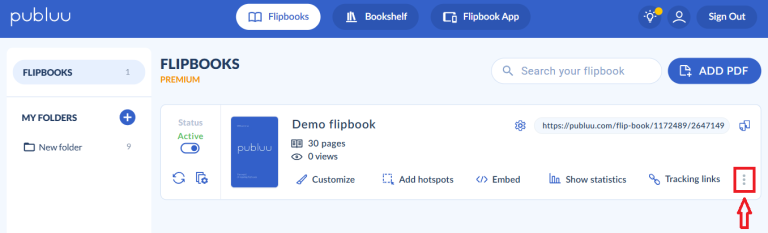
Gehen Sie in den Bereich „Flipbooks“ in Ihrem Publuu-Konto und wählen Sie die Publikation aus, die Sie bearbeiten möchten. Klicken Sie anschließend auf das Drei-Punkte-Menü (⋮) auf der rechten Seite der Flipbook-Karte.
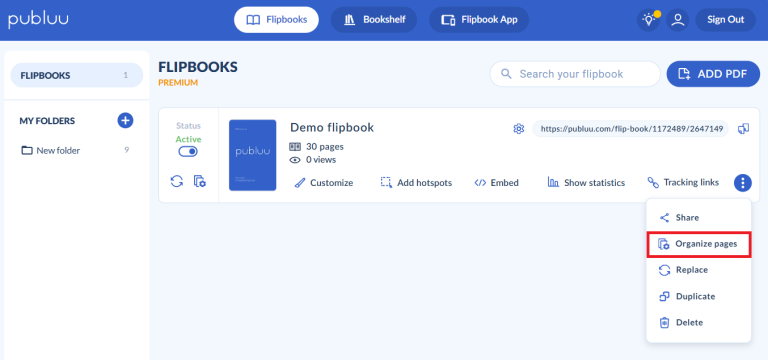
Wählen Sie „Seiten organisieren“.
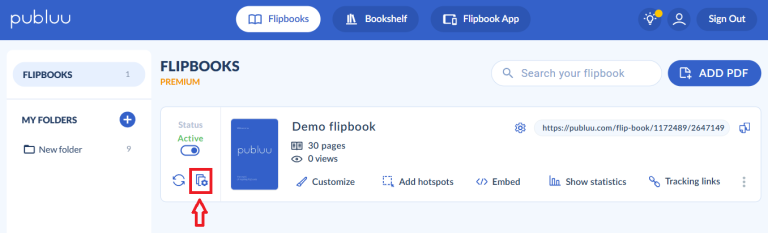
Alternativ können Sie auch direkt auf das „Seiten organisieren“-Symbol auf der linken Seite eines Flipbooks klicken, um den Seitenorganisationsmodus zu öffnen und mit der Bearbeitung zu beginnen.
Sobald Sie sich im „Seiten organisieren“-Modus befinden, in dem alle Seiten als Miniaturansichten angezeigt werden, erhalten Sie einen klaren Überblick über Ihr gesamtes Dokument, was es einfach macht, Seiten zu identifizieren, die bearbeitet werden müssen.
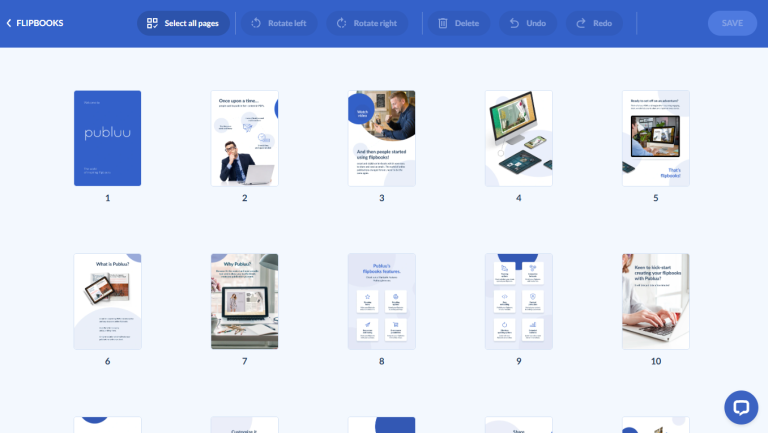
Was können Sie tun?
- Sie können Seiten hinzufügen, Seiten nach links oder rechts drehen und unerwünschte Seiten entfernen.
- Mit der Funktion „Seiten organisieren“ können Sie außerdem mehrere Seiten gleichzeitig auswählen, um Änderungen an mehreren Seiten gleichzeitig vorzunehmen.
- Falls Sie einen Fehler machen, können Sie ganz einfach die Optionen Rückgängig oder Wiederholen nutzen, um Ihre letzten Aktionen rückgängig zu machen oder wiederherzustellen.
- Sind Sie mit den Änderungen zufrieden, klicken Sie einfach auf „Speichern“, um alle Anpassungen sofort anzuwenden.
Seiten drehen
Beginnen wir mit dem Drehen von Seiten. Um eine einzelne Seite zu drehen, wählen Sie die entsprechende Miniaturansicht aus.
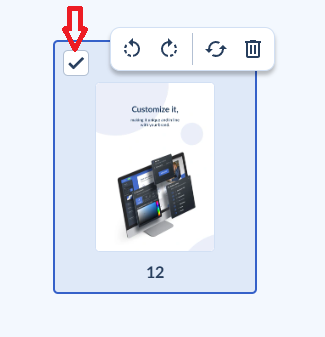
Klicken Sie anschließend auf eines der Dreh-Symbole (nach links oder rechts), die darüber erscheinen.
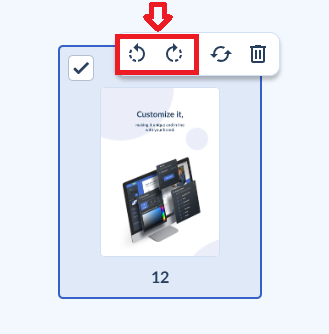
Alternativ können Sie die Dreh-Buttons in der oberen Werkzeugleiste verwenden, um eine Seite zu drehen.

Sobald Sie das getan haben, sehen Sie beispielsweise, dass Seite 12 nach rechts gedreht wurde.
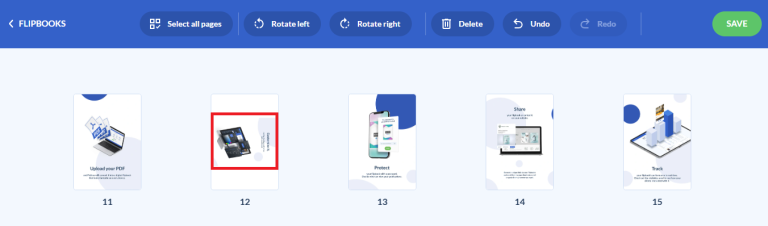
Anschließend klicken Sie auf den grünen Button Speichern, um die Änderungen an Ihrer Publikation zu übernehmen.

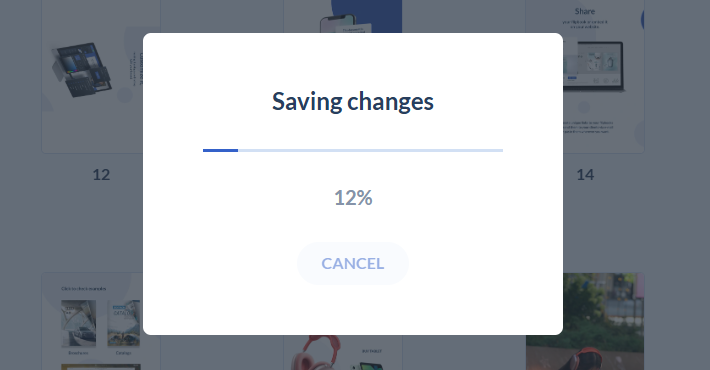
Warten Sie dann, bis die Änderungen gespeichert wurden.
Zusätzlich können Sie mehrere Seiten gleichzeitig drehen. Wählen Sie dazu einfach die Seiten aus, die Sie anpassen möchten, indem Sie auf die jeweiligen Seitenminiaturen klicken.
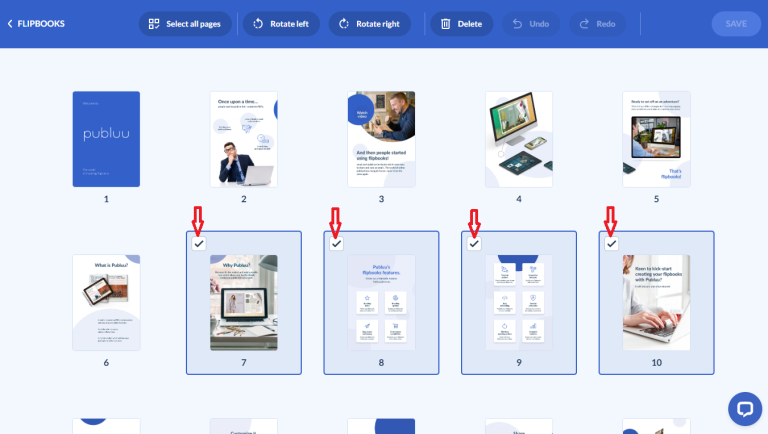
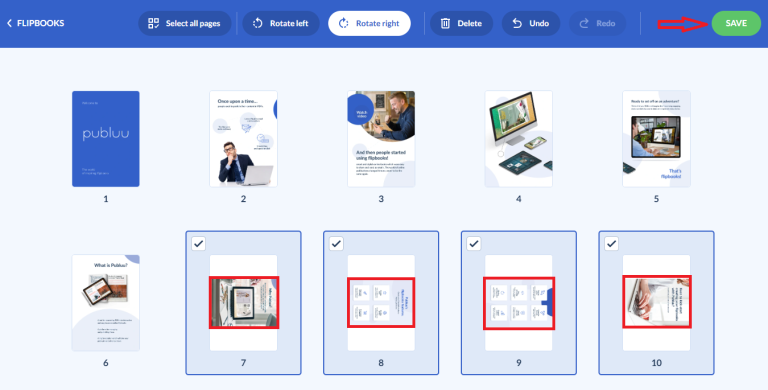
Klicken Sie anschließend auf Links drehen oder Rechts drehen, um die Ausrichtung aller ausgewählten Seiten gleichzeitig zu ändern.
Sobald die Seiten gedreht wurden, sehen Sie, dass die Ausrichtung entsprechend angepasst wurde. Klicken Sie dann auf Speichern, um die neue Seitenausrichtung zu übernehmen.
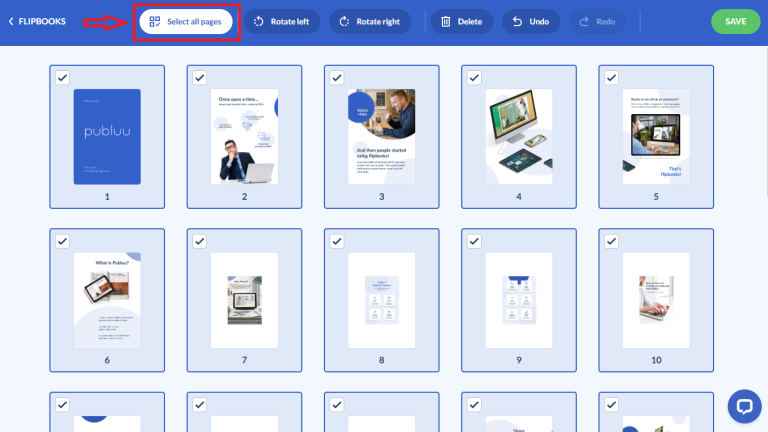
Wenn Sie die Ausrichtung aller Seiten in Ihrem Dokument ändern möchten, können Sie dies ebenfalls mit nur wenigen Klicks erledigen. Klicken Sie zunächst auf den Button Alle Seiten auswählen im oberen Bereich, um alle Seitenminiaturen im Editor zu markieren, wie im Screenshot gezeigt.
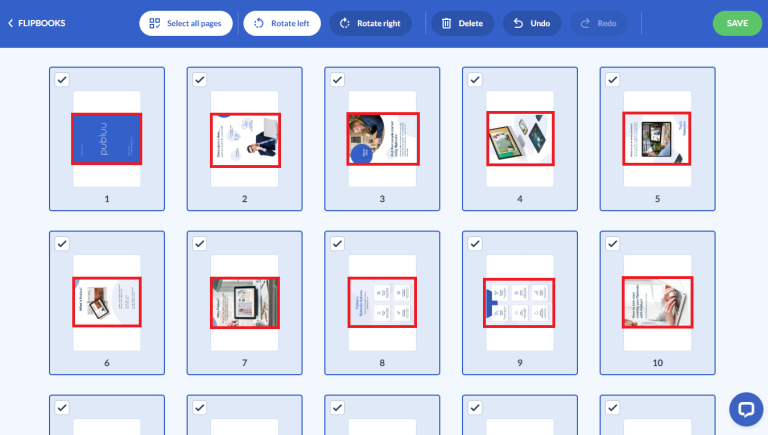
Sobald alle Seiten ausgewählt sind, klicken Sie auf Links drehen oder Rechts drehen in der oberen Symbolleiste.
Alle ausgewählten Seiten werden sofort um 90 Grad in die gewählte Richtung gedreht, sodass Sie die Ausrichtung Ihres gesamten Dokuments auf einmal korrigieren können.
Seiten ersetzen
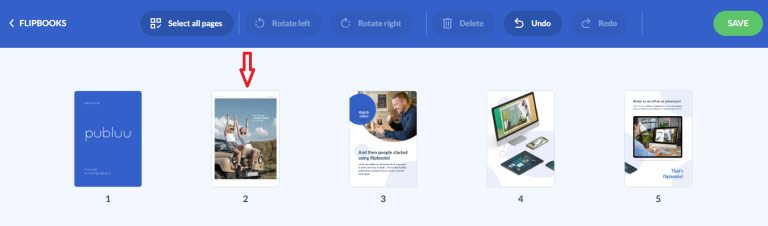
Wenn Sie eine Seite ersetzen möchten, klicken Sie auf die Seitenminiatur, die Sie ersetzen möchten. Zum Beispiel, wie im Screenshot gezeigt, Seite 2.
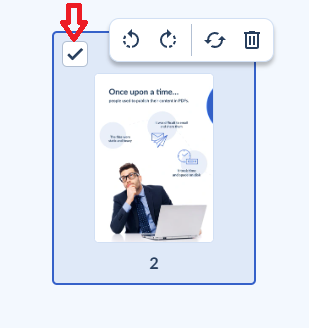
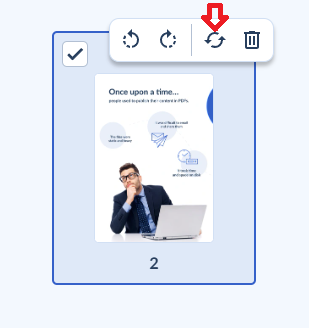
Sobald die gewünschte Seite ausgewählt wurde, erscheint oberhalb der Miniaturansicht eine kleine Toolbar. Klicken Sie anschließend auf das Ersetzen-Symbol, wie unten gezeigt, um das Fenster zur Seitenersetzung zu öffnen.
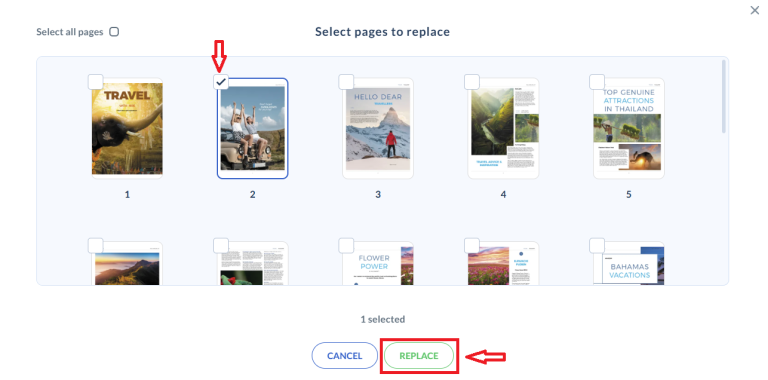
Wählen Sie nun eine passende PDF-Datei von Ihrem Computer aus. Nachdem die Datei hochgeladen wurde, öffnet sich ein Fenster, das alle Seiten anzeigt, die ersetzt werden können.
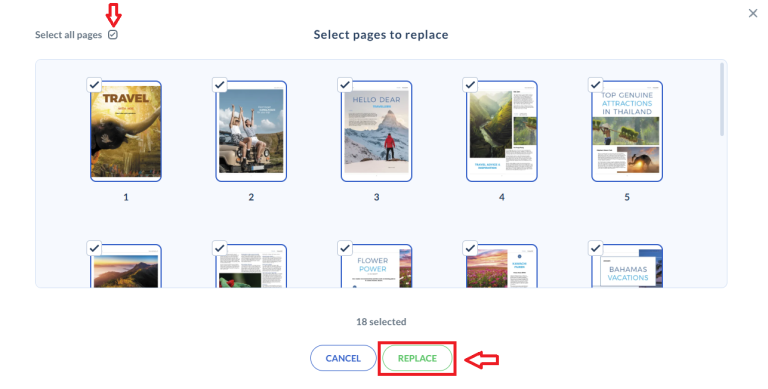
Um eine Seite zu ersetzen, wählen Sie die gewünschte Seite aus, indem Sie auf deren Miniaturansicht klicken (z. B. Seite 2). Sobald die Seite ausgewählt ist, klicken Sie auf Ersetzen, um sie in Ihrer Publikation zu aktualisieren.
Die ausgewählte Seite wird nun an der gewünschten Stelle eingefügt und ersetzt die ursprüngliche Seite 2.
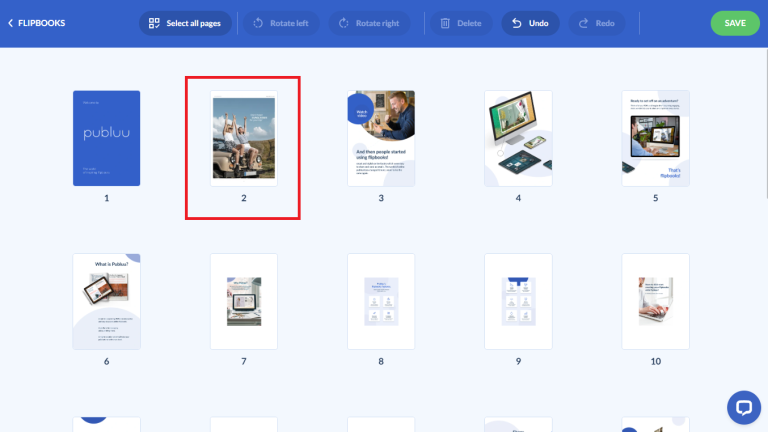
Wenn Sie mit der neuen Anordnung zufrieden sind, klicken Sie oben rechts auf Speichern, um die Änderungen an Ihrem Flipbook zu übernehmen.
Sie können auch die Option Alle Seiten auswählen nutzen, um alle Seiten auf einmal zu ersetzen. Klicken Sie anschließend auf Ersetzen, um den Vorgang abzuschließen.
Änderungen rückgängig machen oder wiederholen
Falls Sie einen Fehler gemacht haben, können Sie die Rückgängig- oder Wiederholen-Schaltflächen in der Toolbar nutzen, um Ihre letzten Änderungen rückgängig zu machen oder wiederherzustellen.
Wichtig! Diese Optionen stehen nur zur Verfügung, bevor Sie auf Speichern klicken.Nach dem Speichern können Änderungen nicht mehr rückgängig gemacht oder wiederholt werden.

Beispielsweise wird die ersetzte Seite entfernt, wenn Sie nach dem Ersetzen einer Seite auf Rückgängig klicken.
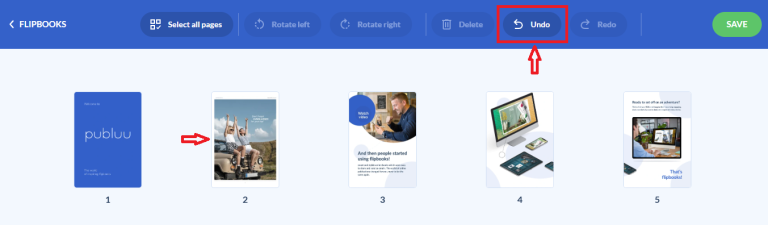
Die vorherige Version der Publikation wird wiederhergestellt.
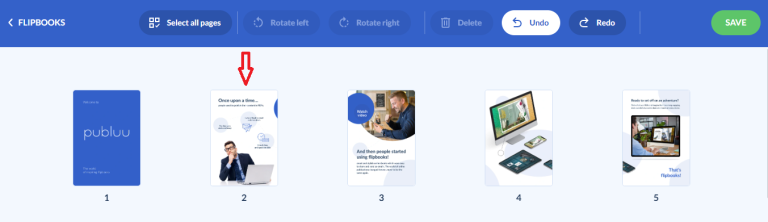
Alternativ können Sie auf Wiederholen klicken, um die ersetzte Seite wiederherzustellen, falls Sie die Änderungen doch beibehalten möchten.
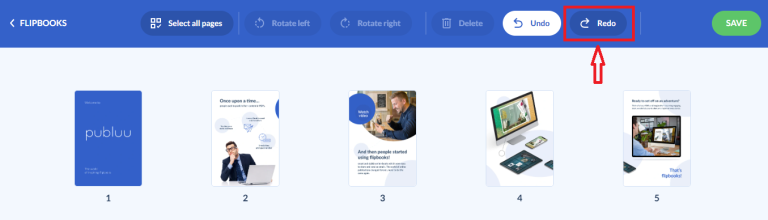
Die eingefügte Seite wird an ihrer vorherigen Position in der Publikation wiederhergestellt.
Bitte beachten Sie, dass Ihre Änderungen sofort gespeichert werden, sobald Sie Seiten verschieben, drehen oder löschen. Es ist nicht notwendig, die ursprüngliche PDF-Datei zu bearbeiten, eine neue Datei zu exportieren oder erneut hochzuladen.
Sobald Sie mit den Änderungen zufrieden sind, klicken Sie auf den Button Speichern.
Seiten einfügen
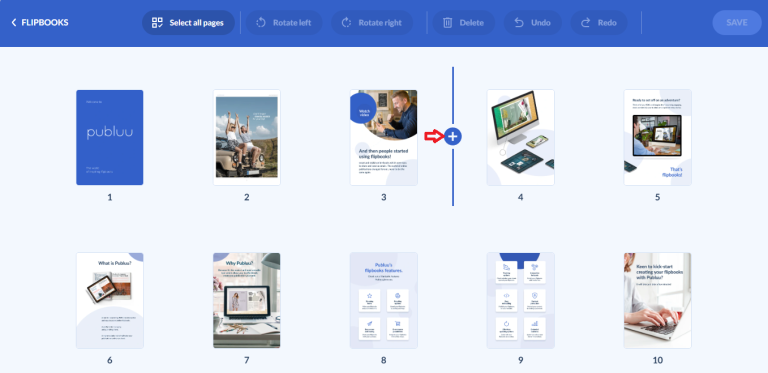
Wenn Sie Seiten in Ihr Flipbook einfügen möchten, bewegen Sie die Maus zwischen zwei beliebige Seiten, an denen Sie neuen Inhalt hinzufügen möchten, und klicken Sie auf den blauen + Button, der auf der Trennlinie zwischen den Seiten erscheint (z. B. zwischen Seite 3 und Seite 4).
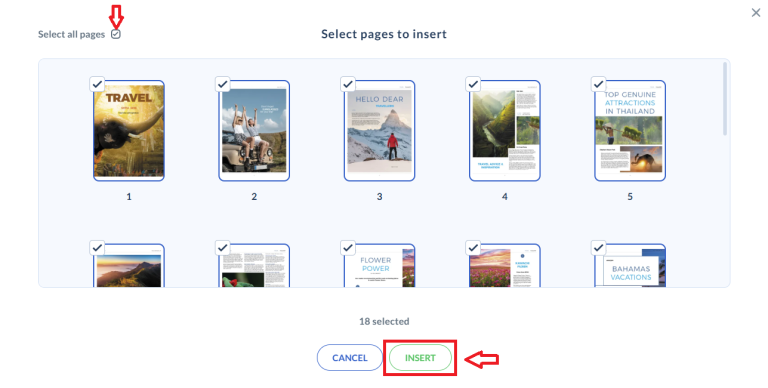
Wählen Sie anschließend eine PDF-Datei von Ihrem Computer aus, die Sie hinzufügen möchten. Ein Verwaltungsfenster wird geöffnet, mit dem Sie Seiten aus dieser Datei einfügen können. Wenn Sie nur bestimmte Seiten einfügen möchten, markieren Sie die gewünschten Seiten, indem Sie das Kästchen in der oberen linken Ecke aktivieren, und klicken Sie unten im Fenster auf den Einfügen-Button.
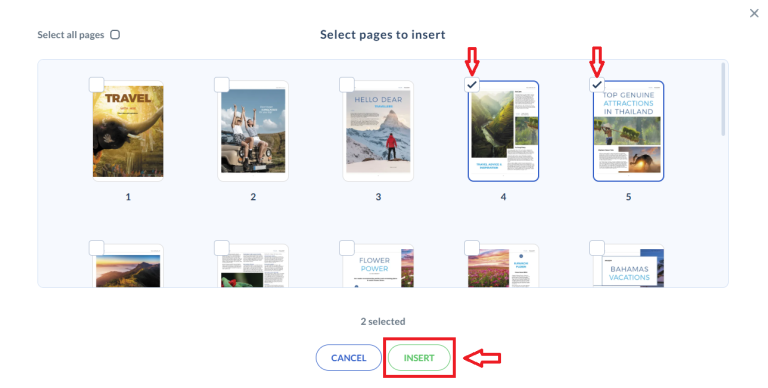
Wenn Sie sich in diesem Fall dazu entscheiden, mehrere Seiten einzufügen (z. B. die Seiten 4 und 5), werden die ausgewählten Seiten sofort an der von Ihnen gewählten Position in Ihrem Flipbook eingefügt. Alle vorhandenen Seiten werden automatisch nach vorne verschoben, um Platz zu schaffen.
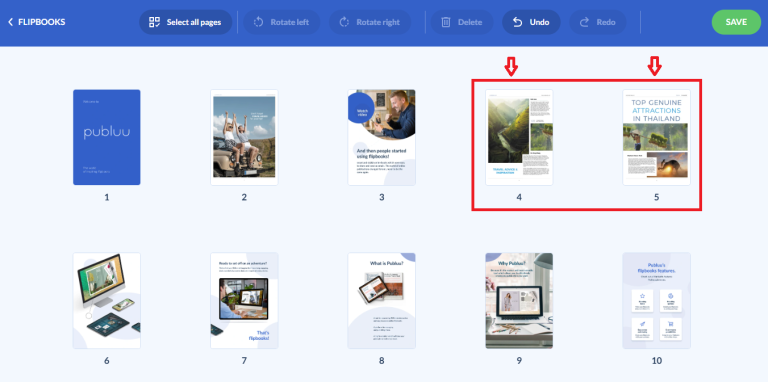
Falls Sie Ihre Meinung ändern, können Sie jederzeit die Rückgängig- oder Wiederholen-Buttons in der oberen Leiste verwenden und anschließend auf Speichern klicken, um Ihre Änderungen zu bestätigen. Bitte beachten Sie, dass Änderungen nur vor dem Speichern rückgängig oder wiederholt werden können. Sobald Sie auf Speichern klicken, sind diese Optionen nicht mehr verfügbar.

Wenn Sie alle verfügbaren Seiten einfügen möchten, aktivieren Sie das Kästchen Alle Seiten auswählen oben links über den Vorschauen und klicken Sie abschließend auf den Einfügen-Button. Dadurch werden alle Seiten der aktuellen Datei in Ihre bestehende Publikation übernommen.
Seiten neu anordnen
Mit der Funktion Seiten neu anordnen können Sie Ihre Publikation noch flexibler gestalten und optimal organisieren.
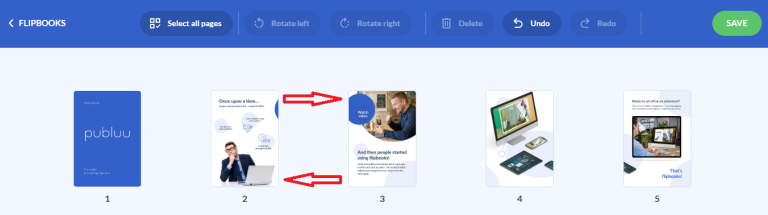
Ziehen Sie einfach eine Seitenvorschau per Drag-and-Drop an die gewünschte Position. Im unten gezeigten Beispiel wird etwa Seite 3 an die Stelle von Seite 2 verschoben.
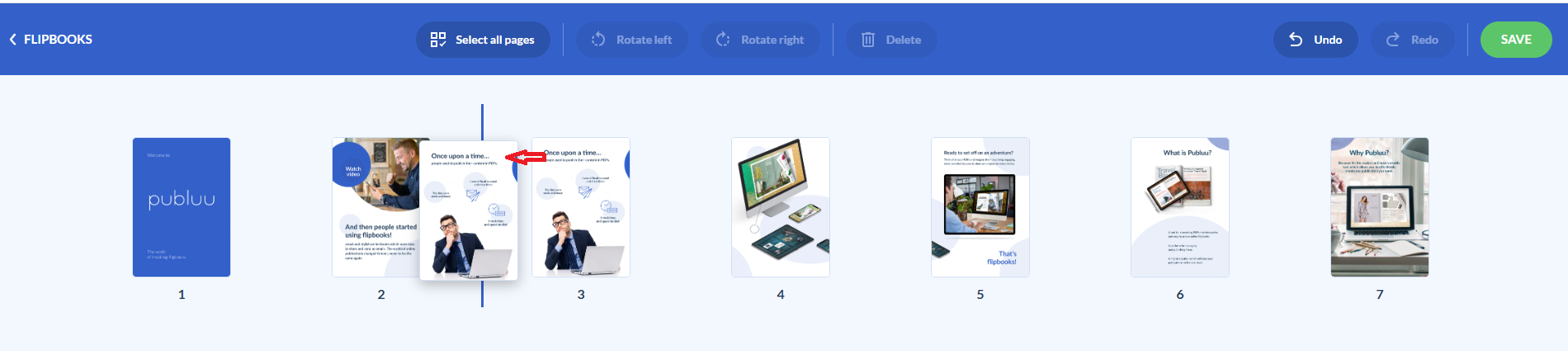
Sobald Sie die Maustaste loslassen, wird Seite 3 an die neue Position verschoben, während die ursprüngliche Seite 2 automatisch eine Position weiter rückt. Sind Sie mit der neuen Reihenfolge zufrieden, klicken Sie auf Speichern, um die Änderungen im Flipbook zu übernehmen.
Ungewollte Seiten löschen
Möchten Sie Seiten entfernen oder Ihre Kataloge und Berichte verkürzen, ist diese Funktion besonders hilfreich. Sie können entweder einzelne Seiten oder mehrere Seiten auf einmal löschen.
Um eine einzelne Seite schnell zu entfernen, klicken Sie auf deren Vorschau und wählen Sie das Papierkorb-Symbol im schwebenden Menü darüber.
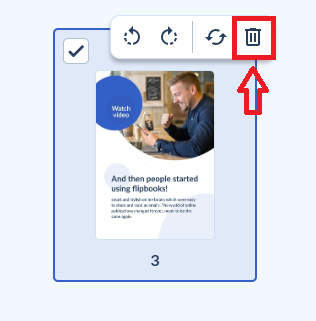
Alternativ können Sie eine Seite durch Auswahl löschen, indem Sie auf die Seite klicken und dann den Löschen-Button in der Haupt-Symbolleiste drücken, wie im folgenden Beispiel gezeigt.
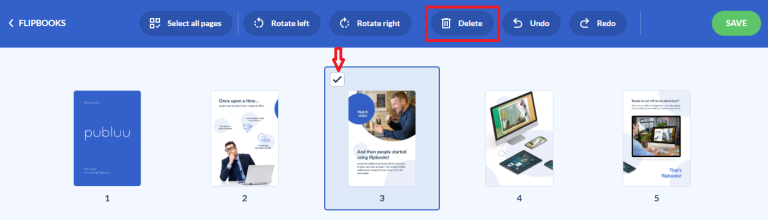
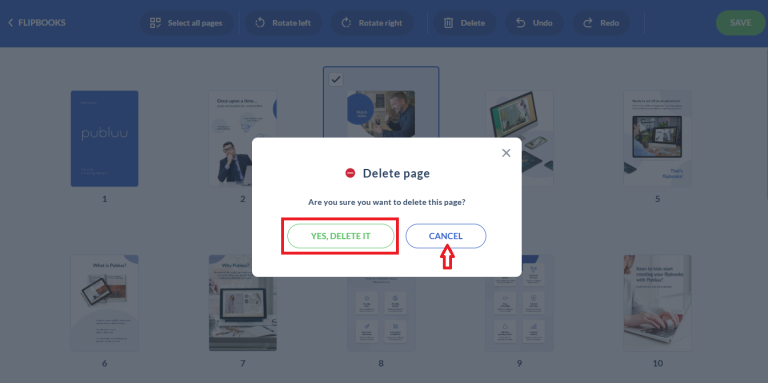
Nach dem Klick auf den Löschen-Button erscheint ein Bestätigungsfenster, in dem Sie gefragt werden, ob Sie die ausgewählte Seite oder Seiten wirklich löschen möchten. Klicken Sie auf Ja, löschen, um die Aktion zu bestätigen, oder auf Abbrechen, um die Seiten zu behalten und zum Modus „Seiten organisieren“ zurückzukehren.
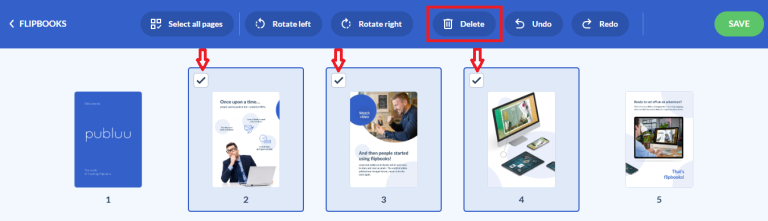
Wenn Sie mehrere Seiten gleichzeitig löschen möchten, wählen Sie die Checkboxen bei den Vorschauen der gewünschten Seiten und klicken Sie anschließend auf den Löschen-Button im oberen Menü.
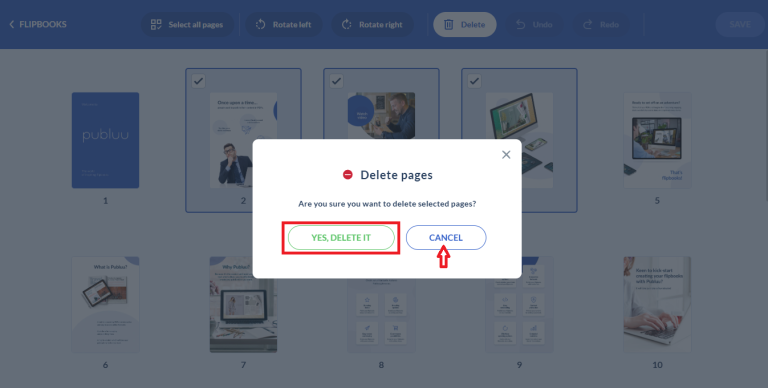
Auch hier erscheint das Bestätigungsfenster mit der Frage, ob Sie die ausgewählten Seiten löschen möchten. Klicken Sie auf Ja, löschen, um den Vorgang abzuschließen, oder auf Abbrechen, falls Sie die Seiten behalten möchten.
Und das war's! Sie haben Ihre Seiten erfolgreich organisiert.
Die Funktion „Seiten organisieren“ wurde entwickelt, um die tägliche Bearbeitung erheblich zu erleichtern. Egal, ob Sie Kataloge, Broschüren, Magazine, Berichte oder Präsentationen haben – jetzt können Sie Seitenänderungen direkt in Publuu vornehmen. Anstatt ständig zu Ihrem PDF-Editor zurückzukehren, können Sie Ihre Publikation dort verwalten, wo sie sich bereits befindet. So sparen Sie Zeit und halten Ihren Veröffentlichungsprozess effizient und reibungslos.
Das könnte Sie auch interessieren:
Wie erstellt man Ordner?
Wie ersetze ich mein Flipbook, ohne den Link zu ändern?
Wie dupliziere ich mein Flipbook?
