


Comment organiser les pages de votre flipbook ?
Vous devez corriger l'ordre des pages, supprimer des pages inutiles ou faire pivoter du contenu mal scanné ? Désormais, vous pouvez le faire directement dans Publuu !
Notre nouvelle fonctionnalité Organiser les pages est conçue pour simplifier et accélérer l'édition de votre flipbook. Elle vous permet de réorganiser vos pages et d'effectuer des ajustements directement dans Publuu, sans avoir à modifier ou recharger votre PDF à chaque fois.
Découvrez comment procéder étape par étape ici.
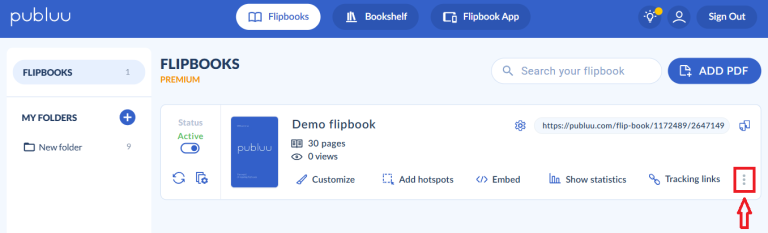
Rendez-vous dans la section Flipbooks de votre compte Publuu et trouvez la publication que vous souhaitez modifier. Ensuite, cliquez sur le menu à trois points (⋮) à droite de la carte du flipbook.
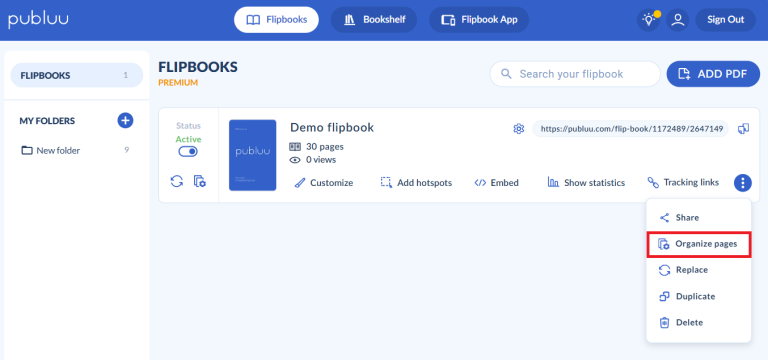
Sélectionnez Organiser les pages.
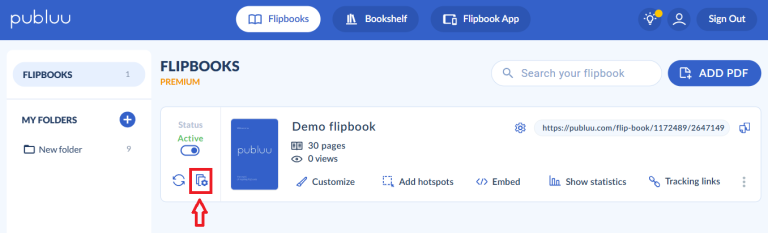
Vous pouvez également cliquer sur l'icône Organiser les pages à gauche d'un flipbook pour ouvrir le mode d'organisation des pages et commencer à les réarranger.
Une fois que vous êtes en mode Organisation des pages, qui affiche toutes les pages sous forme de vignettes, vous obtenez une vue d'ensemble claire de votre document, ce qui facilite l'identification des pages à modifier.
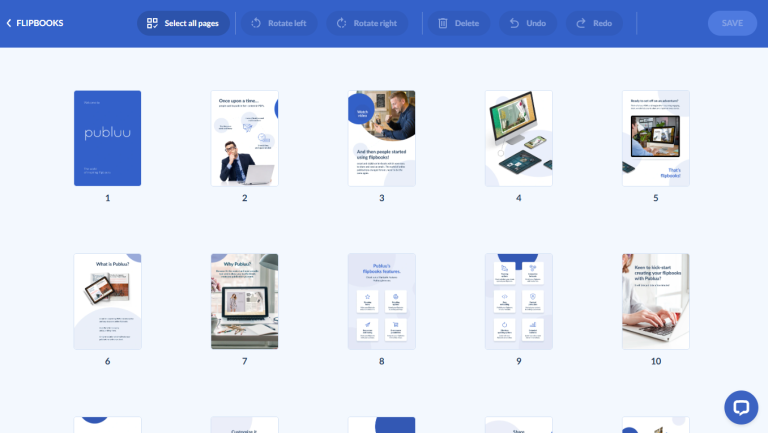
Que pouvez-vous faire ?
- Vous pouvez ajouter des pages, faire pivoter les pages à gauche ou à droite ou supprimer les pages dont vous n'avez plus besoin.
- L'option Organiser les pages vous permet également de sélectionner plusieurs pages à la fois, ce qui facilite l'application de modifications à plusieurs pages en même temps.
- En cas d'erreur, vous pouvez simplement utiliser les options Annuler ou Rétablir pour revenir en arrière ou restaurer vos actions récentes.
- Une fois satisfait du résultat, cliquez sur Enregistrer pour appliquer instantanément toutes les modifications à votre publication.
Faire pivoter des pages
Commençons par la rotation des pages. Pour faire pivoter une page, sélectionnez sa vignette.
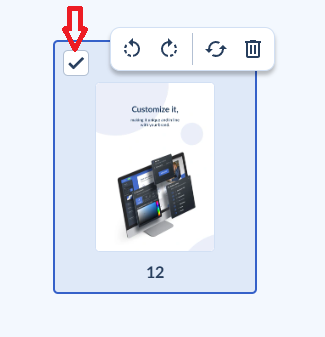
Ensuite, cliquez sur l'un des icônes de rotation (tourner à gauche ou à droite) qui apparaissent au-dessus.
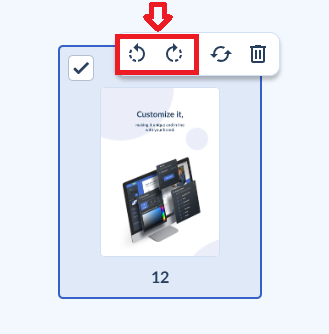
Pour faire pivoter une page, vous pouvez également utiliser les boutons de rotation dans la barre d'outils supérieure.

Une fois cette étape réalisée, vous pouvez constater que la page 12 a été pivotée vers la droite, par exemple.
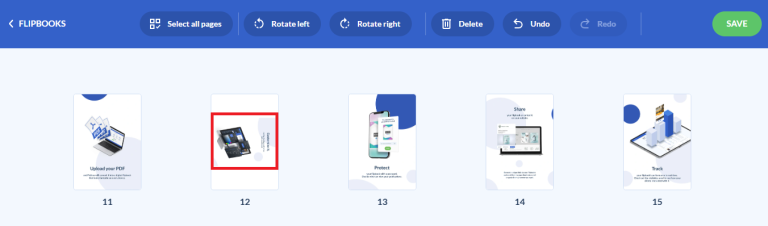
Ensuite, cliquez sur le bouton vert Enregistrer pour appliquer les modifications à votre publication.

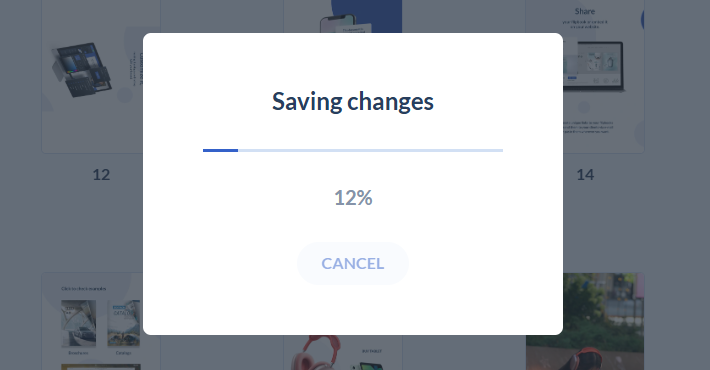
Attendez ensuite que les changements soient enregistrés.
De plus, vous pouvez également pivoter plusieurs pages en une seule fois. Il vous suffit de sélectionner les pages à ajuster en cliquant sur chaque vignette de page.
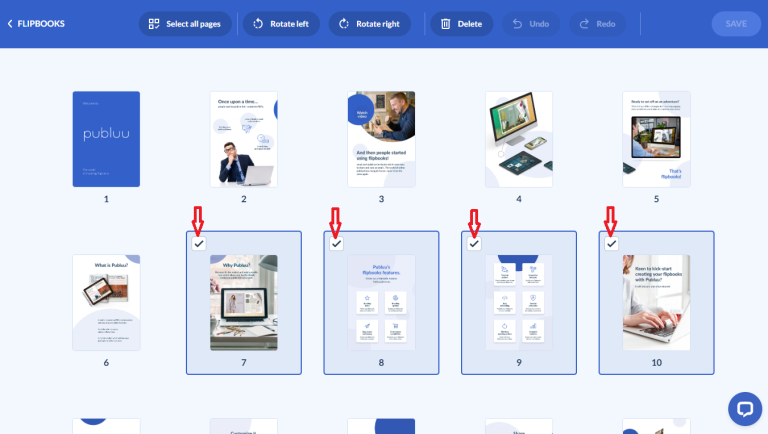
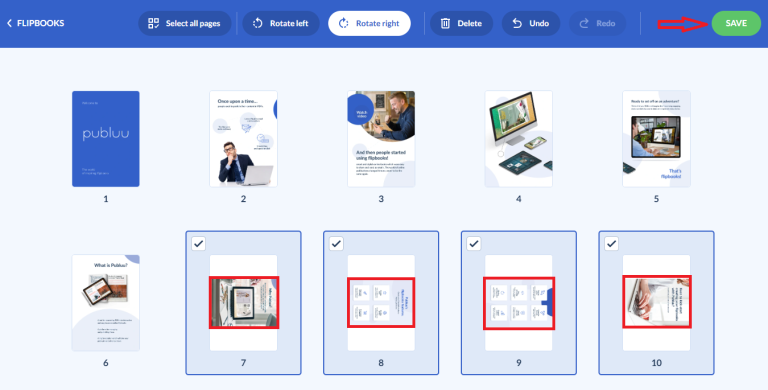
Ensuite, cliquez sur Pivoter à gauche ou Pivoter à droite pour modifier l'orientation de toutes les pages sélectionnées simultanément.
Une fois les pages pivotées, vous pouvez constater qu'elles sont orientées comme souhaité. Vous pouvez ensuite cliquer sur Enregistrer pour conserver la nouvelle orientation des pages.
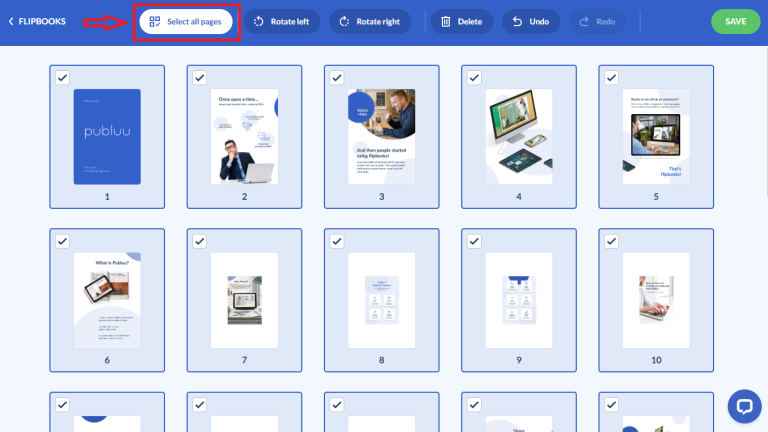
Si vous souhaitez modifier l'orientation de toutes les pages de votre document, vous pouvez les faire pivoter en quelques clics seulement. Tout d'abord, cliquez sur le bouton Sélectionner toutes les pages dans le panneau supérieur pour mettre en surbrillance toutes les vignettes de pages dans l'éditeur, comme illustré dans la capture d'écran.
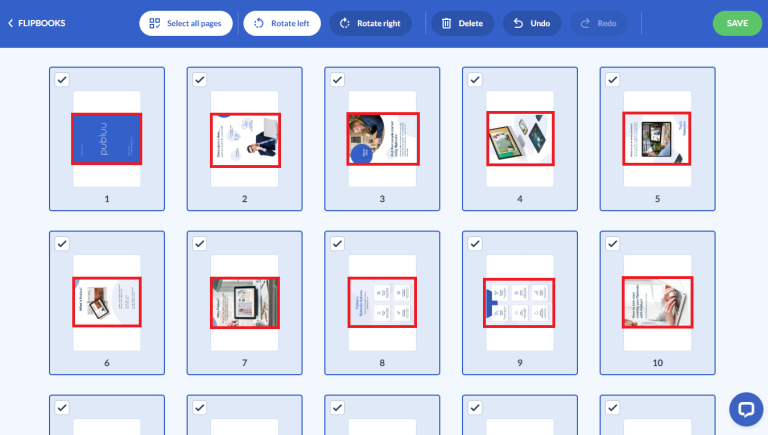
Une fois toutes les pages sélectionnées, cliquez sur Pivoter à gauche ou Pivoter à droite dans la barre d'outils supérieure.
Toutes les pages sélectionnées pivoteront immédiatement de 90 degrés dans la direction choisie, ce qui vous permet de corriger facilement l'orientation de l'ensemble de votre document en une seule fois.
Remplacer des pages
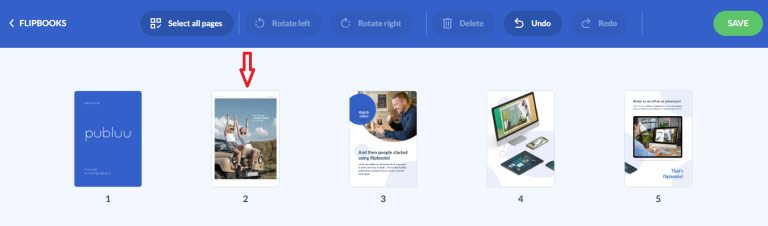
Si vous devez remplacer une page, cliquez sur la vignette de la page que vous souhaitez modifier. Par exemple, comme illustré dans la capture d'écran, la page 2.
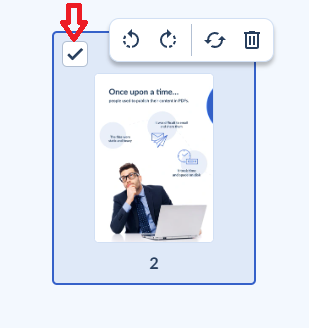
Une fois la page sélectionnée, une petite barre d'outils apparaîtra au-dessus de la miniature. Cliquez ensuite sur l'icône Remplacer, comme indiqué ci-dessous, pour ouvrir la fenêtre de remplacement de page.
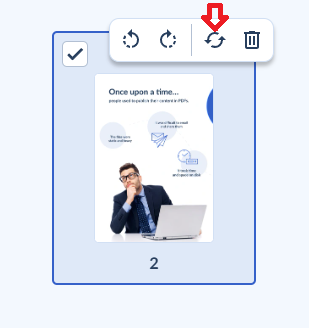
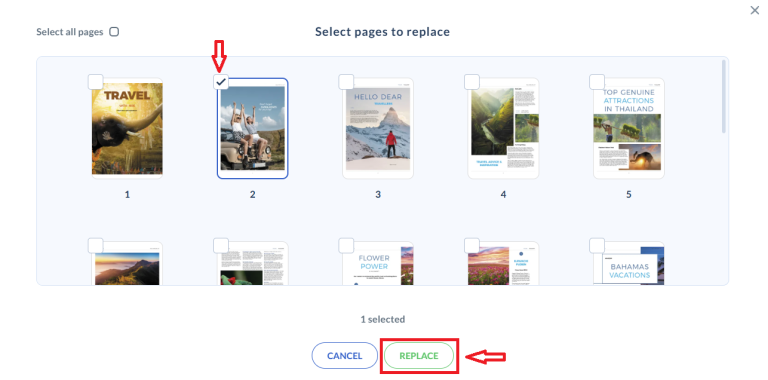
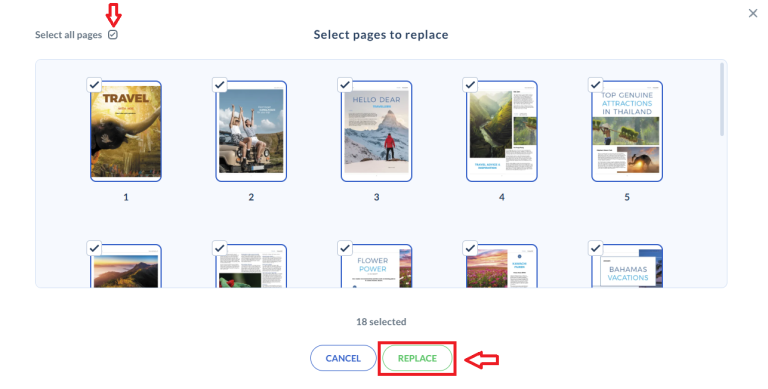
Ensuite, sélectionnez un fichier PDF pertinent depuis votre ordinateur. Une fois le fichier téléchargé, une fenêtre s'ouvrira affichant toutes les pages disponibles pour le remplacement.
Pour remplacer une page, sélectionnez la page spécifique que vous souhaitez mettre à jour en cliquant sur sa miniature, comme illustré dans la capture d'écran (par exemple, la page 2). Une fois la page sélectionnée, cliquez sur Remplacer pour l'intégrer dans votre publication.
Vous verrez maintenant que la page sélectionnée a été insérée à l'emplacement choisi, remplaçant ainsi la page 2 originale.
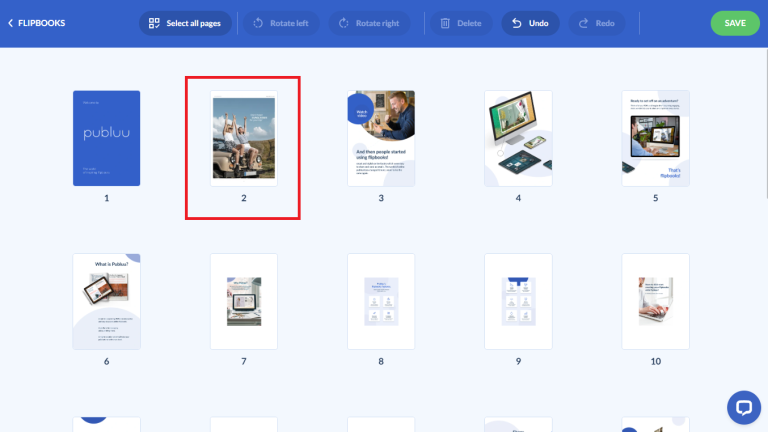
Une fois que vous êtes satisfait de la nouvelle disposition, cliquez sur Enregistrer dans le coin supérieur droit pour appliquer les modifications à votre flipbook.
Vous pouvez également choisir Sélectionner toutes les pages pour remplacer toutes les pages en une seule fois. Une fois sélectionné, cliquez sur Remplacer pour finaliser le processus.
Annuler et rétablir des modifications
En cas d'erreur, vous pouvez utiliser les boutons Annuler ou Rétablir dans la barre d'outils pour revenir en arrière ou restaurer vos dernières modifications.
Attention ! Ces options ne sont disponibles que tant que vous n'avez pas cliqué sur Enregistrer.Après avoir enregistré vos modifications, il ne sera plus possible d'annuler ou de rétablir les changements effectués.

Par exemple, si vous cliquez sur Annuler après avoir remplacé une page, cette page remplacée sera retirée.
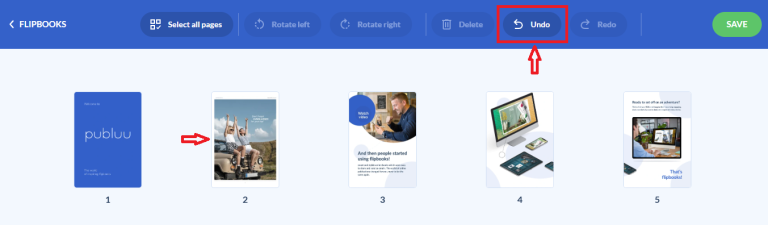
La version précédente de la publication sera restaurée.
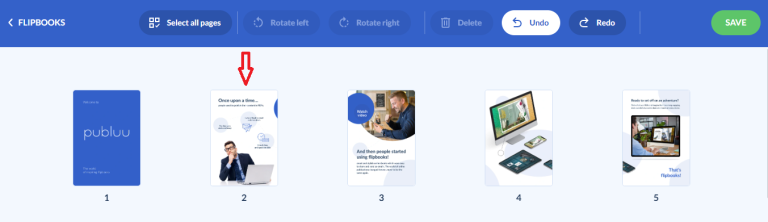
Vous pouvez également cliquer sur Rétablir pour restaurer la page remplacée si vous décidez finalement de conserver les modifications.
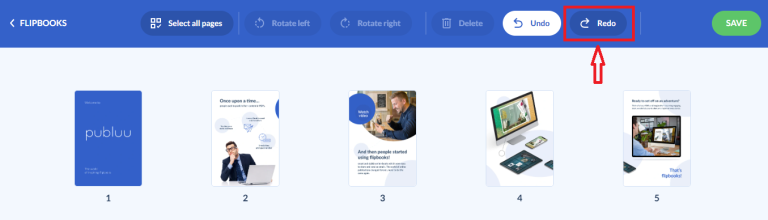
La page insérée sera restaurée à sa position précédente dans la publication.
Veuillez noter que vos modifications sont enregistrées instantanément lorsque vous réorganisez, faites pivoter ou supprimez des pages. Vous n'avez pas besoin de modifier le fichier PDF original, d'exporter un nouveau fichier ou de le télécharger à nouveau.
Une fois que vous êtes satisfait des modifications, cliquez sur le bouton Enregistrer.
Insérer des pages
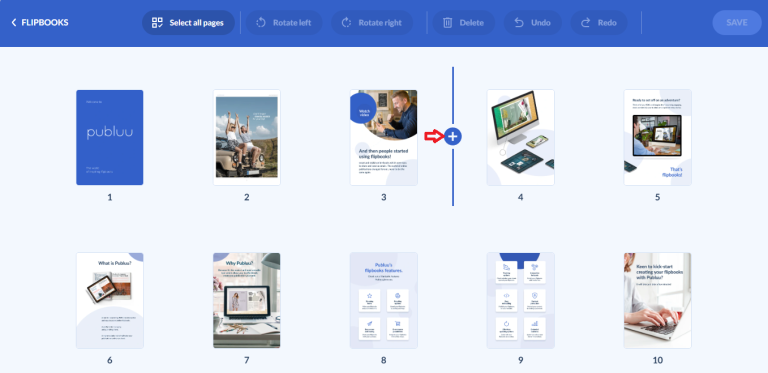
Si vous souhaitez insérer des pages dans votre flipbook, survolez l'espace entre deux pages où vous voulez ajouter du contenu, puis cliquez sur le bouton bleu + qui apparaît sur la ligne de séparation (par exemple, entre la page 3 et la page 4).
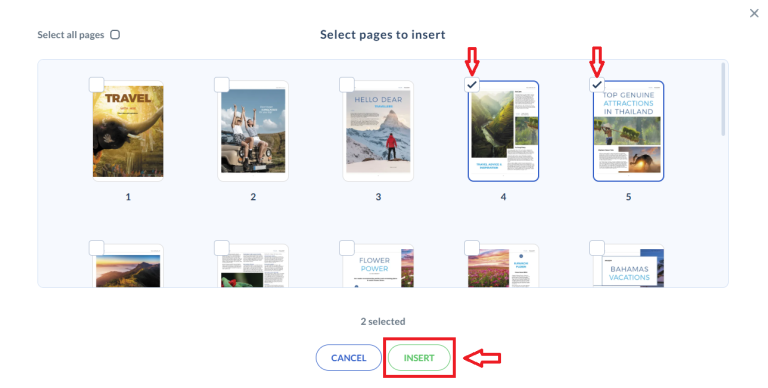
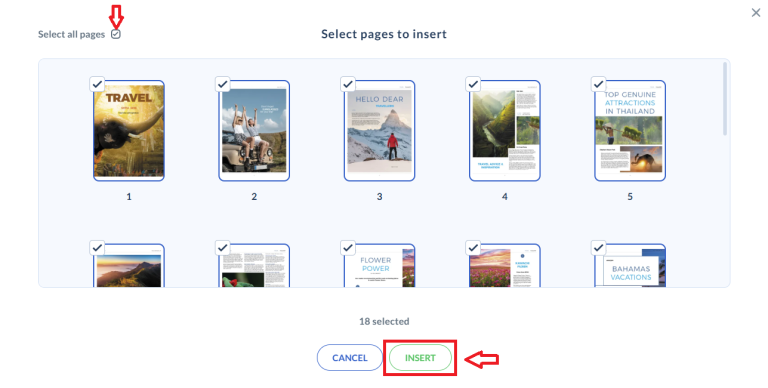
Sélectionnez ensuite un fichier PDF depuis votre ordinateur que vous souhaitez ajouter. Une fenêtre de gestion s'ouvrira pour vous permettre d'insérer les pages de ce fichier. Si vous ne souhaitez insérer que certaines pages, cochez celles que vous voulez en sélectionnant la case en haut à gauche, puis cliquez sur le bouton Insérer en bas de la fenêtre.
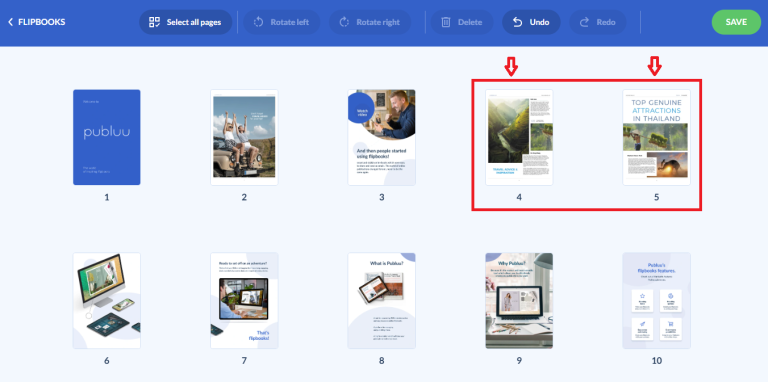
Si vous décidez d'insérer plusieurs pages (par exemple les pages 4 et 5), les pages sélectionnées apparaîtront immédiatement dans votre flipbook à l'emplacement choisi. Toutes les pages existantes seront automatiquement déplacées pour faire de la place.
Si vous changez d'avis, vous pouvez utiliser les boutons Annuler ou Refaire dans le panneau supérieur à tout moment, puis cliquer sur Enregistrer pour confirmer vos modifications. Veuillez noter que vous ne pouvez annuler ou refaire les modifications que tant qu'elles ne sont pas enregistrées. Une fois que vous avez cliqué sur Enregistrer, ces options ne seront plus disponibles.

Si vous souhaitez insérer toutes les pages disponibles, cochez la case Sélectionner toutes les pages située en haut à gauche au-dessus des vignettes, puis cliquez sur le bouton Insérer pour finaliser l'opération. Cela ajoutera toutes les pages de votre fichier actuel à votre publication existante.
Réorganisez vos pages
Vous avez également la possibilité de réarranger l'ordre de vos pages, ce qui vous offre encore plus de flexibilité pour structurer votre publication.
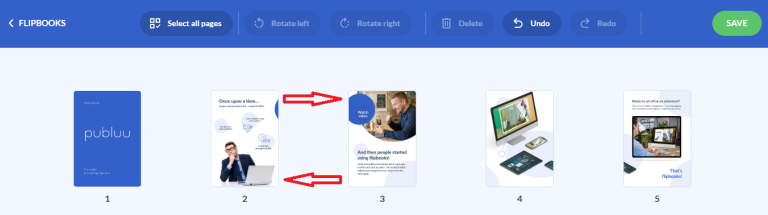
Il vous suffit de glisser-déposer une vignette de page à l'emplacement souhaité. Par exemple, comme illustré dans la capture d'écran, la page 3 est déplacée à la position de la page 2.
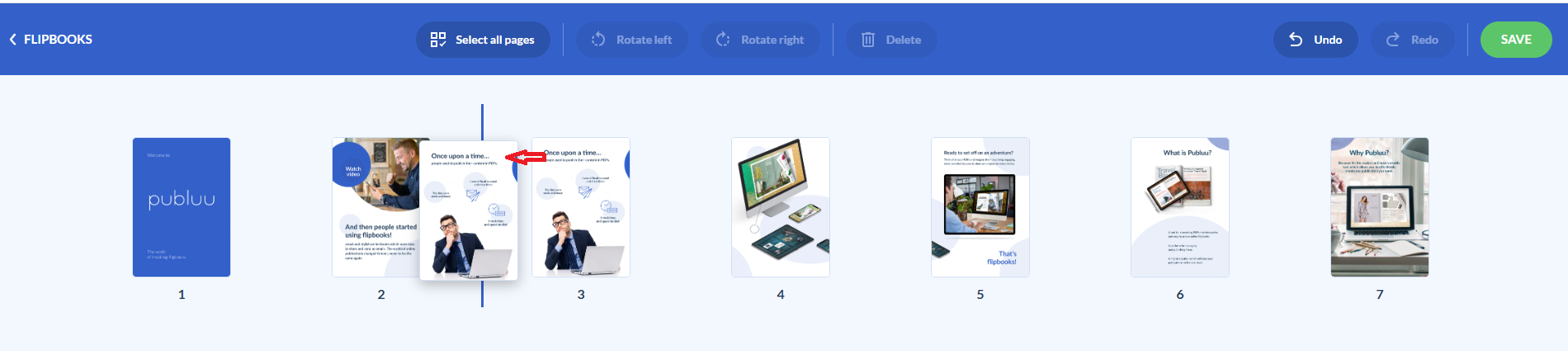
Une fois que vous relâchez le bouton de la souris, la page 3 sera placée à son nouvel emplacement, tandis que la page 2 originale se déplacera automatiquement à la position suivante. Lorsque vous êtes satisfait de l'ordre des pages, cliquez sur Enregistrer pour appliquer les modifications à votre flipbook.
Supprimez les pages inutiles
Si vous souhaitez retirer une page ou simplement raccourcir vos catalogues et rapports, cette option peut s'avérer très pratique. Vous pouvez supprimer une page unique ou plusieurs pages à la fois.
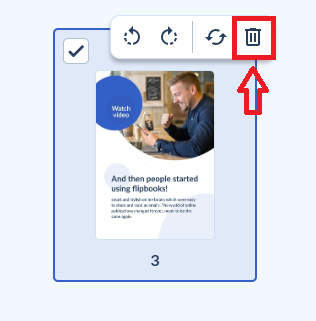
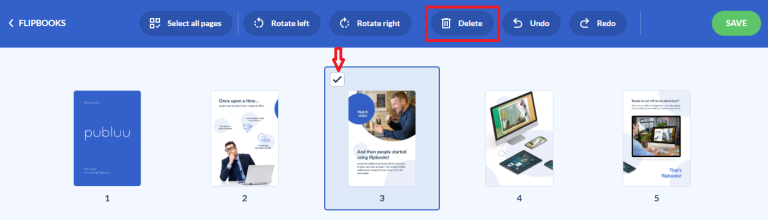
Pour une suppression rapide d'une seule page, cliquez sur sa vignette et sélectionnez l'icône de poubelle dans le menu flottant au-dessus.
Vous pouvez également supprimer une page en la sélectionnant et en cliquant sur le bouton Supprimer dans la barre d'outils principale, comme illustré ci-dessous.
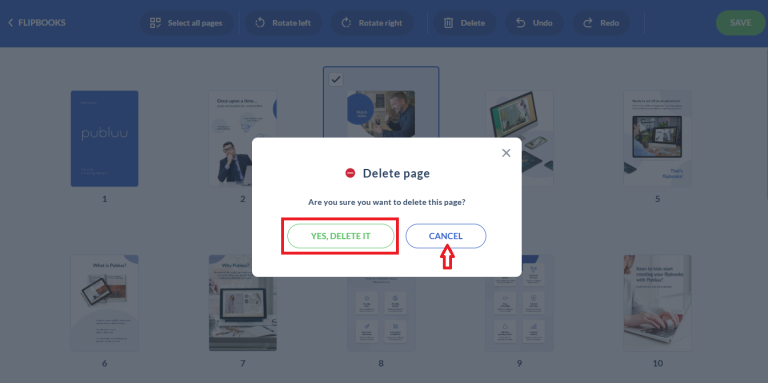
Après avoir cliqué sur le bouton Supprimer, une fenêtre de confirmation apparaîtra pour vous demander si vous souhaitez supprimer cette page ou les pages sélectionnées. Cliquez sur Oui, Supprimez-la pour valider la suppression ou sur Annuler si vous préférez conserver les pages et revenir au mode d'organisation.
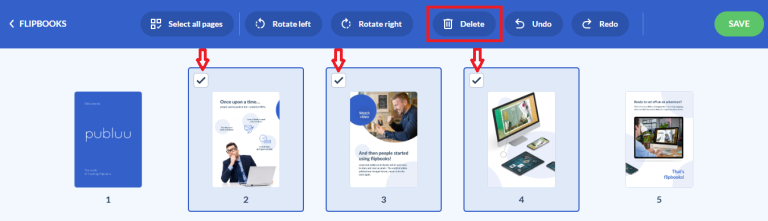
Pour supprimer plusieurs pages en une seule fois, cochez la case sur chaque vignette de page, puis cliquez sur le bouton Supprimer dans le menu supérieur.
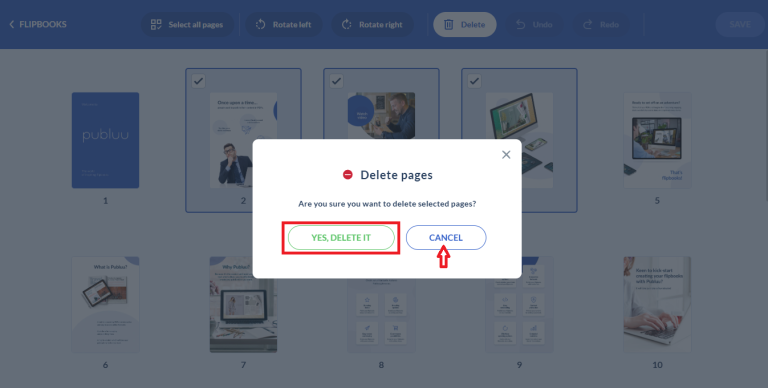
La même fenêtre de confirmation apparaîtra pour vous demander si vous souhaitez supprimer les pages sélectionnées. Cliquez sur Oui, Supprimez-les pour confirmer ou Annuler si vous changez d'avis et souhaitez conserver les pages.
Et voilà ! Vous avez terminé d'organiser vos pages avec succès.
La fonctionnalité Organiser les Pages a été conçue pour simplifier l'édition au quotidien. Que vous travailliez sur des catalogues, brochures, magazines, rapports ou présentations, vous pouvez désormais ajuster vos pages rapidement et directement dans Publuu. Plus besoin de revenir sans cesse à votre éditeur PDF : gérez facilement vos publications à l'endroit même où elles se trouvent, tout en gagnant du temps et en optimisant votre flux de travail.
Vous pourriez également être intéressé par :
Comment créer des dossiers ?
Comment remplacer mon flipbook sans changer son lien ?
Comment dupliquer mon flipbook ?
