


Jak uporządkować strony w swoim flipbooku?
Chcesz zmienić kolejność stron, usunąć niepotrzebne, a może obrócić źle zeskanowaną treść? Teraz możesz zrobić to wszystko bez opuszczania Publuu!
Nasza nowa funkcja Organizuj Strony została stworzona, aby edycja flipbooka była szybsza i wygodniejsza. Pozwala na łatwe przestawianie stron oraz dokonywanie szybkich zmian bez konieczności edytowania czy ponownego przesyłania pliku PDF.
Dowiedz się, jak to zrobić krok po kroku.
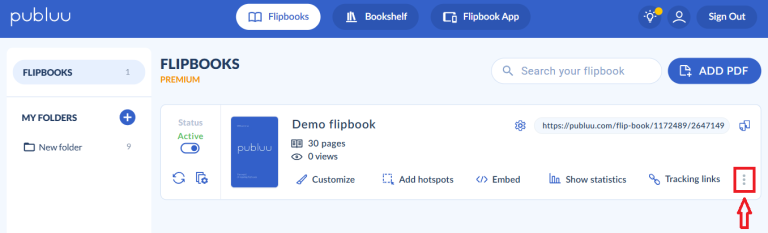
Przejdź do sekcji Flipbooki w swoim koncie Publuu i znajdź publikację, którą chcesz edytować. Następnie kliknij menu z trzema kropkami (⋮) po prawej stronie karty flipbooka.
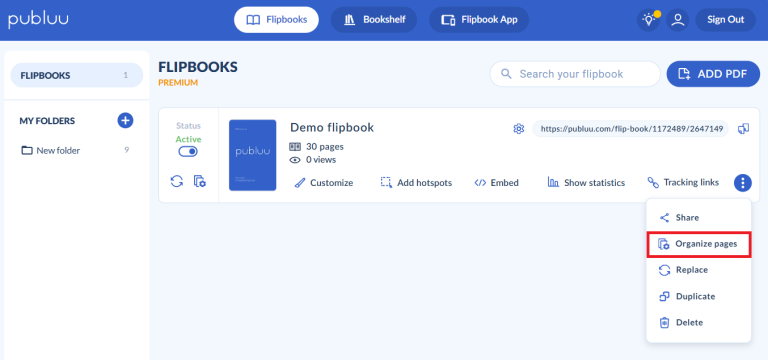
Wybierz opcję Organizuj strony.
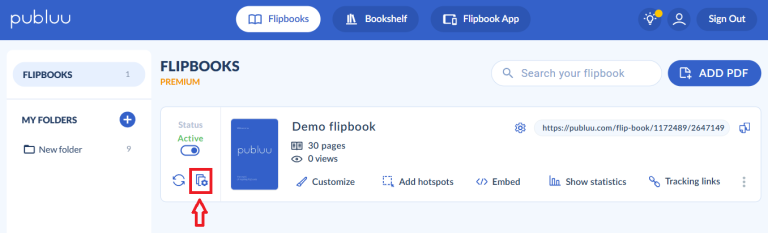
Możesz również kliknąć ikonę Organizuj Strony po lewej stronie flipbooka, aby otworzyć widok zarządzania stronami i rozpocząć ich porządkowanie.
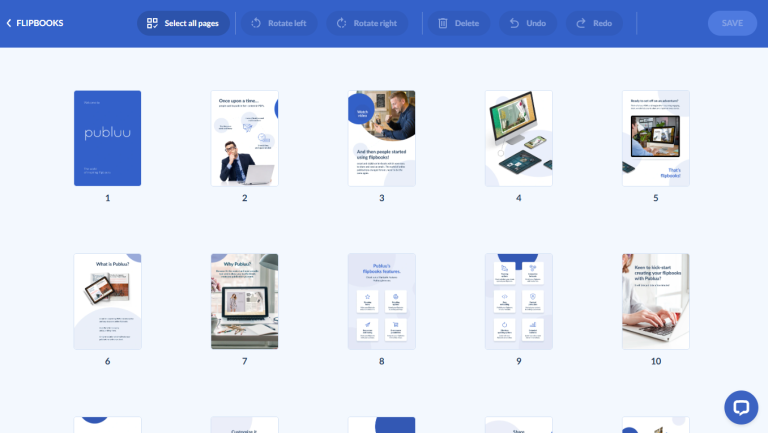
Po wejściu w tryb Organizuj Strony, zobaczysz wszystkie strony w formie miniatur. Ten przejrzysty widok całego dokumentu ułatwia szybkie odnalezienie stron wymagających modyfikacji.
Co możesz zrobić?
- Możesz dodać strony, obrócić strony w lewo lub prawo albo usunąć strony, które nie są już potrzebne w flipbooku.
- Opcja Organizuj Strony pozwala także zaznaczyć wiele stron jednocześnie, co ułatwia wprowadzanie zmian na kilku stronach naraz.
- Jeśli popełnisz błąd, możesz skorzystać z opcji Cofnij lub Przywróć, aby odwrócić lub przywrócić ostatnie działania.
- Gdy będziesz zadowolony z efektu, kliknij Zapisz, aby natychmiast zastosować wszystkie zmiany w swojej publikacji.
Obracaj strony
Zacznijmy od obracania stron. Aby obrócić jedną stronę, wybierz jej miniaturę.
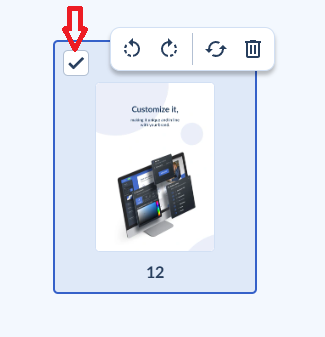
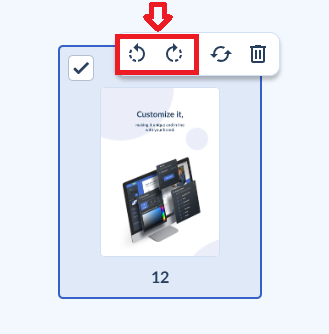
Następnie kliknij jedną z ikon do obracania (obrót w lewo lub w prawo), które pojawią się nad nią.
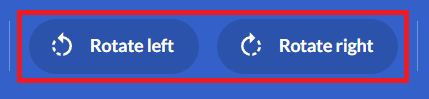
Możesz także użyć przycisków do obracania, które znajdują się na górnym pasku narzędzi.
Po wykonaniu tej czynności możesz zauważyć, że na przykład strona 12 została obrócona w prawo.
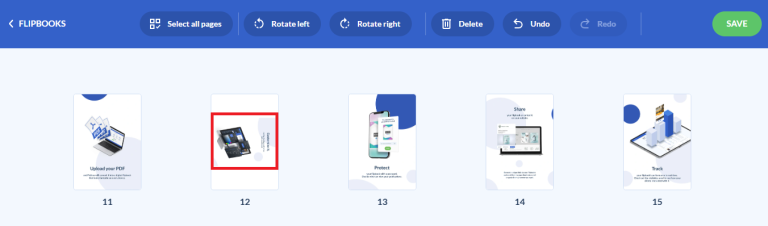
Następnie kliknij zielony przycisk Zapisz, aby zastosować zmiany w swojej publikacji.

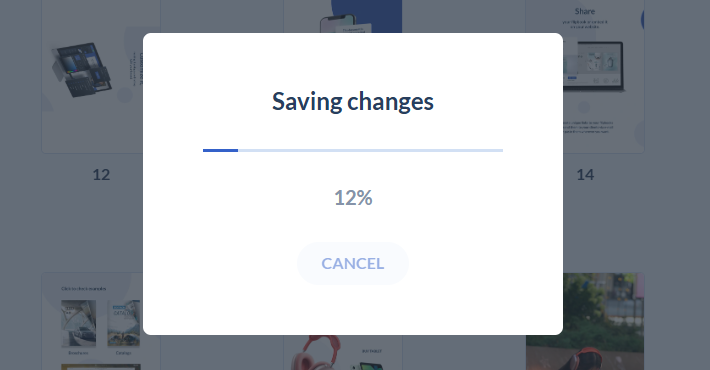
Poczekaj chwilę, aż zmiany zostaną zapisane.
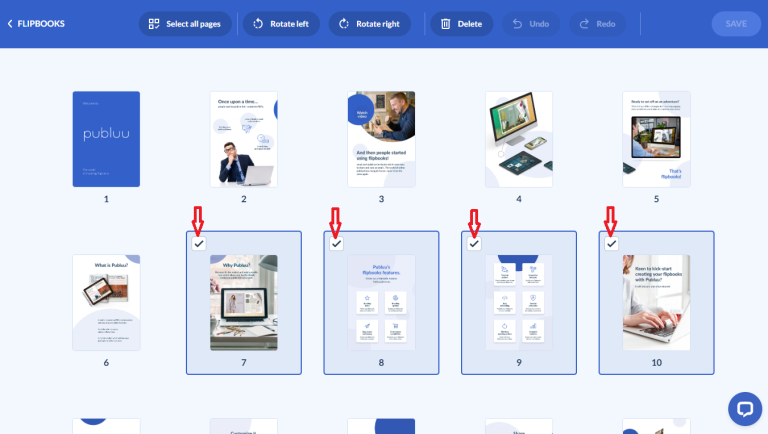
Dodatkowo możesz obrócić kilka stron jednocześnie. Wystarczy, że wybierzesz strony, które chcesz dostosować, klikając na miniatury wybranych stron.
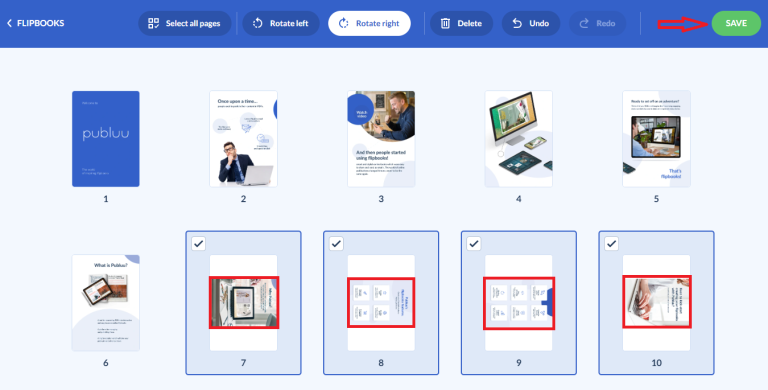
Następnie kliknij Obróć w lewo lub Obróć w prawo, aby zmienić orientację wszystkich wybranych stron jednocześnie.
Po obróceniu stron zobaczysz, że ich orientacja została zmieniona zgodnie z Twoim wyborem. Kliknij Zapisz, aby zachować nową orientację stron.
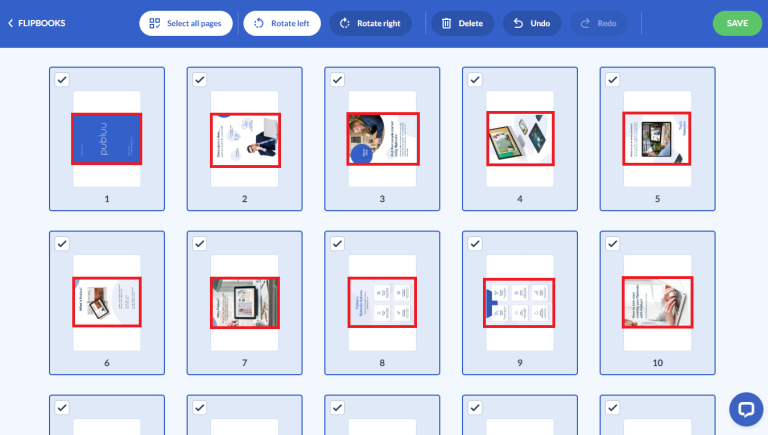
Jeśli chcesz zmienić orientację wszystkich stron w dokumencie, możesz to zrobić błyskawicznie za pomocą kilku kliknięć. Najpierw kliknij przycisk Zaznacz wszystkie strony w górnym panelu, aby podświetlić miniatury wszystkich stron w edytorze, jak pokazano na zrzucie ekranu.
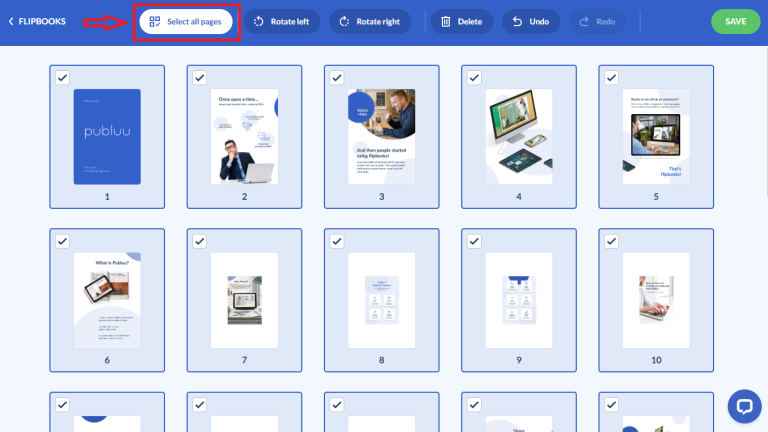
Po zaznaczeniu wszystkich stron kliknij Obróć w lewo lub Obróć w prawo w górnym pasku narzędzi.
Wszystkie zaznaczone strony zostaną natychmiast obrócone o 90 stopni w wybranym kierunku, co pozwala łatwo dostosować orientację całego dokumentu za jednym razem.
Zamiana stron
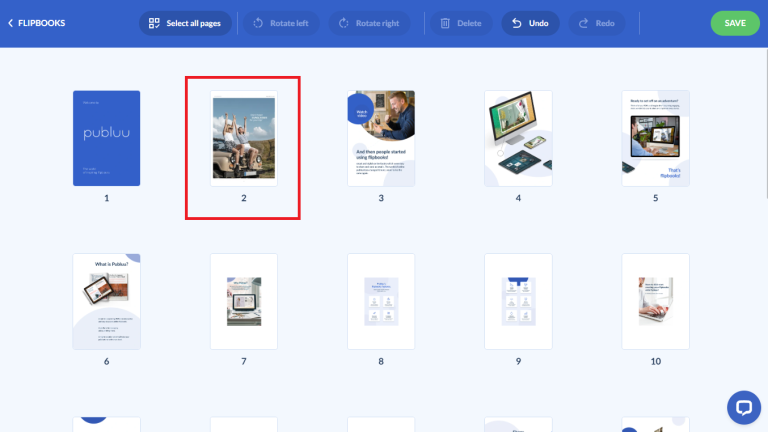
Jeśli potrzebujesz zamienić stronę, kliknij miniaturę strony, którą chcesz zamienić. Na przykład, jak pokazano na zrzucie ekranu, stronę 2.
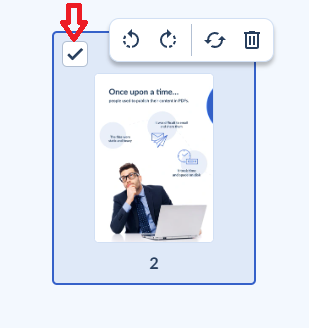
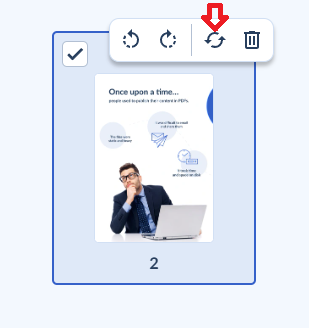
Po wybraniu strony, nad miniaturą pojawi się mały pasek narzędzi. Kliknij ikonę Zamień, jak pokazano poniżej, aby otworzyć okno wymiany strony.
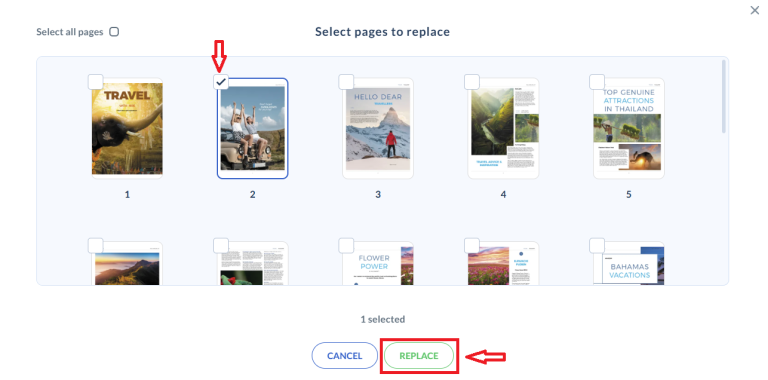
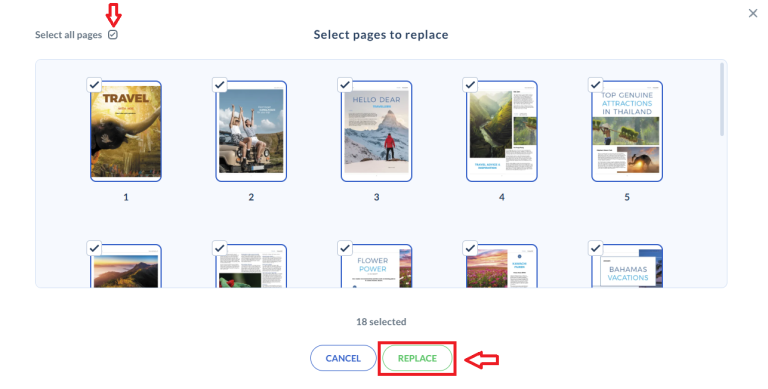
Następnie wybierz odpowiedni plik PDF z komputera. Po przesłaniu pliku otworzy się okno, w którym zobaczysz wszystkie strony dostępne do zamiany.
Aby zamienić stronę, wybierz tę, którą chcesz zaktualizować, klikając jej miniaturę, jak na zrzucie ekranu (np. stronę 2). Kiedy strona zostanie zaznaczona, kliknij Zamień, aby wprowadzić zmiany w swojej publikacji.
Teraz zobaczysz, że wybrana strona została wstawiona w wybrane miejsce, zastępując oryginalną stronę 2.
Gdy będziesz zadowolony z nowych ustawień, kliknij Zapisz w prawym górnym rogu, aby zastosować zmiany w swoim flipbooku.
Możesz również wybrać opcję Zaznacz wszystkie strony, aby jednocześnie zamienić wszystkie strony. Po zaznaczeniu kliknij Zamień, aby zakończyć proces.
Cofnij i ponów zmiany
Jeśli popełnisz błąd, możesz skorzystać z przycisków Cofnij lub Ponów w pasku narzędzi, aby odwrócić lub przywrócić ostatnie zmiany.
Uwaga! Te opcje są dostępne tylko przed zapisaniem zmian.Po zapisaniu zmian cofnięcie lub ponowienie nie będzie już możliwe.

Na przykład, jeśli klikniesz Cofnij po zamianie strony, nowa strona zostanie usunięta.
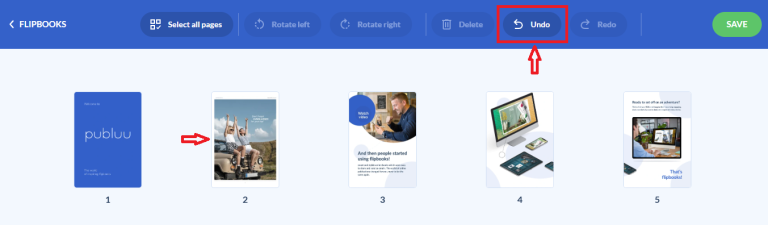
Poprzednia wersja publikacji zostanie przywrócona.
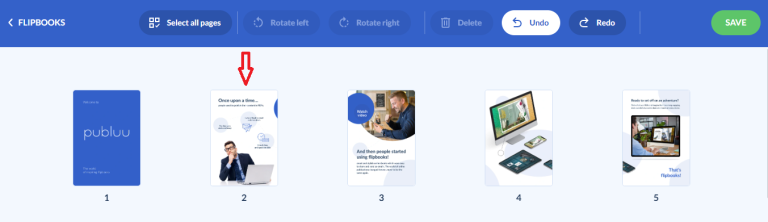
Możesz również kliknąć Ponów, aby przywrócić zamienioną stronę, jeśli zdecydujesz się jednak zatrzymać wprowadzone zmiany.
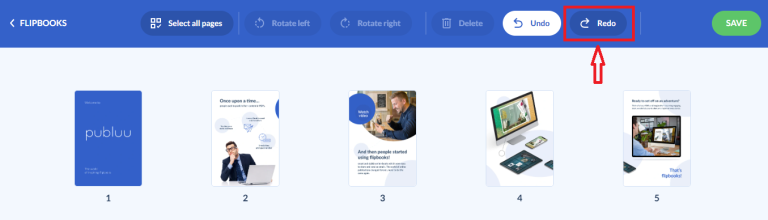
Wstawiona strona zostanie przywrócona do swojej wcześniejszej pozycji w publikacji.
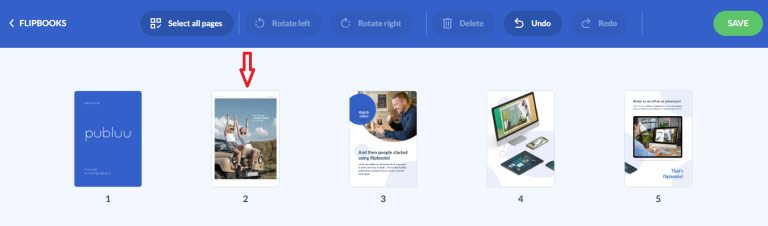
Pamiętaj, że Twoje zmiany są zapisywane na bieżąco podczas przestawiania, obracania lub usuwania stron. Nie musisz edytować oryginalnego pliku PDF, eksportować nowego ani ponownie go przesyłać.
Gdy będziesz zadowolony z wprowadzonych zmian, kliknij przycisk Zapisz.
Wstawianie stron
Jeśli chcesz dodać nowe strony do swojego flipbooka, najedź kursorem między dowolne dwie strony, w które chcesz wstawić treść, a następnie kliknij niebieski przycisk +, który pojawi się na linii podziału (np. między stroną 3 a stroną 4).
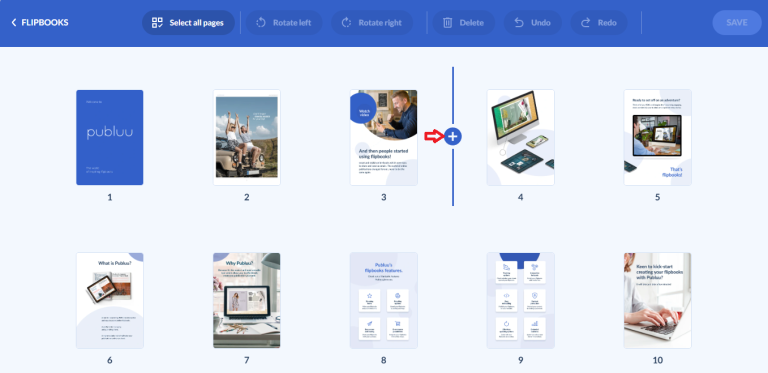
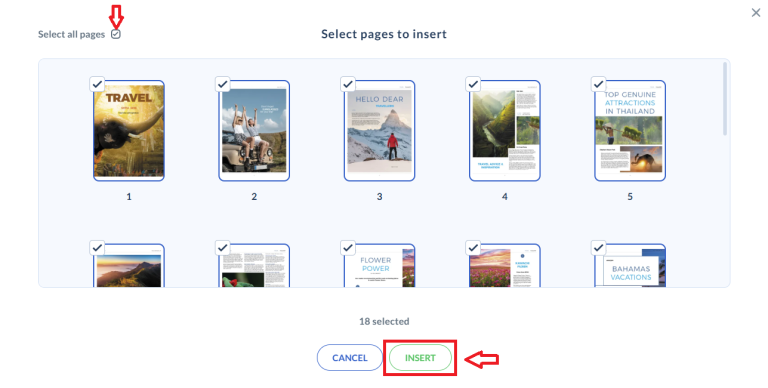
Następnie wybierz plik PDF z komputera, który chcesz dodać, a pojawi się okno zarządzania, umożliwiające wstawienie wybranych stron z tego pliku. Jeśli chcesz wstawić tylko wybrane strony, zaznacz je, klikając małe pole w lewym górnym rogu miniatury, a następnie kliknij przycisk Wstaw na dole okna.
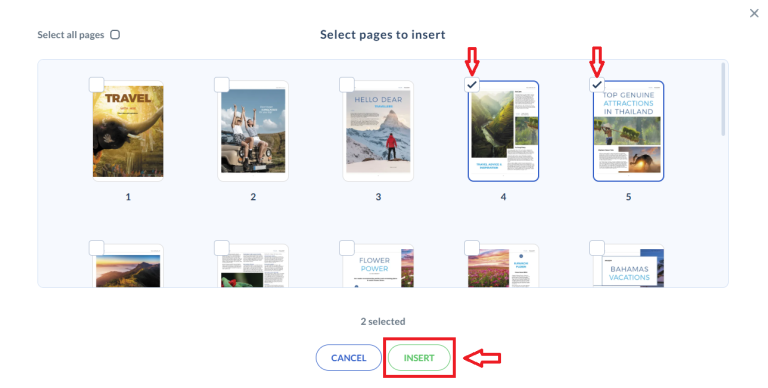
Jeśli zdecydujesz się wstawić kilka stron (np. strony 4 i 5), wybrane strony pojawią się natychmiast w Twoim flipbooku w wybranym miejscu. Wszystkie istniejące strony automatycznie przesuną się do przodu, aby zrobić miejsce.
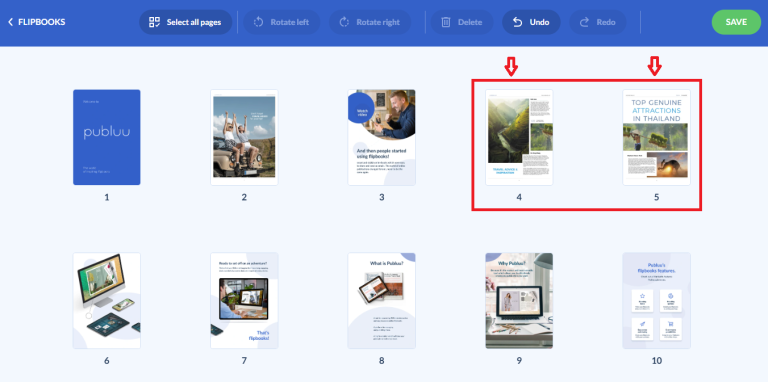
Jeśli zmienisz zdanie, możesz w każdej chwili skorzystać z przycisków Cofnij lub Przywróć w górnym panelu, a następnie kliknąć Zapisz, aby zatwierdzić zmiany. Pamiętaj, że możesz cofać lub przywracać zmiany tylko przed zapisaniem. Po kliknięciu Zapisz te opcje przestaną być dostępne.

Jeśli chcesz wstawić wszystkie dostępne strony, zaznacz pole Wybierz wszystkie strony w lewym górnym rogu nad miniaturami, a następnie kliknij przycisk Wstaw, aby zakończyć proces. Wszystkie strony z wybranego pliku zostaną dodane do Twojej publikacji.
Przestawianie stron
Masz możliwość zmiany kolejności stron, co pozwala na jeszcze większą elastyczność w organizacji Twojej publikacji.
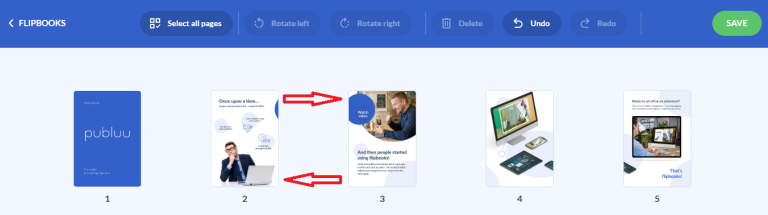
Wystarczy, że przeciągniesz miniaturę strony w wybrane miejsce. Na przykład, jak pokazano na zrzucie ekranu, strona 3 jest przenoszona na pozycję strony 2.
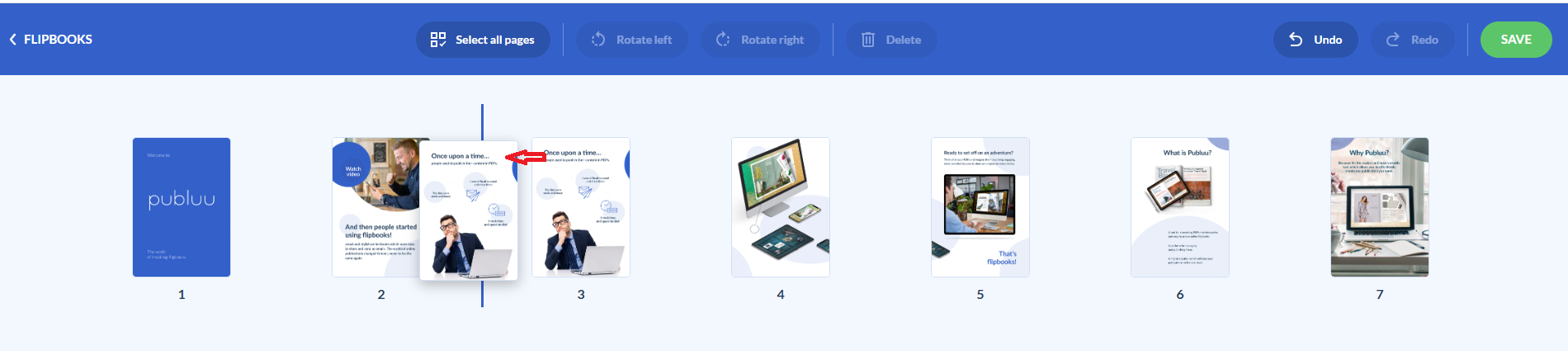
Po zwolnieniu przycisku myszy strona 3 zostanie przeniesiona w nowe miejsce, a oryginalna strona 2 automatycznie przesunie się na kolejną pozycję. Gdy uzyskasz satysfakcjonujący układ stron, kliknij Zapisz, aby zastosować zmiany w swoim flipbooku.
Usuwanie niepotrzebnych stron
Jeśli chcesz usunąć stronę lub skrócić swoje katalogi i raporty, ta opcja będzie niezwykle przydatna. Możesz usunąć pojedynczą stronę lub kilka stron jednocześnie.
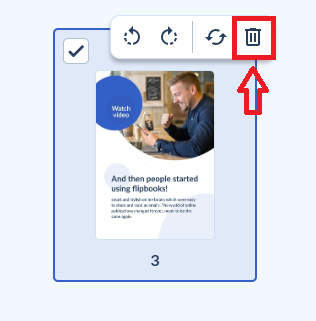
Aby usunąć pojedynczą stronę jednym kliknięciem, wystarczy kliknąć jej miniaturę i wybrać ikonę kosza z rozwijanego menu nad nią.
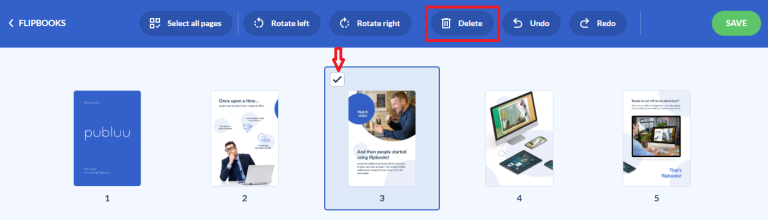
Możesz także usunąć stronę, zaznaczając ją i klikając przycisk Usuń w głównym menu narzędzi, jak pokazano poniżej.
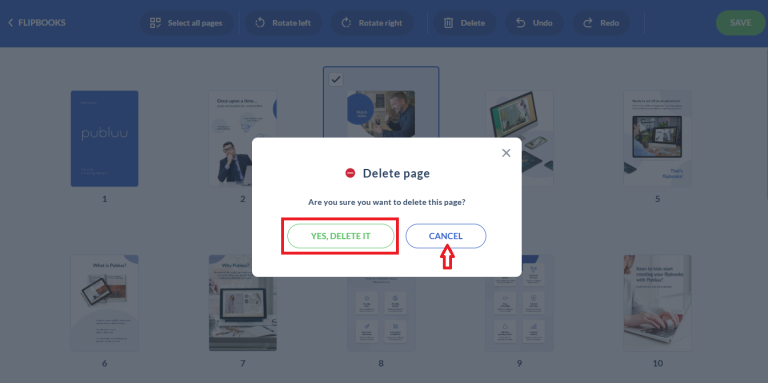
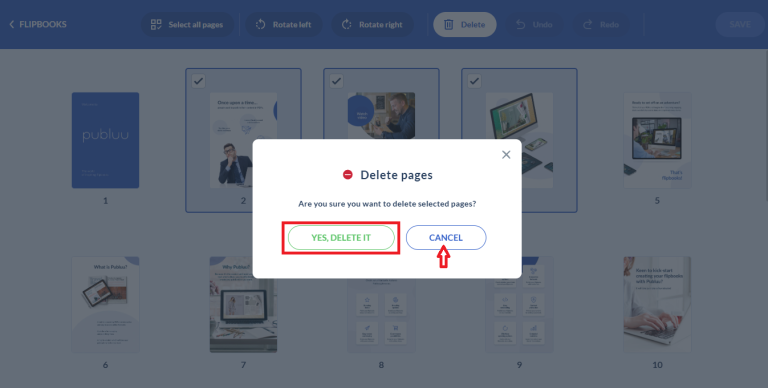
Po kliknięciu przycisku Usuń pojawi się okno potwierdzenia, pytające, czy na pewno chcesz usunąć tę stronę lub wybrane strony. Kliknij Tak, usuń, aby potwierdzić, lub Anuluj, jeśli zdecydujesz się je zachować i powrócić do trybu organizacji stron.
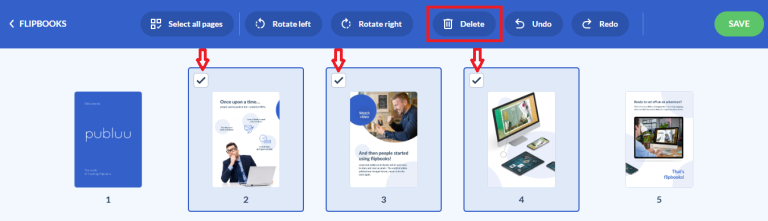
Jeśli chcesz usunąć wiele stron jednocześnie, zaznacz pola wyboru przy każdej miniaturze strony, a następnie kliknij przycisk Usuń w górnym menu.
To samo okno potwierdzenia zapyta, czy chcesz usunąć zaznaczone strony. Kliknij Tak, usuń, aby potwierdzić, lub Anuluj, jeśli zmienisz zdanie i zdecydujesz się je zachować.
I gotowe! Udało Ci się pomyślnie zorganizować swoje strony.
Funkcja Organizuj Strony została stworzona, aby codzienna edycja była jeszcze prostsza. Niezależnie od tego, czy pracujesz nad katalogami, broszurami, magazynami, raportami czy prezentacjami, teraz możesz szybko i sprawnie dostosować strony bezpośrednio w Publuu. Zamiast wielokrotnie wracać do edytora PDF, zarządzaj swoją publikacją tam, gdzie już się znajduje, oszczędzając czas i utrzymując płynność pracy nad projektem.
Może Cię również zainteresować:
Jak tworzyć foldery?
Jak podmienić mój flipbook bez zmiany jego linku?
Jak powielić mój flipbook?
