


¿Cómo organizar las páginas de tu flipbook?
¿Necesitas ajustar el orden de las páginas, eliminar las que no deseas o rotar contenido escaneado incorrectamente? ¡Ahora puedes hacerlo sin salir de Publuu!
Nuestra nueva función Organizar Páginas está diseñada para que editar tu flipbook sea más rápido y sencillo. Podrás reorganizar páginas y realizar ajustes directamente en Publuu, sin tener que editar o volver a subir tu PDF cada vez.
Aprende cómo hacerlo paso a paso aquí.
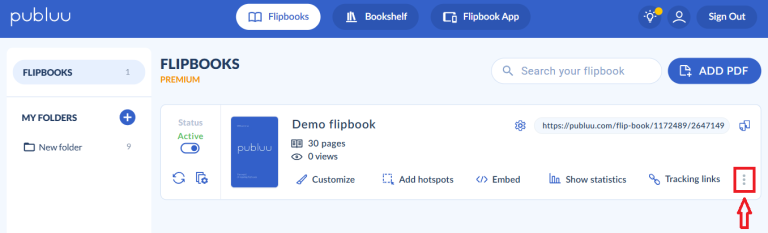
Accede a la sección Flipbooks en tu cuenta de Publuu y busca la publicación que deseas editar. Luego, haz clic en el menú de tres puntos (⋮) que aparece en el lado derecho de la tarjeta del flipbook.
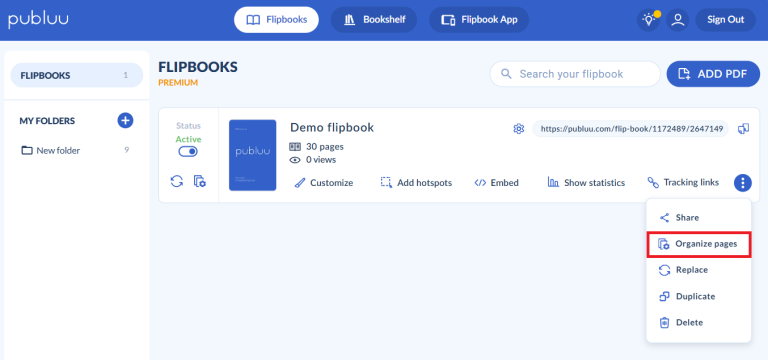
Selecciona Organizar páginas.
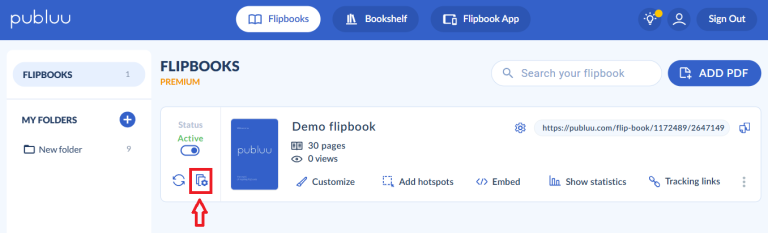
También puedes hacer clic en el ícono de Organizar Páginas que aparece en el lado izquierdo de un flipbook para abrir la vista de organización y empezar a reordenar tus páginas.
Una vez que estés en el Modo de Organización de Páginas, donde todas las páginas se muestran como miniaturas, tendrás una vista clara de todo tu documento, lo que facilita identificar las páginas que necesitan modificaciones.
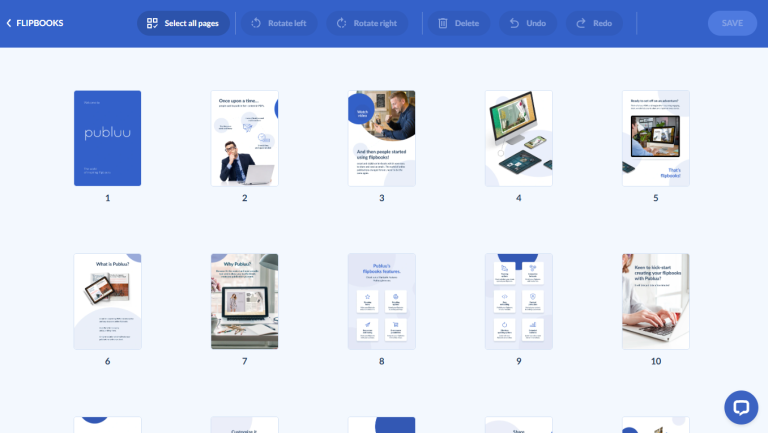
¿Qué puedes hacer?
- Puedes agregar páginas, rotar páginas hacia la izquierda o derecha y eliminar las páginas que ya no quieras en tu flipbook.
- La opción Organizar páginas también te permite seleccionar varias páginas a la vez, facilitando aplicar cambios a múltiples páginas simultáneamente.
- Si cometes un error, puedes usar las opciones Deshacer o Rehacer para revertir o restaurar tus acciones recientes.
- Cuando estés satisfecho con el resultado, haz clic en Guardar para aplicar todos los cambios de inmediato a tu publicación.
Rotar páginas
Comencemos con la rotación de páginas. Para rotar una sola página, selecciona su miniatura.
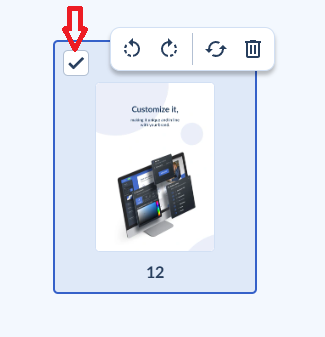
A continuación, haz clic en uno de los íconos de rotación (rotar a la izquierda o a la derecha) que aparecen encima de la miniatura.
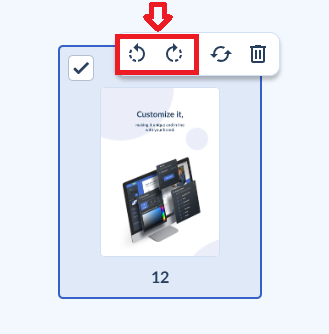
También puedes usar los botones de rotación que se encuentran en la barra de herramientas superior.

Una vez hecho esto, podrás observar que la página 12 ha sido rotada hacia la derecha, por ejemplo.
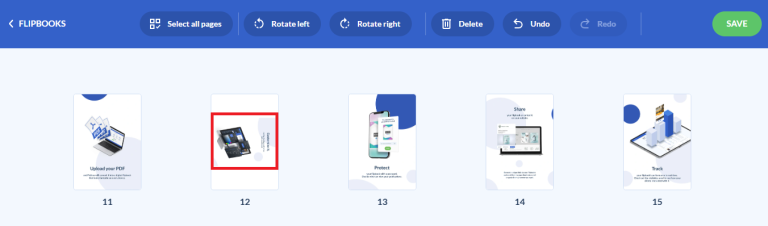
A continuación, haz clic en el botón verde de guardar para aplicar los cambios a tu publicación.

Después, espera a que se guarden los cambios.
Además, puedes rotar varias páginas al mismo tiempo. Simplemente selecciona las páginas que deseas ajustar haciendo clic en cada miniatura de página.
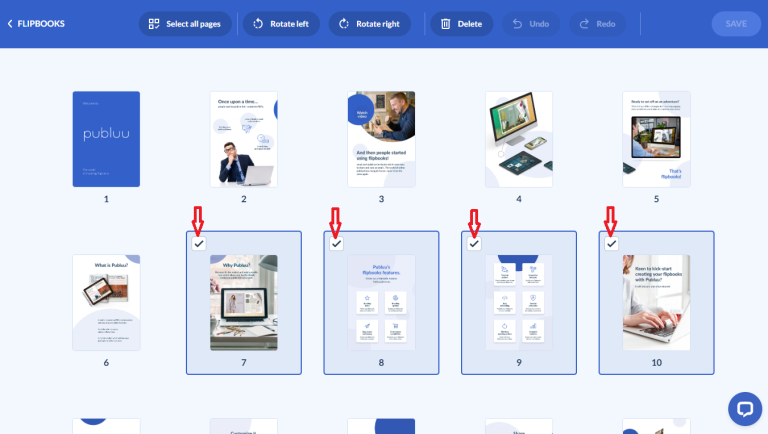
Luego, haz clic en Rotar a la izquierda o Rotar a la derecha para cambiar la orientación de todas las páginas seleccionadas al mismo tiempo.
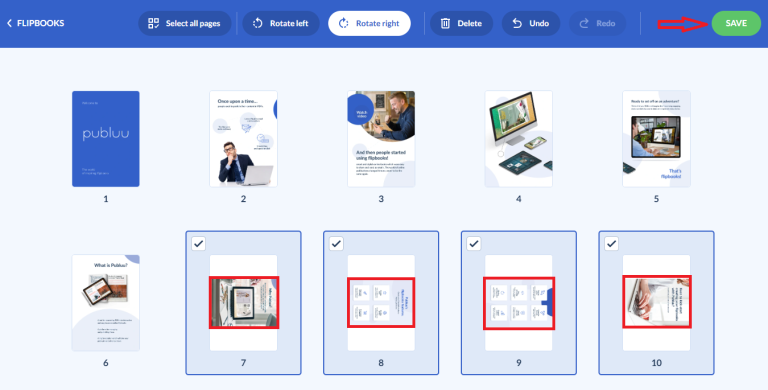
Una vez rotadas, podrás ver que las páginas tienen la orientación correcta. Luego, haz clic en Guardar para mantener la nueva orientación.
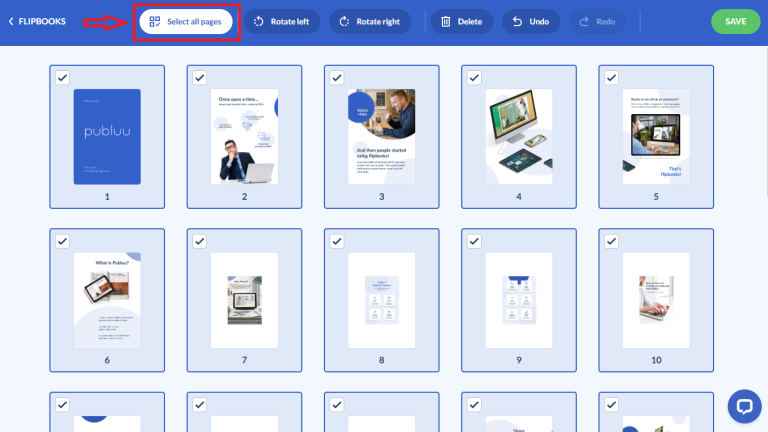
Si deseas cambiar la orientación de todas las páginas de tu documento, también puedes rotarlas rápidamente en solo unos clics. Primero, haz clic en el botón Seleccionar todas las páginas en el panel superior para resaltar cada miniatura de página en el editor, como se muestra en la captura.
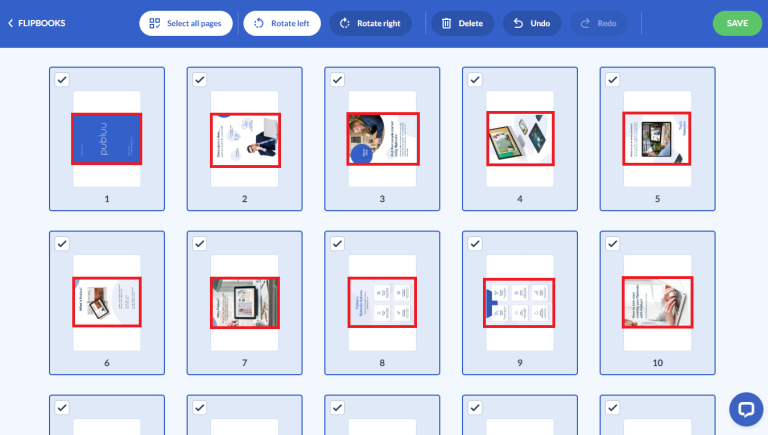
Con todas las páginas seleccionadas, haz clic en Rotar a la izquierda o Rotar a la derecha en la barra de herramientas superior.
Todas las páginas seleccionadas girarán inmediatamente 90 grados en la dirección elegida, facilitando la corrección de la orientación de todo tu documento de una sola vez.
Reemplazar páginas
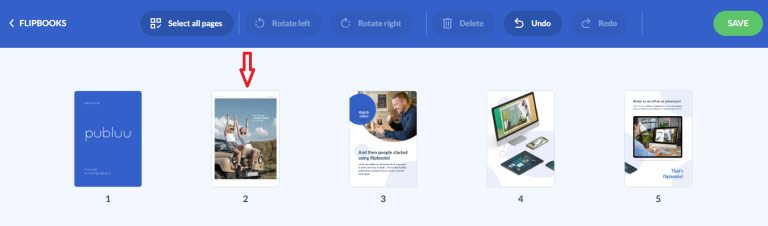
Si necesitas reemplazar una página, haz clic en la miniatura de la página que deseas reemplazar. Por ejemplo, como se muestra en la captura, la página 2.
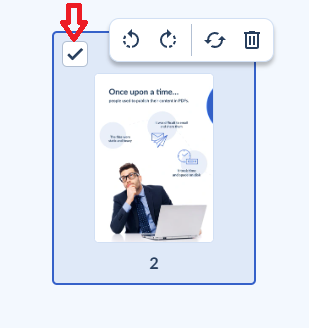
Una vez que selecciones la página, aparecerá una pequeña barra de herramientas sobre la miniatura. Luego, haz clic en el ícono de Reemplazar, como se muestra a continuación, para abrir la ventana de reemplazo de página.
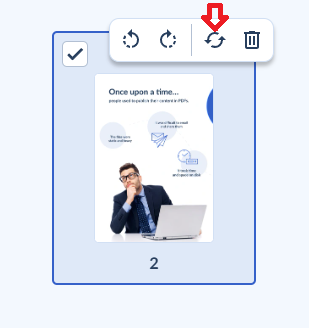
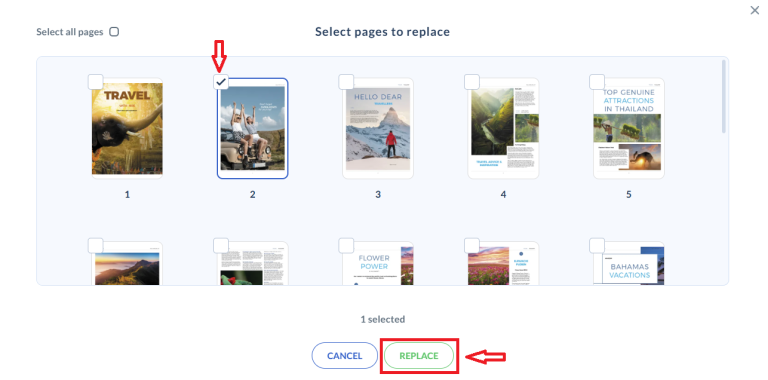
A continuación, elige un archivo PDF relevante desde tu computadora. Una vez cargado el archivo, se abrirá una ventana que mostrará todas las páginas disponibles para reemplazar.
Para reemplazar una página, selecciona la página específica que deseas actualizar haciendo clic en su miniatura, como se muestra en la captura de pantalla (por ejemplo, la página 2). Una vez seleccionada, haz clic en Reemplazar para actualizarla en tu publicación.
Ahora podrás ver que la página seleccionada ha sido insertada en la ubicación elegida, reemplazando la página 2 original.
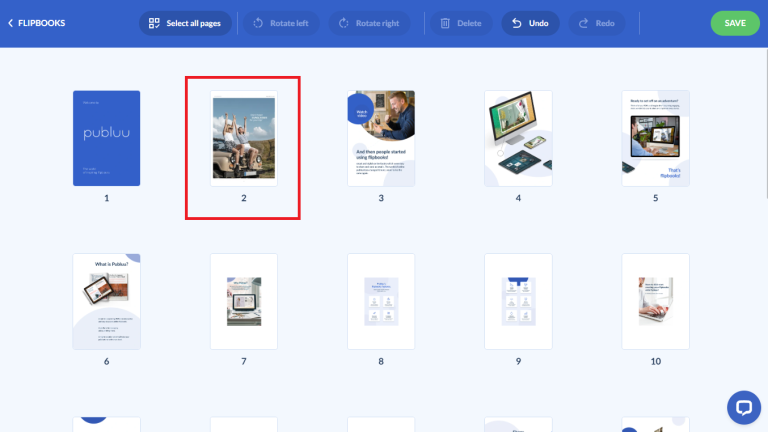
Una vez que estés satisfecho con la nueva organización, haz clic en Guardar en la esquina superior derecha para aplicar los cambios a tu flipbook.
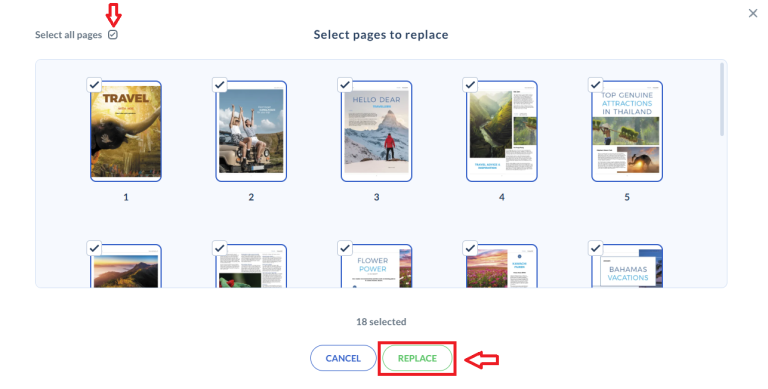
También puedes seleccionar Seleccionar todas las páginas para reemplazar todas las páginas de una vez. Una vez seleccionadas, haz clic en Reemplazar para completar el proceso.
Deshacer y rehacer cambios
Si cometes un error, puedes usar los botones Deshacer o Rehacer en la barra de herramientas para revertir o restaurar tus cambios recientes.
¡Importante! Estas opciones solo están disponibles antes de hacer clic en Guardar.
Una vez que los cambios se hayan guardado, ya no será posible deshacerlos o rehacerlos.

Por ejemplo, si haces clic en Deshacer después de reemplazar una página, esa página reemplazada será eliminada.
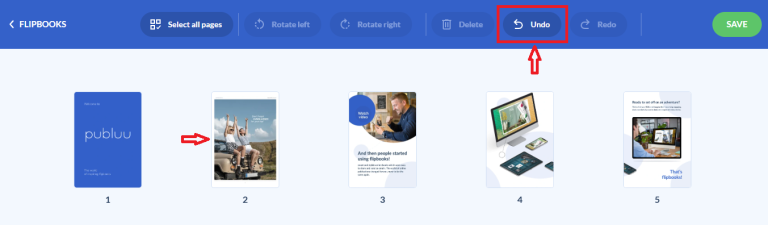
La versión anterior de la publicación será restaurada.
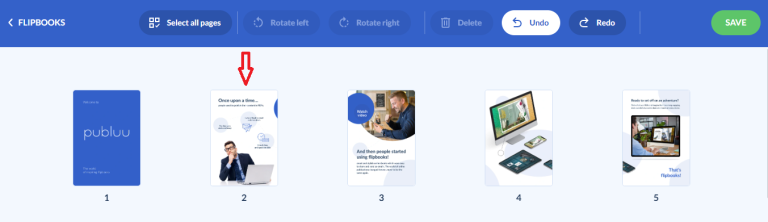
También puedes hacer clic en Rehacer para restaurar la página reemplazada si decides mantener los cambios después de todo.
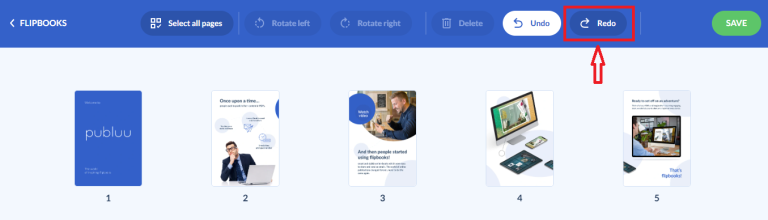
La página insertada se restaurará a su posición previa en la publicación.
Ten en cuenta que tus cambios se guardan automáticamente mientras reorganizas, giras o eliminas páginas. No es necesario editar el PDF original, exportar un nuevo archivo ni subirlo otra vez.
Cuando estés satisfecho con los cambios, haz clic en el botón Guardar.
Insertar páginas
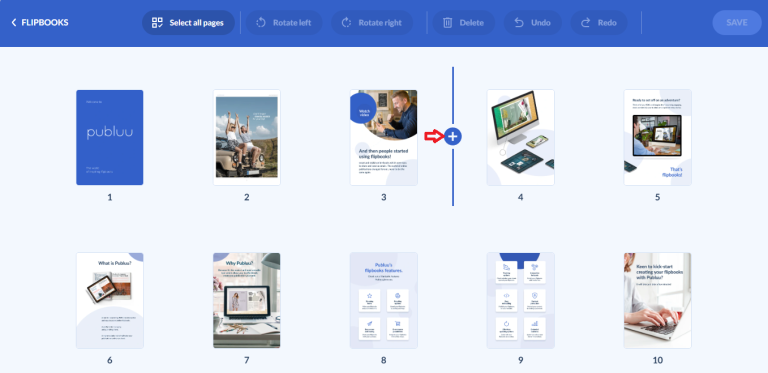
Si deseas insertar páginas en tu flipbook, coloca el cursor entre dos páginas donde quieras añadir contenido nuevo y haz clic en el botón azul con el signo + que aparecerá en la línea divisoria entre las páginas (por ejemplo, entre la página 3 y la página 4).
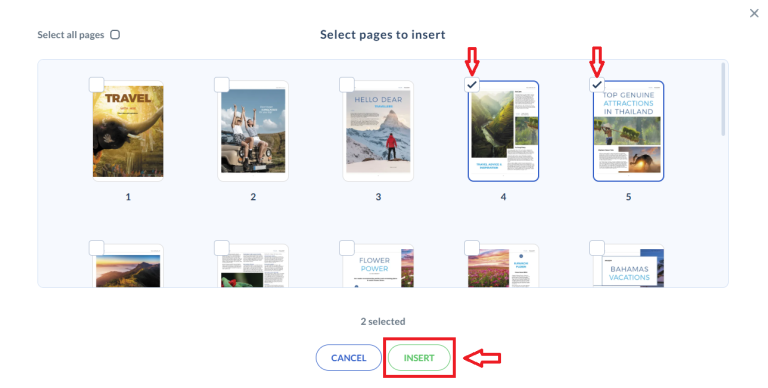
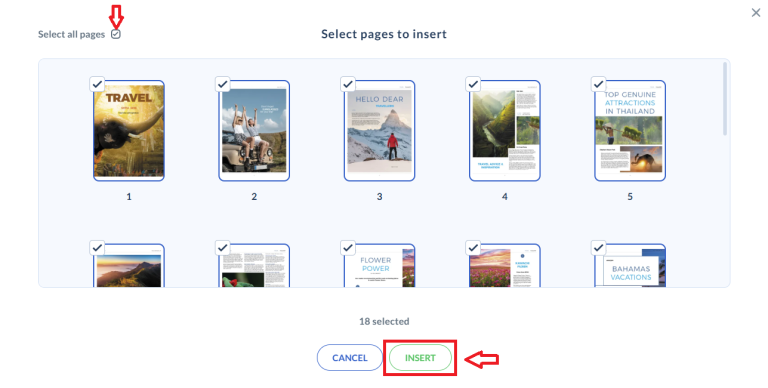
A continuación, selecciona un archivo PDF desde tu ordenador que desees añadir. Se abrirá una ventana de gestión que te permitirá insertar páginas de ese archivo. Si solo necesitas insertar páginas específicas, selecciona las que quieras marcando la casilla en la esquina superior izquierda y haz clic en el botón Insertar en la parte inferior de la ventana.
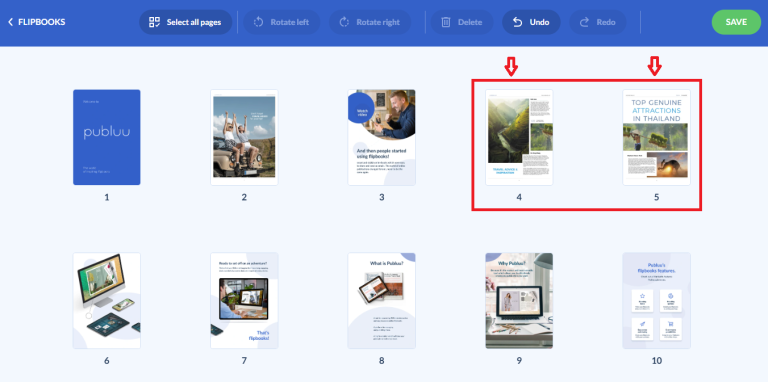
Si decides insertar varias páginas (como las páginas 4 y 5), estas aparecerán inmediatamente en el flipbook en la ubicación seleccionada. Todas las páginas existentes se desplazarán automáticamente hacia adelante para hacer espacio.
Si cambias de opinión, puedes usar los botones Deshacer o Rehacer en el panel superior en cualquier momento y luego hacer clic en Guardar para confirmar los cambios. Ten en cuenta que solo puedes deshacer o rehacer cambios antes de guardar. Una vez que hagas clic en Guardar, estas opciones ya no estarán disponibles.

Si deseas insertar todas las páginas disponibles, marca la casilla Seleccionar todas las páginas en la esquina superior izquierda sobre las miniaturas y haz clic en el botón Insertar como último paso. Esto insertará todas las páginas de tu archivo actual en tu publicación existente.
Reorganiza las páginas
También tienes la opción de reorganizar el orden de tus páginas, lo que te brinda aún más flexibilidad para estructurar tu publicación.
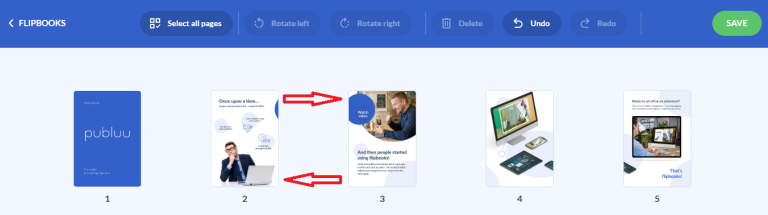
Simplemente arrastra y suelta la miniatura de cualquier página en la posición donde deseas que aparezca. Por ejemplo, como se muestra en la captura de pantalla, la página 3 se está moviendo a la posición de la página 2.
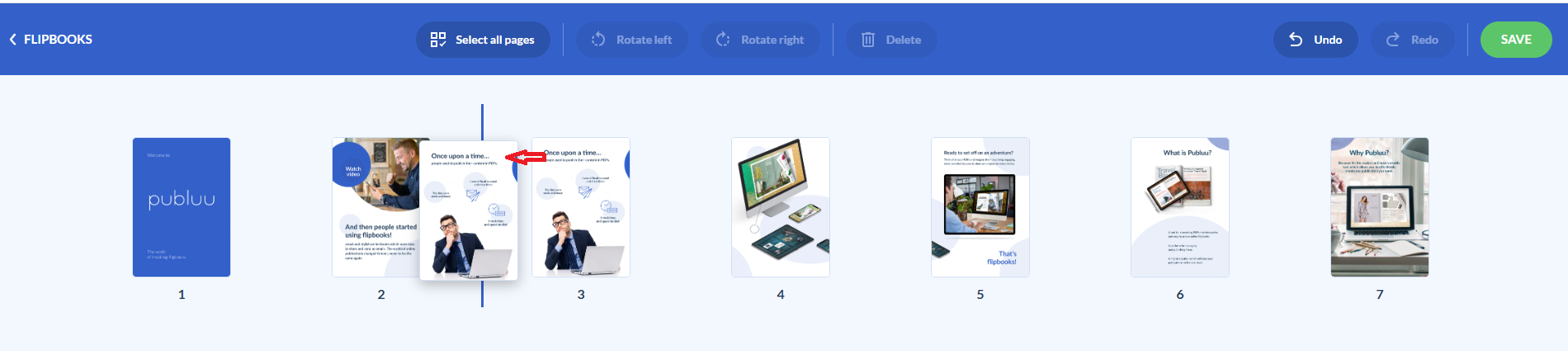
Una vez que sueltes el botón del ratón, la página 3 se moverá a su nueva posición, mientras que la página 2 original se desplazará automáticamente a las siguientes posiciones. Cuando estés satisfecho con el nuevo orden de las páginas, haz clic en Guardar para aplicar los cambios a tu flipbook.
Elimina páginas no deseadas
Si necesitas eliminar una página o simplemente reducir tus catálogos y reportes, esta opción será muy útil. Puedes borrar una página individual o varias páginas a la vez.
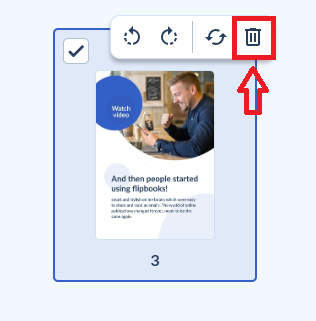
Para eliminar una sola página con un clic, selecciona su miniatura y haz clic en el icono de la papelera que aparece en el menú flotante sobre ella.
También puedes eliminar una página seleccionándola y haciendo clic en el botón Eliminar en la barra de herramientas principal, como se muestra a continuación.
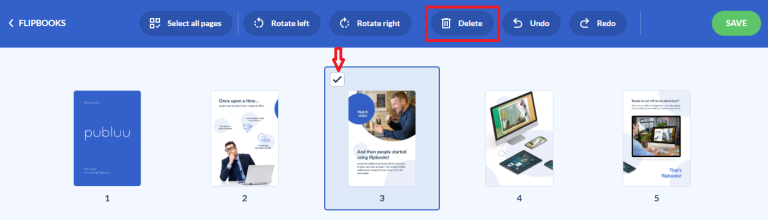
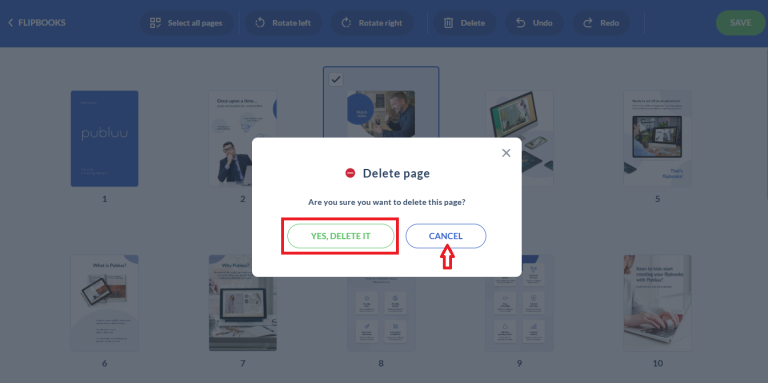
Después de hacer clic en el botón Eliminar, aparecerá una ventana de confirmación que te pedirá confirmar si deseas eliminar esta página o las páginas seleccionadas. Haz clic en Sí, Eliminar para eliminarlas, o en Cancelar si prefieres conservarlas y regresar al modo de organización de páginas.
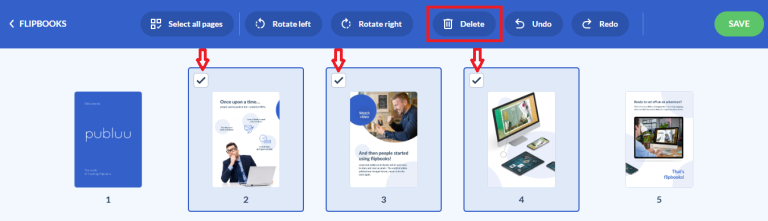
Si deseas eliminar varias páginas a la vez, marca la casilla en cada miniatura de página y luego haz clic en el botón Eliminar en el menú superior.
La misma ventana de confirmación aparecerá, preguntándote si deseas eliminar las páginas seleccionadas. Haz clic en Sí, Eliminar para confirmar o Cancelar si has cambiado de opinión y decides mantenerlas.
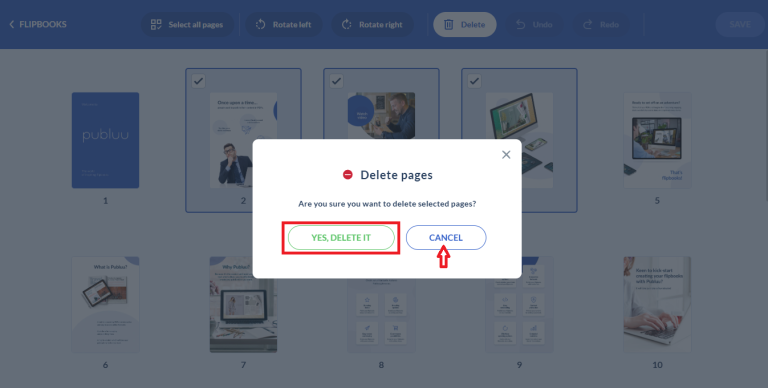
¡Y eso es todo! Has terminado de organizar tus páginas con éxito.
La función Organizar Páginas está diseñada para simplificar al máximo la edición diaria. Ya sea que estés trabajando con catálogos, folletos, revistas, informes o presentaciones, ahora puedes realizar ajustes rápidos de páginas directamente en Publuu. En lugar de regresar una y otra vez a tu editor de PDF, puedes gestionar tu publicación donde ya está, ahorrando tiempo y manteniendo tu flujo de trabajo más eficaz y productivo.
También te puede interesar:
¿Cómo crear carpetas?
¿Cómo reemplazar mi flipbook sin cambiar su enlace?
¿Cómo duplicar mi flipbook?
