


Wie integriert man Publuu mit Zapier?
Zapier ermöglicht es Ihnen, Publuu mit Tausenden von Apps zu verbinden und wiederkehrende Aufgaben ganz ohne Programmierkenntnisse zu automatisieren. Durch einfache "Auslöser → Aktion"-Workflows können Sie die Lead-Erfassung, Benachrichtigungen, Flipbook-Verwaltung und vieles mehr optimieren.
Was Sie automatisieren können
Zapier unterstützt mehrere Auslöser und Aktionen von Publuu, mit denen Sie nützliche Workflows erstellen können:
Auslöser (Ereignisse, die eine Automatisierung starten)
- Neues Flipbook – wird ausgelöst, wenn ein neues Flipbook erstellt wird.
- Neue Lead-Formular-Einsendung – tritt auf, wenn jemand ein Lead-Formular in Ihrem Flipbook ausfüllt.
- Neuer Klick auf Tracking-Link – erfolgt, wenn ein Leser einen Tracking-Link öffnet.
Aktionen (Ereignisse, die Zapier in Publuu ausführt)
- Flipbook erstellen – ein neues Flipbook aus einer PDF-URL generieren.
- Flipbook suchen – ein Flipbook anhand von ID, URL oder Name finden.
- Alle Flipbooks auflisten – holt alle Flipbooks aus Ihrem Publuu-Konto und sendet sie als Liste an Zapier, die Sie in Ihren Automatisierungen verwenden können.
Beispiele für Automatisierungen
Mit Zapier können Sie:
- Ein Flipbook automatisch aus einer in Google Drive gespeicherten PDF-Datei erstellen.
- Jedes Mal, wenn jemand ein Lead-Formular einsendet, eine E-Mail in Gmail verschicken.
- Das Öffnen Ihrer Flipbooks überwachen und Statistiken an Ihr externes Analysetool senden.
So starten Sie
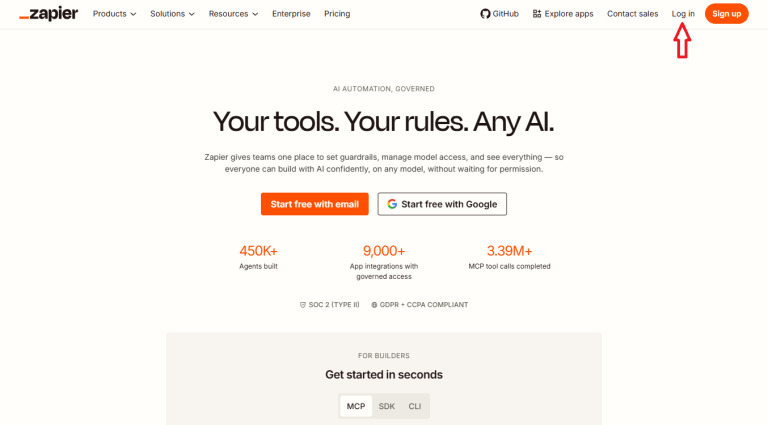
Erstellen Sie ein Zapier-Konto oder melden Sie sich bei einem bestehenden Konto an.
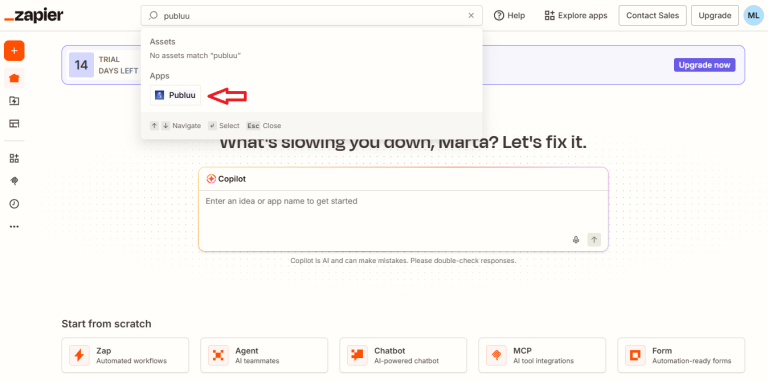
Suchen Sie im Zapier-App-Verzeichnis nach Publuu.
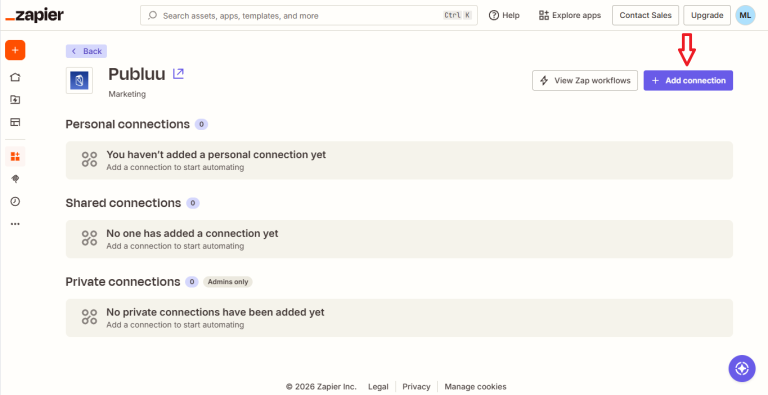
Klicken Sie oben rechts auf die Schaltfläche "Verbindung hinzufügen", um Publuu mit Zapier zu verknüpfen.
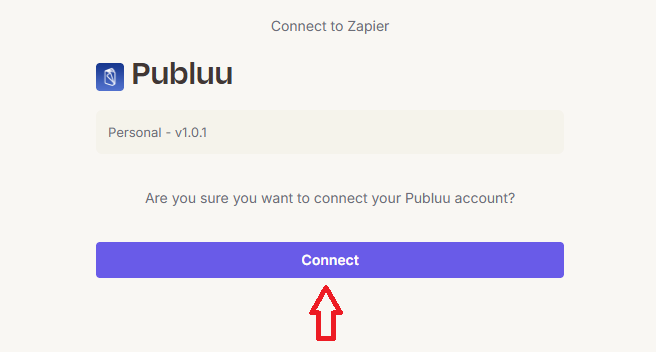
Anschließend klicken Sie auf die Schaltfläche "Verbinden", um Ihr Publuu-Konto mit Zapier zu verknüpfen.
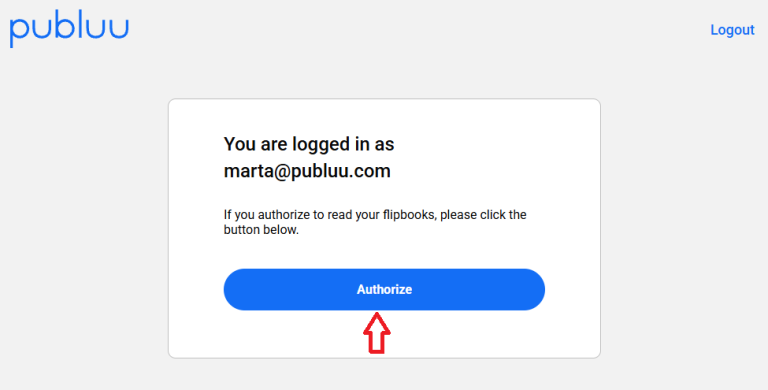
Klicken Sie danach auf die Schaltfläche "Autorisieren", um Zapier den Zugriff auf Ihr Publuu-Konto zu erlauben.
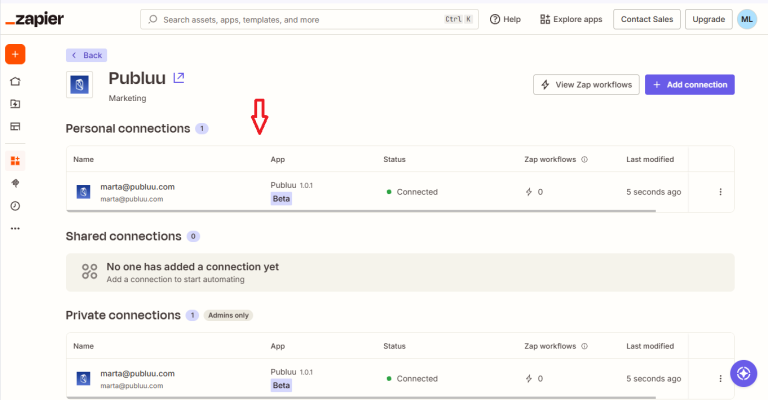
Abschließend wird Ihre Publuu-Verbindung in der Liste der App-Verbindungen angezeigt, was bestätigt, dass die App erfolgreich mit Ihrem Zapier-Konto verknüpft wurde.
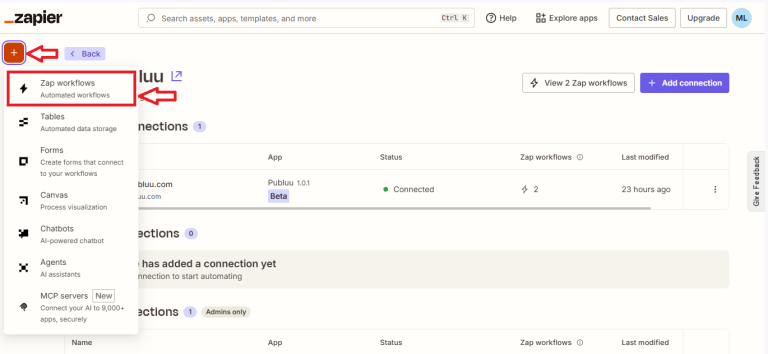
Wenn Sie fortfahren und einen neuen Workflow erstellen möchten, klicken Sie auf das orangefarbene + Symbol in der linken Ecke, um den Prozess zum Erstellen Ihres Zap zu starten.
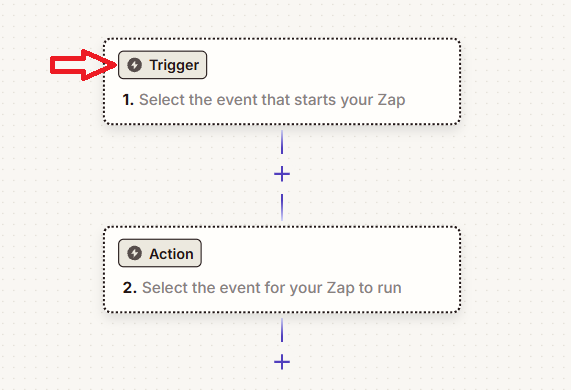
Wenn Sie bereit sind und Ihre ersten Aktionen auslösen möchten, klicken Sie auf die Schaltfläche "Trigger".
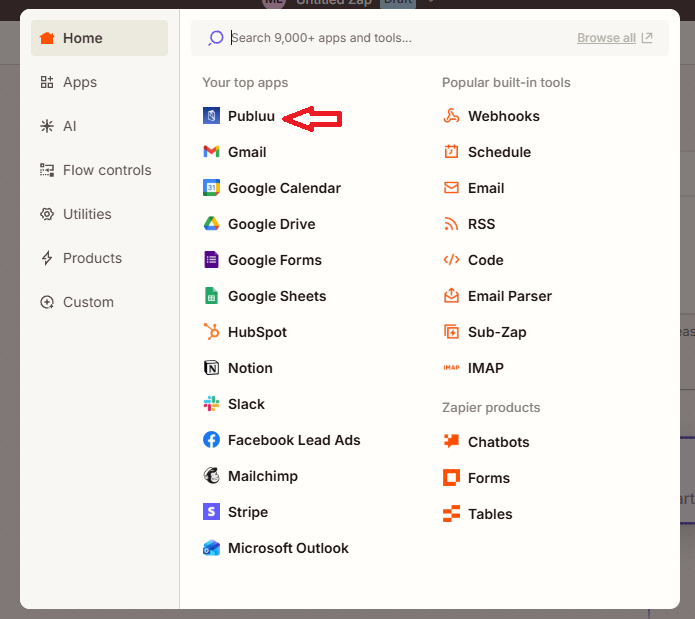
Wählen Sie anschließend Publuu aus Ihren Top-Apps aus.
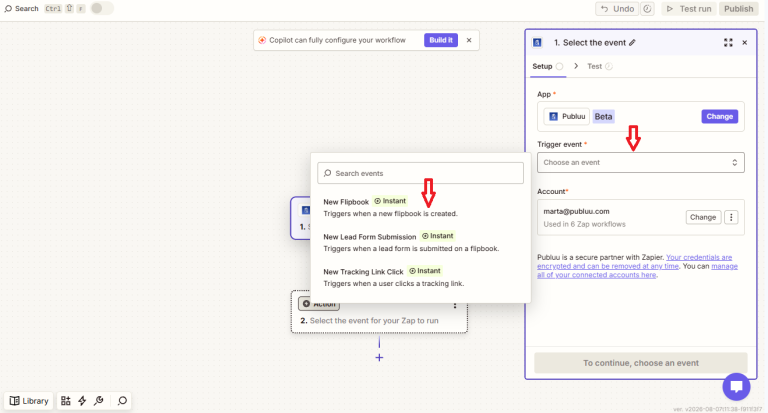
Im nächsten Schritt klicken Sie auf das weiße Feld, um den Trigger auszuwählen, den Publuu verwenden soll. In diesem Beispiel wählen wir New Flipbook (Neues Flipbook) aus, damit Zap jedes Mal ausgeführt wird, wenn ein neues Flipbook in Ihrem Publuu-Konto erstellt wird.
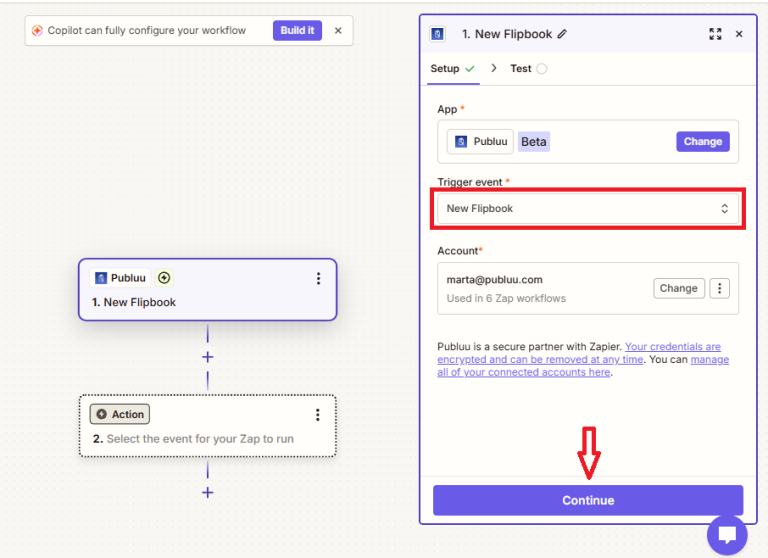
Sobald Sie Ihre Auswahl getroffen haben, wird der gewählte Trigger (New Flipbook) im Feld "Trigger Event" angezeigt. Für das Kontofeld erscheint Ihr Publuu-Konto automatisch, wenn Sie sich zuvor angemeldet haben. Klicken Sie dann auf Weiter, um mit der Einrichtung fortzufahren.
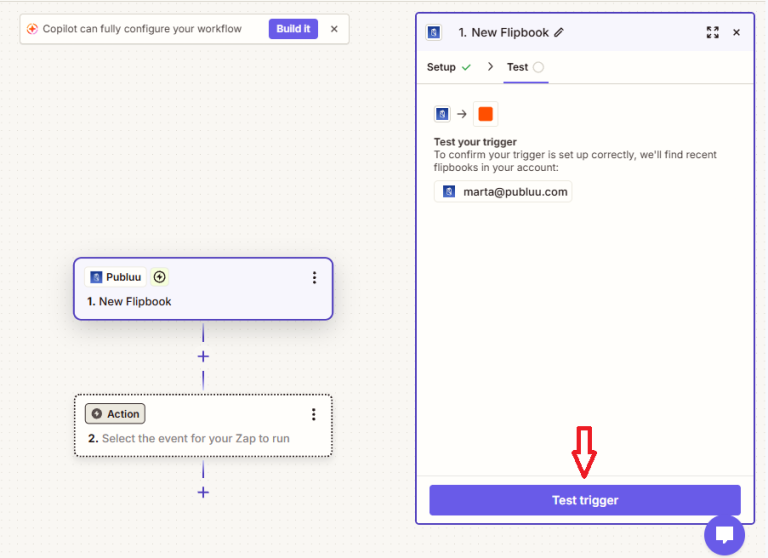
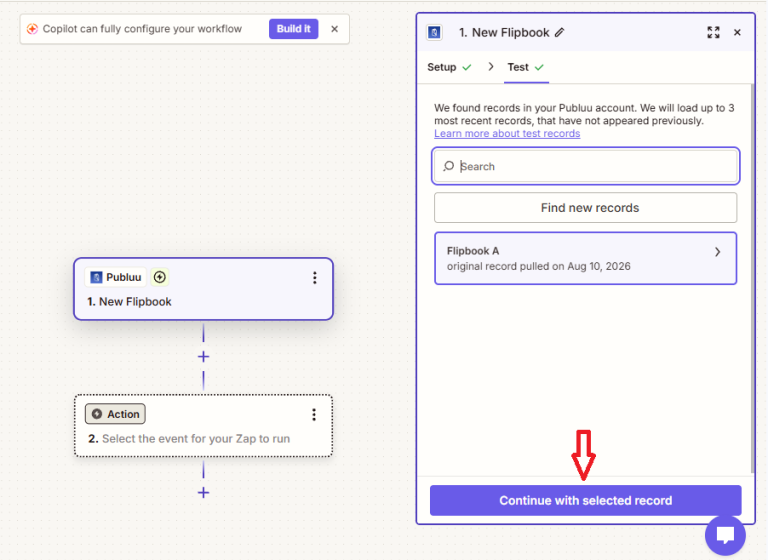
Als Nächstes klicken Sie auf die Schaltfläche Trigger testen, damit Zapier Ihr Publuu-Konto überprüft und sicherstellt, dass der Trigger "New Flipbook" korrekt eingerichtet ist.
Zapier hat nun automatisch die neuesten Flipbooks in Ihrem Publuu-Konto gefunden. Wählen Sie den angezeigten Flipbook-Datensatz aus und klicken Sie auf Mit ausgewähltem Datensatz fortfahren, um zu bestätigen, dass Ihr Trigger ebenfalls korrekt funktioniert.
Währenddessen erhalten Sie auch eine E-Mail von der mit Ihrem Zapier-Konto verknüpften Adresse. Diese wird an Ihre Publuu-E-Mail gesendet und informiert Sie darüber, dass ein neues Flipbook erstellt wurde – inklusive Link und Publikationsname, sodass Sie stets auf dem Laufenden sind. Wann immer ein neues Flipbook zu Ihrem Konto hinzugefügt wird, erhalten Sie automatisch Benachrichtigungen.
Herzlichen Glückwunsch! Sie haben Publuu erfolgreich mit Zapier verbunden und Ihre ersten Schritte in die Automatisierung gemeistert.
Möchten Sie Ihren Workflow noch weiter optimieren? Erstellen Sie weitere Zaps, und Ihre tägliche Arbeit wird garantiert effizienter.
Das könnte Sie auch interessieren:
Wie erstellt man ein Flipbook mit Canva?
Wie bereitet man PDFs vor, um Flipbooks in bester Qualität zu erstellen?
