


Comment intégrer Publuu avec Zapier ?
Zapier vous permet de connecter Publuu à des milliers d'applications et d'automatiser des tâches répétitives, sans avoir à écrire une seule ligne de code. Grâce à des workflows simples basés sur le principe "déclencheur → action", vous pouvez optimiser la collecte de prospects, les notifications, la gestion de flipbooks, et bien plus encore.
Ce que vous pouvez automatiser
Zapier propose plusieurs déclencheurs et actions pour Publuu, vous permettant de créer des workflows efficaces :
Déclencheurs (événements qui lancent une automatisation)
- Nouveau Flipbook – déclenché lorsqu'un nouveau flipbook est créé.
- Nouvelle Soumission de Formulaire de Prospects – activé lorsque quelqu'un remplit un formulaire dans votre flipbook.
- Nouveau Clic sur un Lien de Suivi – se produit lorsqu'un lecteur ouvre un lien de suivi.
Actions (événements effectués par Zapier dans Publuu)
- Créer un Flipbook – générez un nouveau flipbook à partir d'une URL de fichier PDF.
- Rechercher un Flipbook – retrouvez un flipbook par ID, URL ou nom.
- Lister Tous les Flipbooks – récupérez tous les flipbooks de votre compte Publuu et envoyez-les à Zapier sous forme de liste utilisable dans vos automatisations.
Exemples d'automatisations
Vous pouvez utiliser Zapier pour :
- Créer automatiquement un flipbook à partir d'un PDF stocké dans votre Google Drive.
- Envoyer un email via Gmail chaque fois qu'un formulaire de prospect est soumis.
- Surveiller l'ouverture de vos flipbooks et envoyer les statistiques à votre outil d'analyse externe.
Comment commencer
Créez un compte Zapier ou connectez-vous à votre compte existant.
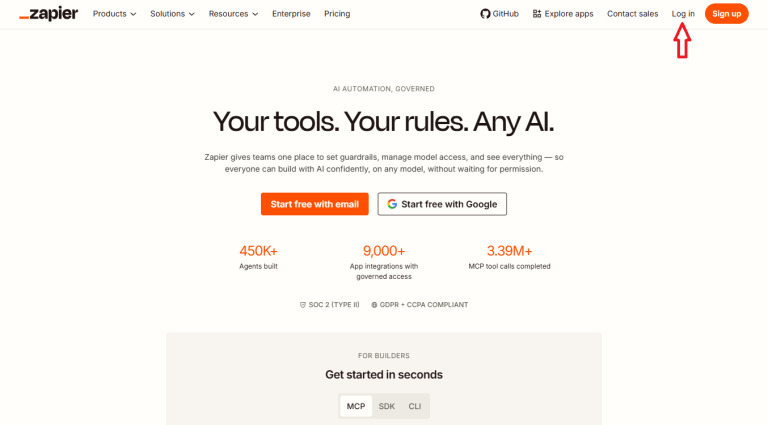
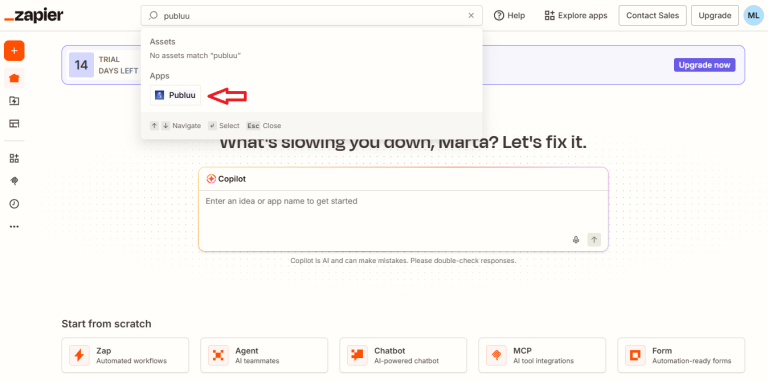
Recherchez Publuu dans le répertoire des applications Zapier.
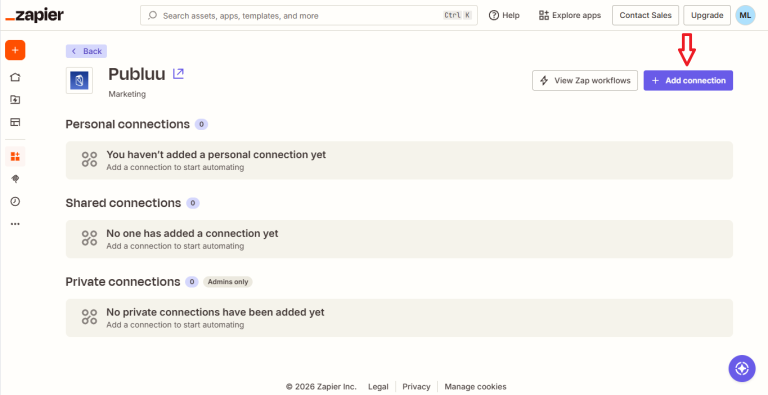
Cliquez sur le bouton Ajouter une connexion dans le coin supérieur droit pour lier Publuu à Zapier.
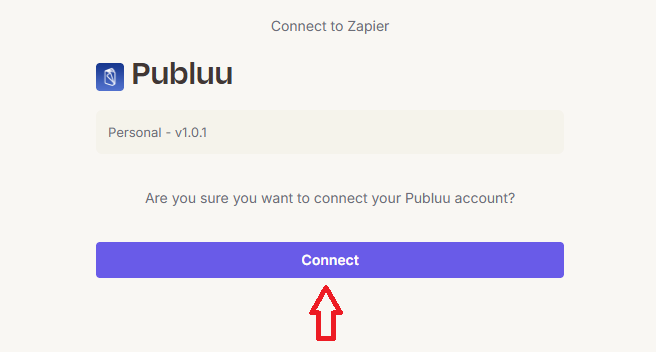
Ensuite, cliquez sur le bouton Connecter pour associer votre compte Publuu à Zapier.
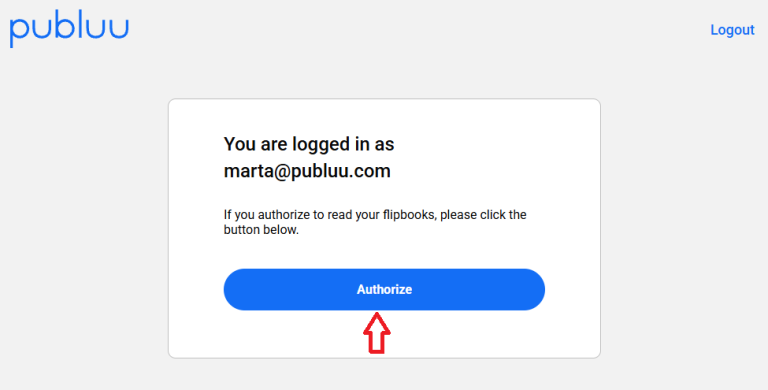
Après cela, cliquez sur le bouton Autoriser pour permettre à Zapier d'accéder à votre compte Publuu.
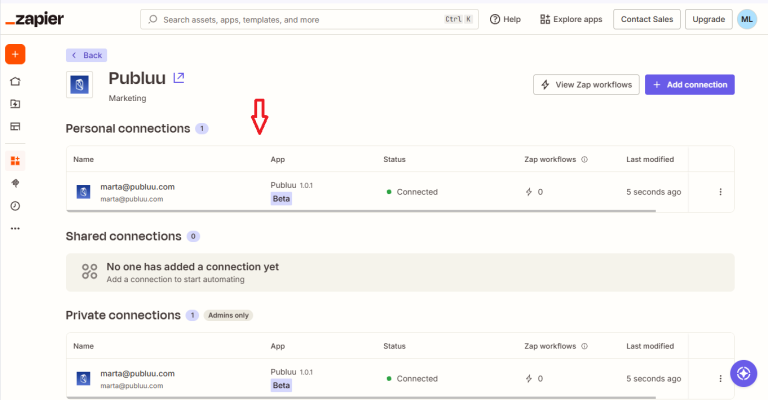
Enfin, votre connexion Publuu apparaîtra dans la liste des connexions d'applications, confirmant que l'application a été liée avec succès à votre compte Zapier.
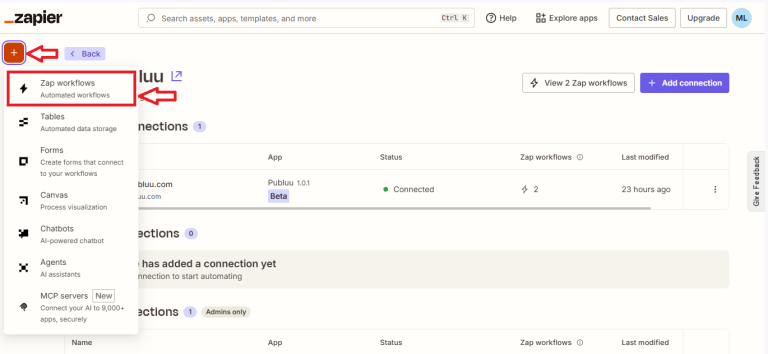
Pour continuer et créer un nouveau workflow, cliquez sur l'icône orange + dans le coin gauche pour démarrer la création de votre Zap.
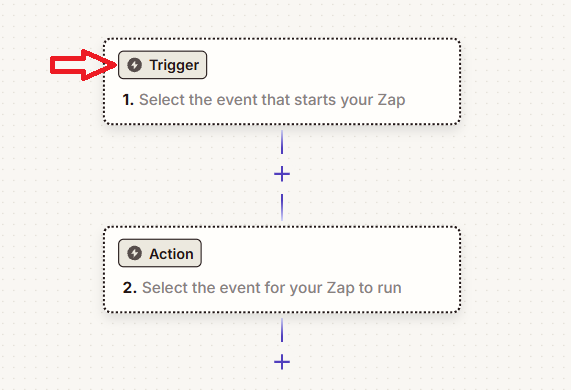
Si vous êtes prêt et souhaitez commencer à déclencher vos premières actions, cliquez sur le bouton Déclencher.
Ensuite, sélectionnez Publuu parmi vos applications principales.
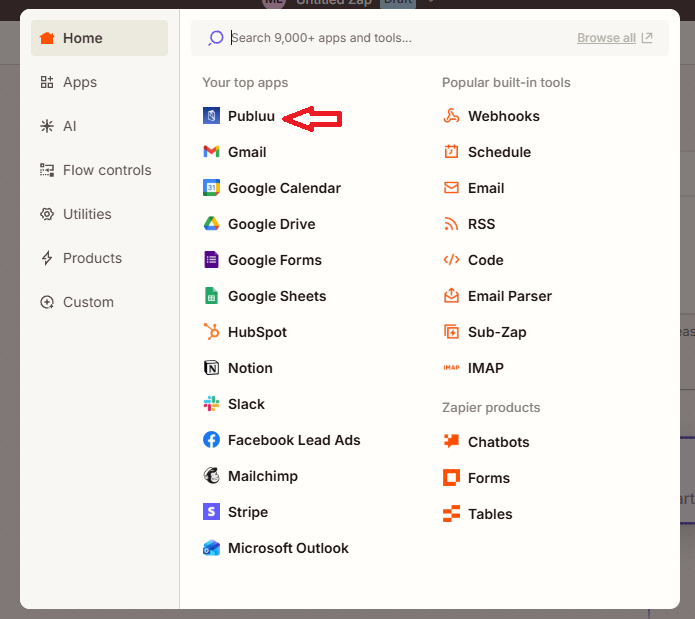
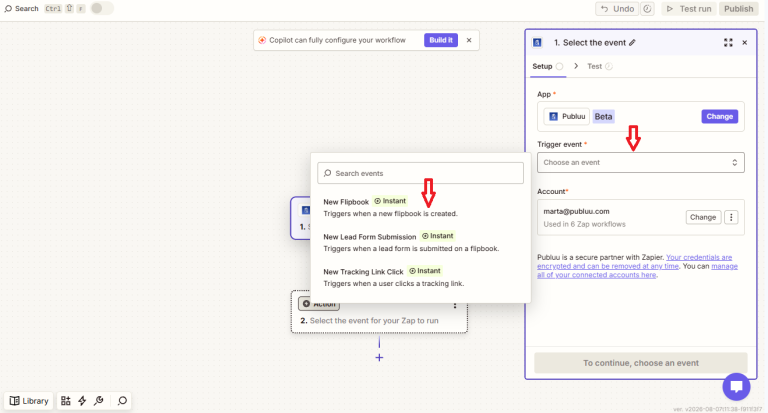
Après cela, cliquez sur le champ blanc pour choisir le déclencheur que vous souhaitez utiliser avec Publuu. Dans cet exemple, nous allons sélectionner Nouveau Flipbook, afin que Zap se lance chaque fois qu'un nouveau flipbook est créé dans votre compte Publuu.
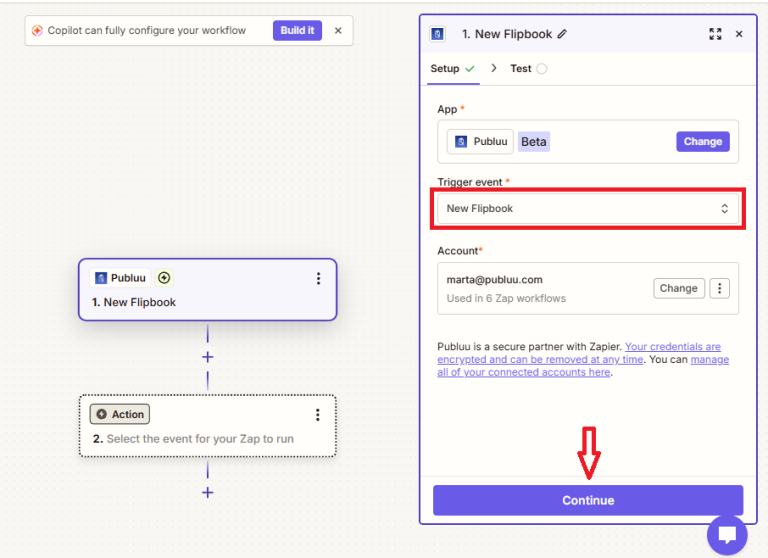
Une fois votre sélection effectuée, le déclencheur choisi (Nouveau Flipbook) apparaîtra dans le champ Événement Déclencheur. Pour le champ Compte, votre compte Publuu s’affichera automatiquement si vous vous êtes déjà connecté auparavant. Cliquez ensuite sur Continuer pour poursuivre la configuration.
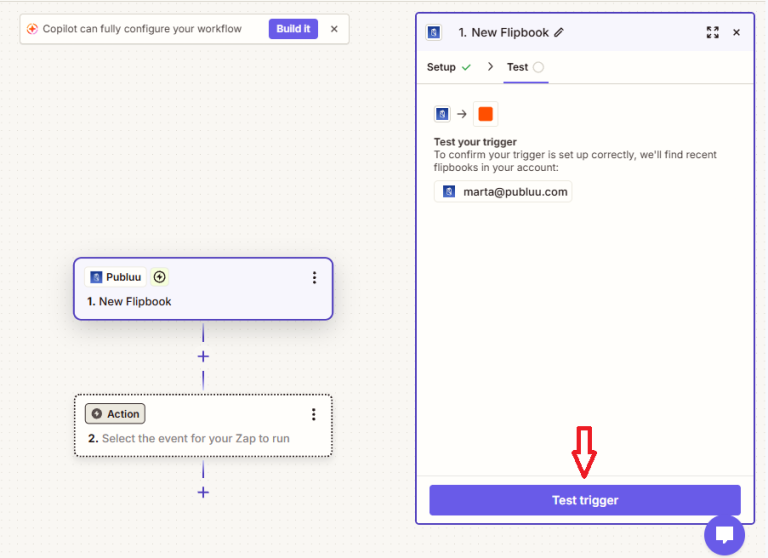
Ensuite, cliquez sur le bouton Tester le déclencheur pour que Zapier vérifie votre compte Publuu et confirme que le déclencheur Nouveau Flipbook est configuré correctement.
À ce stade, Zapier a automatiquement trouvé des flipbooks récents dans votre compte Publuu. Sélectionnez l'enregistrement du flipbook qui apparaît, puis cliquez sur Continuer avec l'enregistrement sélectionné pour confirmer que votre déclencheur fonctionne également correctement.
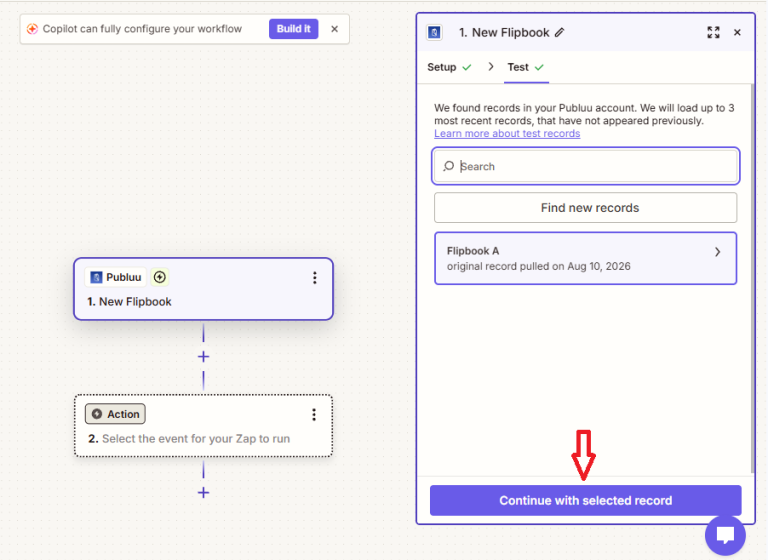
Entre-temps, vous commencerez également à recevoir un e-mail de l'adresse associée à votre compte Zapier. Cet e-mail sera envoyé à votre adresse Publuu et vous informera qu'un nouveau flipbook a été créé, avec son lien et le nom de la publication pour que vous soyez informé. Ainsi, chaque fois qu'un nouveau flipbook est ajouté à votre compte, vous recevrez automatiquement des notifications.
Félicitations ! Vous avez maintenant connecté Publuu à Zapier avec succès et franchi vos premières étapes vers l'automatisation.
Souhaitez-vous rationaliser encore davantage votre flux de travail ? Continuez à créer d'autres Zaps et votre quotidien deviendra sans aucun doute plus efficace.
Vous pourriez également être intéressé par :
Comment créer un flipbook avec Canva ?
Comment préparer des PDF pour créer des flipbooks de qualité optimale ?
