


¿Cómo integrar Publuu con Zapier?
Zapier te permite conectar Publuu con miles de aplicaciones y automatizar tareas repetitivas sin necesidad de escribir código. Con flujos de trabajo simples basados en "disparador → acción", puedes optimizar la recopilación de leads, notificaciones, gestión de flipbooks y mucho más.
Qué puedes automatizar
Zapier es compatible con varios disparadores y acciones de Publuu que te permiten crear flujos de trabajo eficientes:
Disparadores (eventos que inician una automatización)
- Nuevo Flipbook – se activa cuando se crea un nuevo flipbook.
- Nuevo Envío de Formulario de Lead – ocurre cuando alguien completa un formulario de lead en tu flipbook.
- Nuevo Clic en Enlace de Seguimiento – se registra cuando un lector abre un enlace de seguimiento.
Acciones (eventos que Zapier realiza en Publuu)
- Crear Flipbook – genera un nuevo flipbook desde una URL de PDF.
- Buscar Flipbook – localiza un flipbook por ID, URL o nombre.
- Listar Todos los Flipbooks – obtiene todos los flipbooks de tu cuenta de Publuu y los envía a Zapier como una lista que puedes usar en tus automatizaciones.
Ejemplos de automatizaciones
Puedes usar Zapier para:
- Crear automáticamente un flipbook desde un PDF almacenado en tu Google Drive.
- Enviar un correo electrónico en Gmail cada vez que alguien complete un formulario de lead.
- Monitorear la apertura de tus flipbooks y enviar estadísticas a tu herramienta de análisis externa.
Cómo comenzar
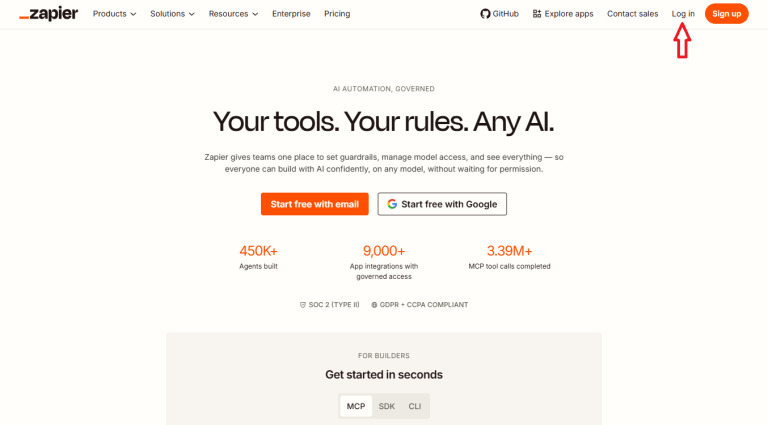
Crea una cuenta en Zapier o inicia sesión en tu cuenta existente.
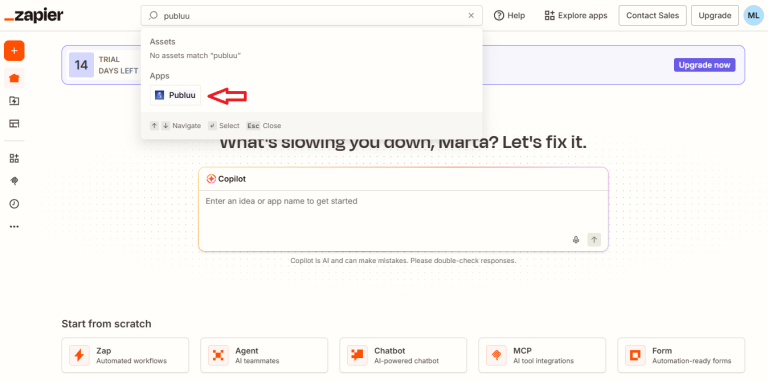
Busca Publuu en el directorio de aplicaciones de Zapier.
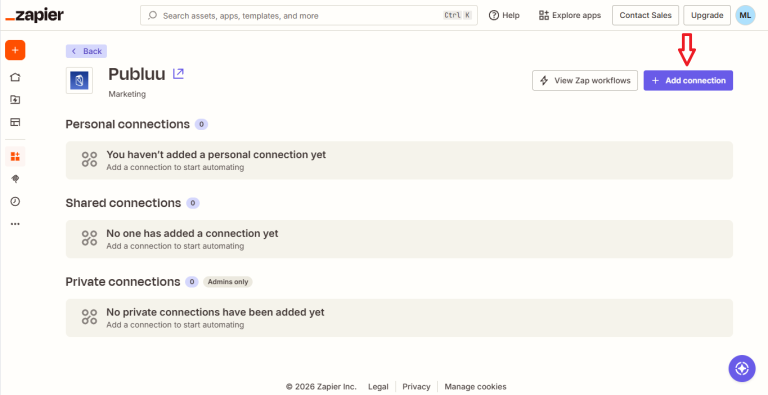
Haz clic en el botón Añadir conexión en la esquina superior derecha para vincular Publuu con Zapier.
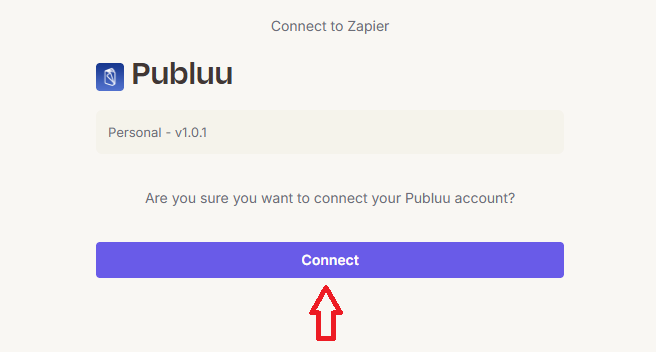
A continuación, haz clic en el botón Conectar para enlazar tu cuenta de Publuu con Zapier.
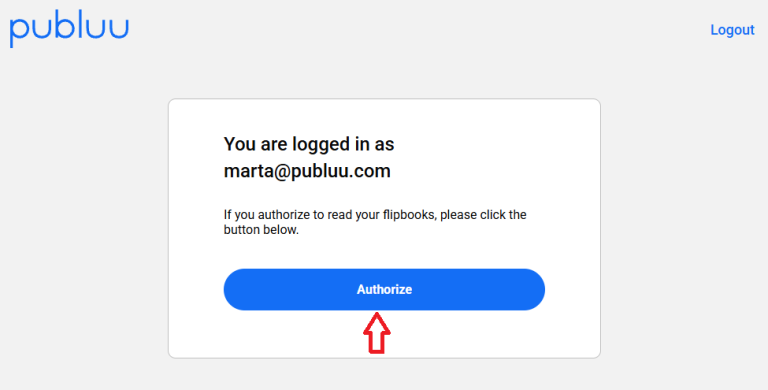
Después, haz clic en el botón Autorizar para permitir que Zapier acceda a tu cuenta de Publuu.
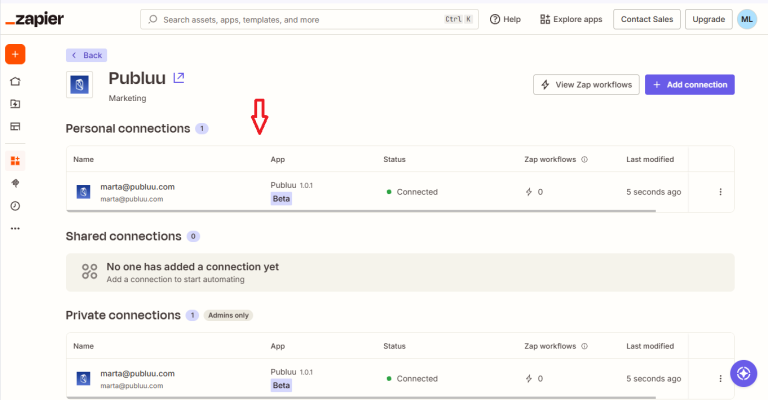
Finalmente, tu conexión de Publuu aparecerá en la lista de Conexiones de aplicaciones, confirmando que la app se ha vinculado exitosamente con tu cuenta de Zapier.
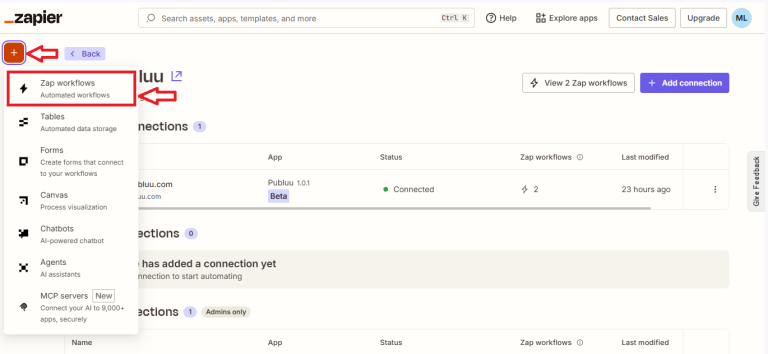
Si deseas continuar y crear un flujo de trabajo nuevo, haz clic en el ícono naranja con el símbolo + en la esquina izquierda para comenzar el proceso de creación de tu Zap.
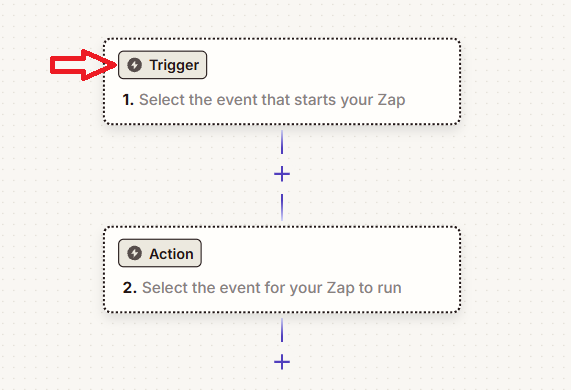
Si estás listo y quieres comenzar a activar tus primeras acciones, haz clic en el botón Activar.
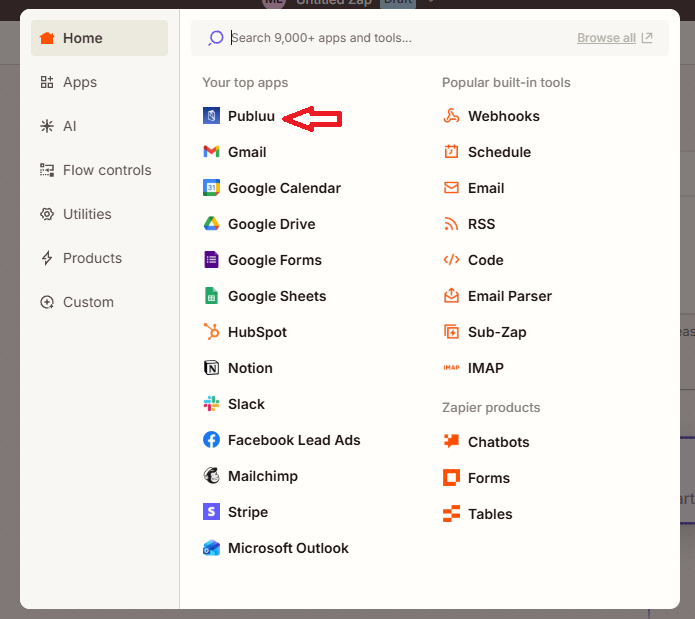
A continuación, selecciona Publuu entre tus aplicaciones principales.
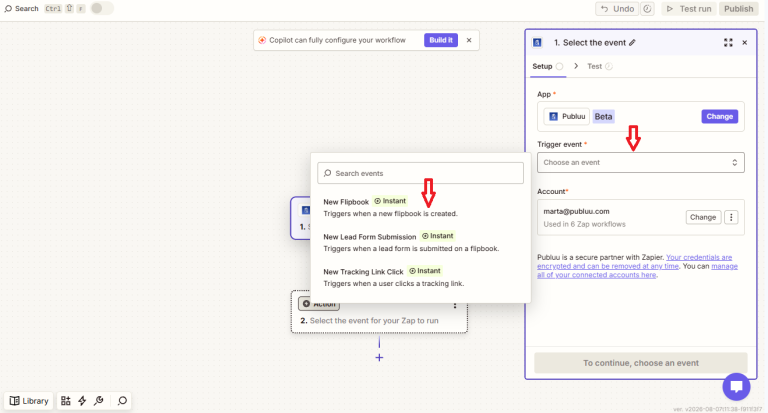
Luego, haz clic en el campo blanco para elegir el activador que deseas que Publuu utilice. En nuestro ejemplo, seleccionaremos Nuevo Flipbook, de manera que el Zap se ejecute cada vez que se cree un nuevo flipbook en nuestra cuenta de Publuu.
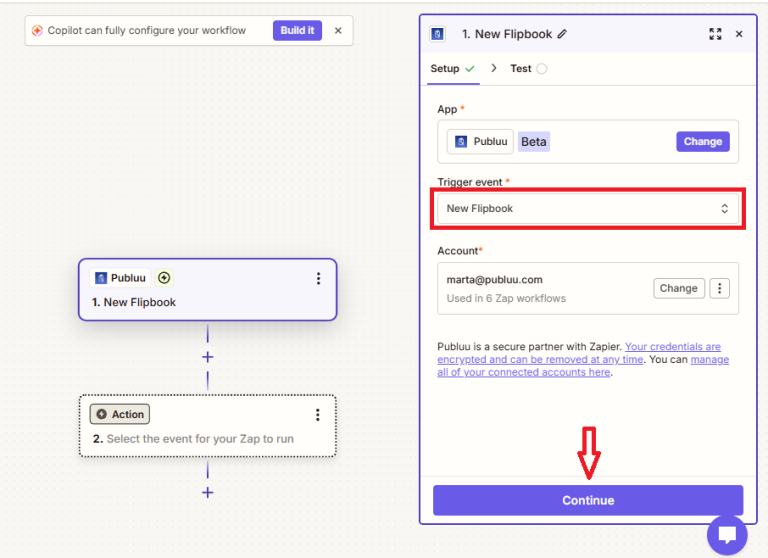
Una vez que realices tu selección, el activador elegido (Nuevo Flipbook) aparecerá en el campo Evento de Activación. En el campo de cuenta, tu cuenta de Publuu se mostrará automáticamente si ya habías iniciado sesión previamente. Luego haz clic en Continuar para avanzar con la configuración.
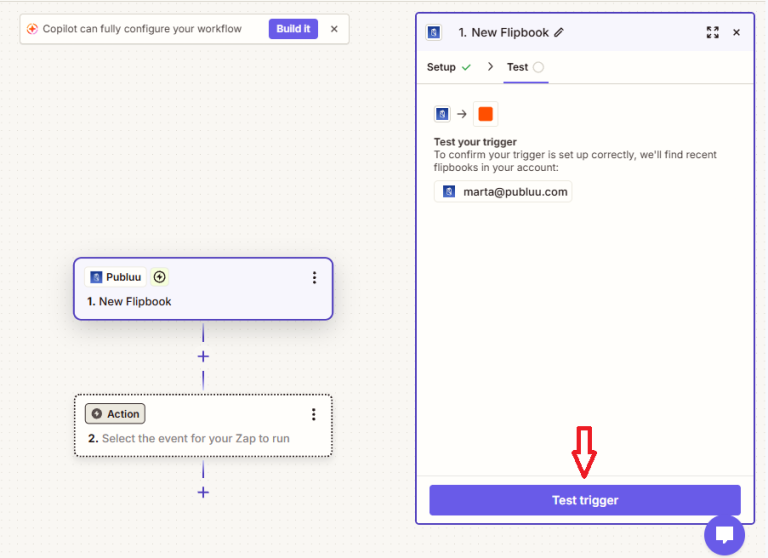
A continuación, haz clic en el botón Probar activador para que Zapier revise tu cuenta de Publuu y confirme que el activador Nuevo Flipbook está configurado correctamente.
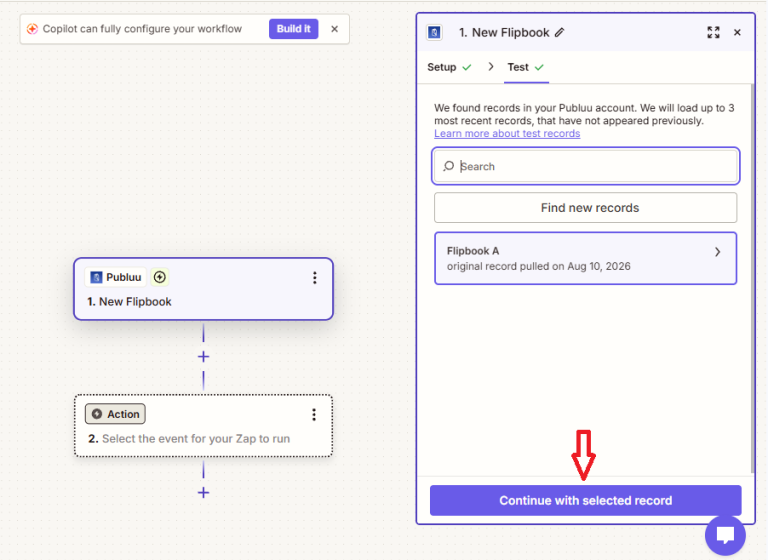
En este punto, Zapier ya habrá encontrado flipbooks recientes en tu cuenta de Publuu. Selecciona el registro del flipbook que aparece y luego haz clic en Continuar con el registro seleccionado para confirmar que tu activador también está funcionando correctamente.
Mientras tanto, también empezarás a recibir un correo electrónico desde la dirección vinculada a tu cuenta de Zapier. Este correo será enviado a tu correo de Publuu y te notificará que se ha creado un nuevo flipbook, incluyendo su enlace y el nombre de la publicación, para que estés al tanto. Cada vez que se añada un nuevo flipbook a tu cuenta, recibirás notificaciones automáticas.
¡Bien hecho! Ahora has conectado Publuu con Zapier exitosamente y has dado tus primeros pasos hacia la automatización.
¿Quieres optimizar aún más tu flujo de trabajo? Entonces continúa creando más Zaps y notarás cómo tu trabajo diario se vuelve mucho más eficiente.
También te puede interesar:
Cómo crear un flipbook con Canva
Cómo preparar PDFs para crear flipbooks de alta calidad
