


Jak zintegrować Publuu z Zapier?
Zapier umożliwia połączenie Publuu z tysiącami aplikacji i automatyzację powtarzalnych zadań – bez konieczności pisania kodu. Dzięki prostym schematom "wyzwalacz → akcja" możesz usprawnić proces pozyskiwania leadów, zarządzanie flipbookami, powiadomienia i wiele więcej.
Co możesz zautomatyzować
Zapier obsługuje różne wyzwalacze i akcje w Publuu, które pozwalają budować efektywne automatyzacje:
Wyzwalacze (zdarzenia inicjujące automatyzację)
- Nowy Flipbook – uruchamia się, gdy zostanie utworzony nowy flipbook.
- Nowe Zgłoszenie Formularza Leadów – aktywuje się, gdy ktoś wypełni formularz leadów w Twoim flipbooku.
- Nowe Kliknięcie Linku Śledzącego – zachodzi, gdy czytelnik otworzy link śledzący.
Akcje (działania wykonywane przez Zapier w Publuu)
- Utwórz Flipbook – generuje nowy flipbook z linku do pliku PDF.
- Znajdź Flipbook – wyszukuje flipbook na podstawie ID, linku URL lub nazwy.
- Wylistuj Wszystkie Flipbooki – pobiera wszystkie flipbooki z Twojego konta Publuu i przesyła je do Zapier jako listę, którą możesz wykorzystać w automatyzacjach.
Przykłady automatyzacji
Za pomocą Zapier możesz:
- Tworzyć flipbooki automatycznie z plików PDF zapisanych na Google Drive.
- Wysyłać wiadomości e-mail w Gmailu za każdym razem, gdy ktoś prześle formularz leadów.
- Monitorować otwieranie flipbooków i przesyłać statystyki do zewnętrznego narzędzia analitycznego.
Jak zacząć
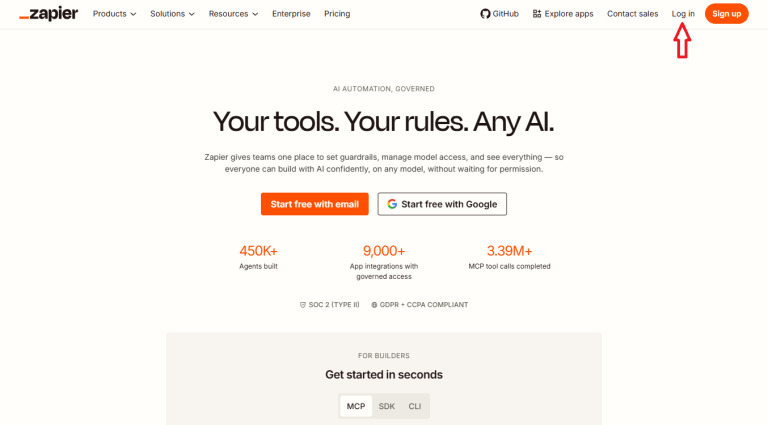
Załóż konto w Zapier lub zaloguj się na istniejące.
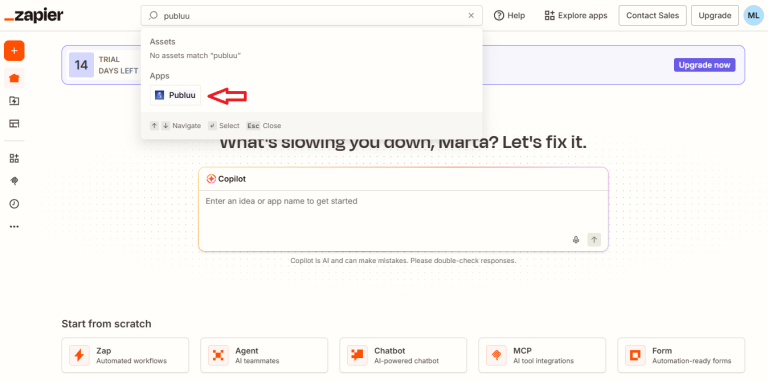
Wyszukaj Publuu w katalogu aplikacji Zapier.
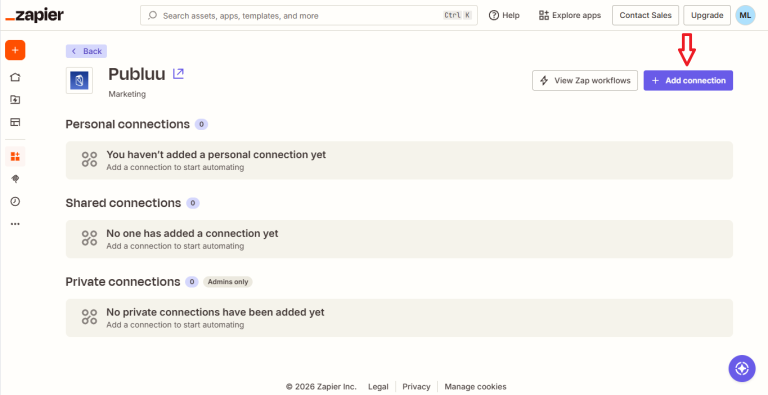
Kliknij przycisk Dodaj połączenie w prawym górnym rogu, aby połączyć Publuu z Zapier.
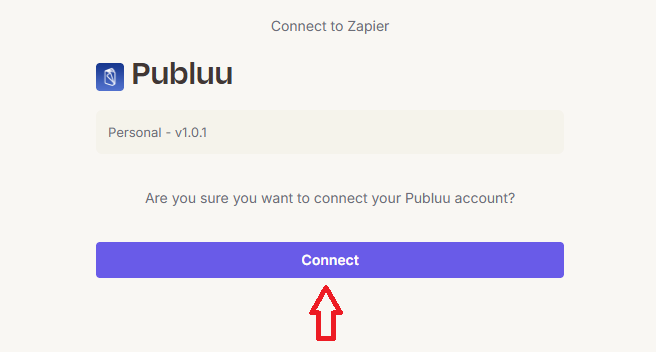
Następnie kliknij przycisk Połącz, aby połączyć swoje konto Publuu z Zapier.
Potem kliknij przycisk Autoryzuj, aby umożliwić Zapier dostęp do Twojego konta Publuu.
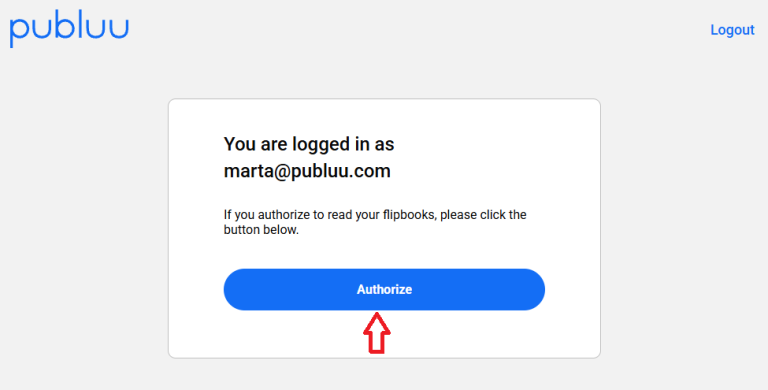
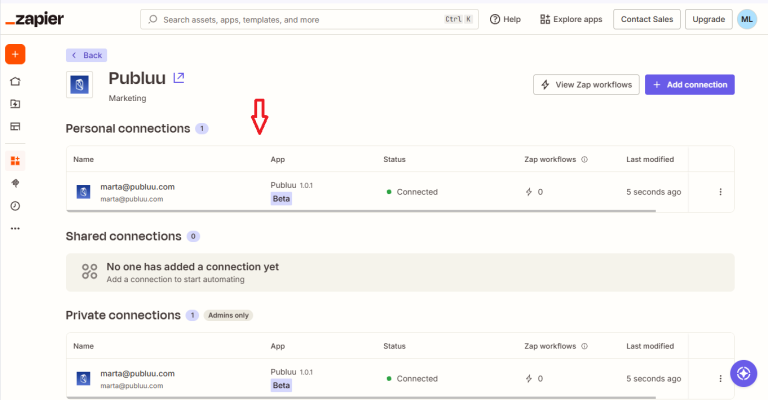
Na końcu Twoje połączenie z Publuu pojawi się na liście Połączeń aplikacji, potwierdzając pomyślne powiązanie aplikacji z kontem Zapier.
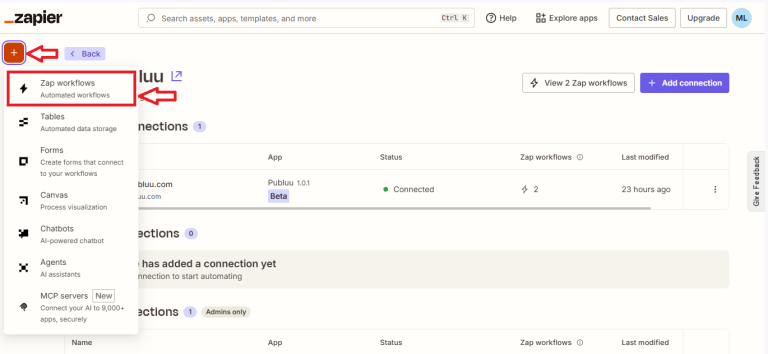
Jeśli chcesz kontynuować i stworzyć nowy workflow, kliknij pomarańczową ikonę + w lewym dolnym rogu, aby rozpocząć proces budowy swojego Zapa.
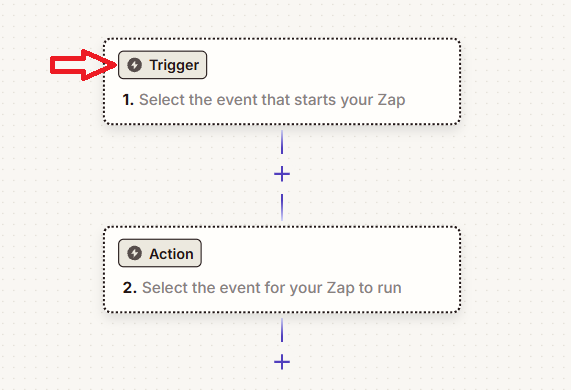
Jeśli jesteś gotowy i chcesz rozpocząć wykonywanie pierwszych akcji, kliknij przycisk „Uruchom trigger”.
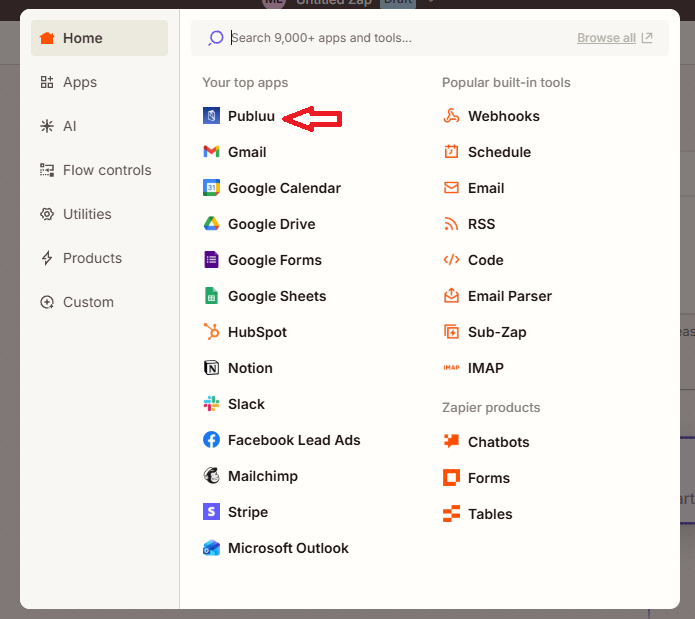
Następnie wybierz Publuu z listy swoich najczęściej używanych aplikacji.
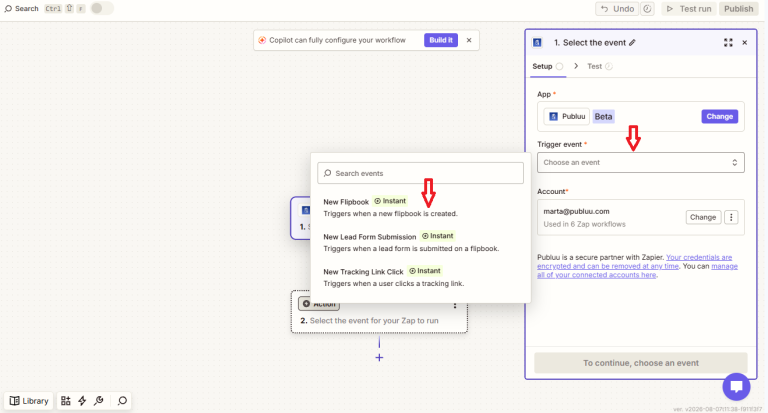
Tutaj kliknij białe pole, aby wybrać trigger, który Publuu ma wykorzystać. W naszym przykładzie wybieramy Nowy Flipbook, co oznacza, że Zap zostanie uruchomiony, gdy w Twoim koncie Publuu zostanie stworzony nowy flipbook.
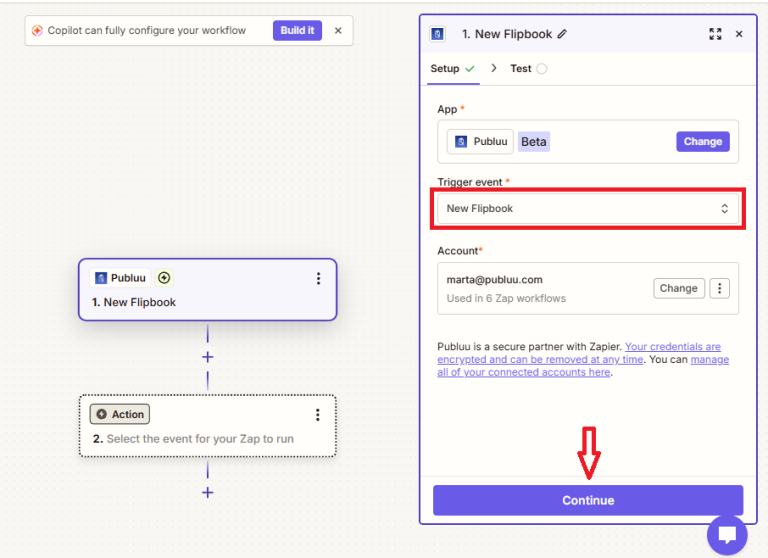
Po dokonaniu wyboru, wybrany trigger (Nowy Flipbook) pojawi się w polu Trigger Event. Na liście kont automatycznie pokaże się Twoje konto Publuu, jeśli wcześniej się zalogowałeś. Następnie kliknij Kontynuuj, aby przejść do kolejnego kroku konfiguracji.
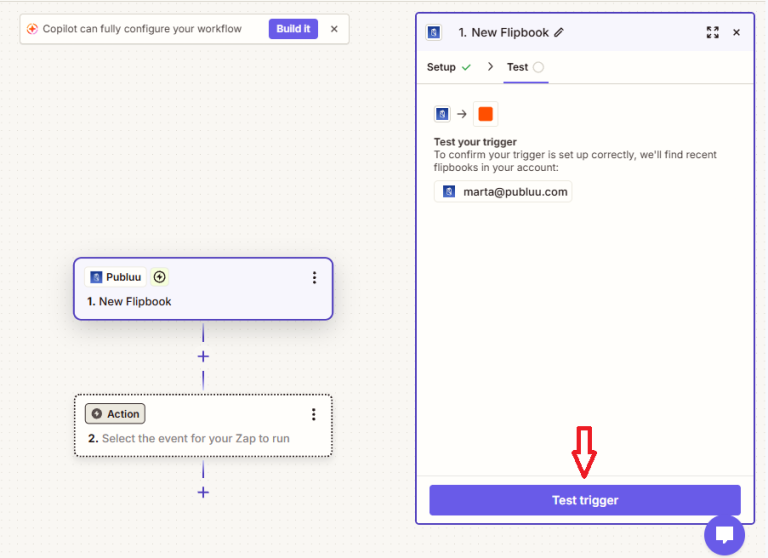
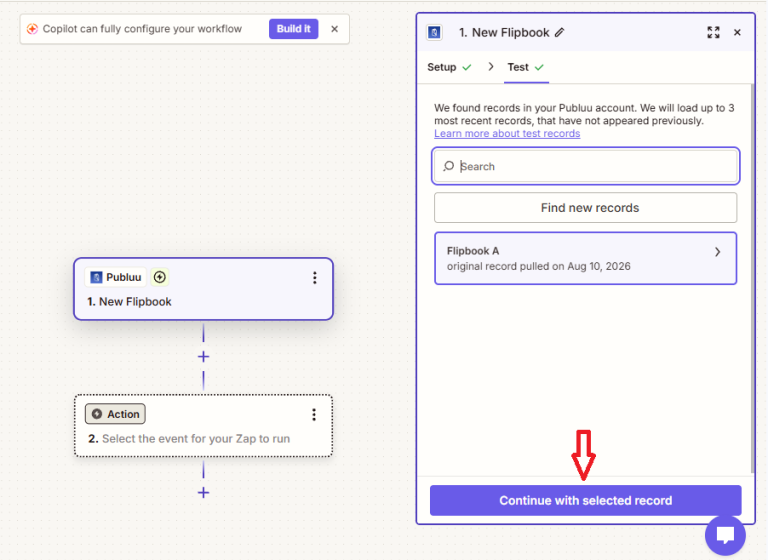
Teraz kliknij przycisk Przetestuj trigger, aby Zapier sprawdził Twoje konto Publuu i potwierdził, czy trigger „Nowy Flipbook” został skonfigurowany poprawnie.
Na tym etapie Zapier automatycznie wyszukał ostatnio utworzone flipbooki w Twoim koncie Publuu. Wybierz rekord flipbooka, który się pojawił, a następnie kliknij Kontynuuj z wybranym rekordem, aby potwierdzić, że wybrany trigger działa prawidłowo.
Jednocześnie na adres e-mail powiązany z Twoim kontem Zapier zostanie wysłana wiadomość. E-mail trafi na Twój adres w Publuu i poinformuje Cię o utworzeniu nowego flipbooka, zawierając jego link oraz nazwę publikacji. Od tej pory za każdym razem, gdy na Twoim koncie pojawi się nowy flipbook, będziesz automatycznie otrzymywać takie powiadomienia.
Gratulacje! Udało Ci się połączyć Publuu z Zapier i zrobić pierwszy krok w kierunku automatyzacji.
Chcesz jeszcze bardziej usprawnić swoje codzienne zadania? Twórz kolejne Zapy i spraw, aby Twoja praca była bardziej efektywna.
Mogą Cię również zainteresować:
Jak stworzyć flipbook za pomocą Canva?
Jak przygotować pliki PDF, aby stworzyć flipbooki najwyższej jakości?
