


Wie erstellt man Ordner?
Das Organisieren Ihrer Flipbooks war noch nie so einfach! Mit Publuu können Sie Ordner erstellen, um Ihre Flipbooks übersichtlich und leicht auffindbar zu halten. Egal, ob Sie Projekte verwalten oder einfach nur einen aufgeräumten Arbeitsbereich wünschen – Ordner helfen Ihnen, effizient organisiert zu bleiben. Das Beste daran? Sie können unbegrenzt viele Ordner erstellen, und jeder Ordner kann eine beliebige Anzahl von Flipbooks enthalten. Diese Funktion ist in jedem Plan enthalten. In dieser Anleitung zeigen wir Ihnen Schritt für Schritt, wie Sie Ordner in Publuu erstellen und verwalten können.
🎥 Sie sehen lieber statt zu lesen? Schauen Sie sich das Video-Tutorial an:
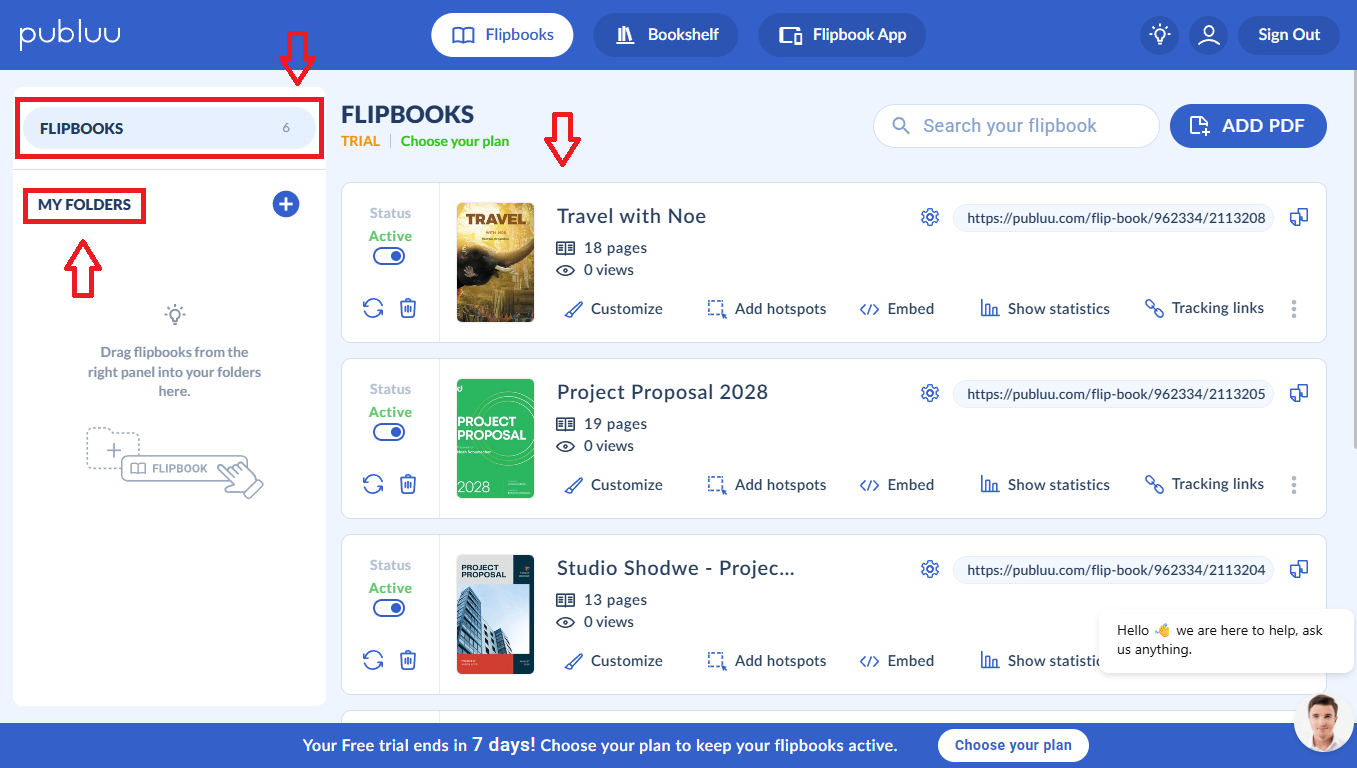
Zunächst loggen Sie sich in Ihr Publuu-Konto ein. Sobald Sie eingeloggt sind, zeigt der Hauptbereich in der Mitte der Seite alle Flipbooks an, die Sie hochgeladen haben. Auf der linken Seite des Bildschirms sehen Sie eine blaue Leiste, die die Anzahl der Flipbooks in Ihrem Konto anzeigt. Direkt darunter befindet sich der Bereich Meine Ordner.
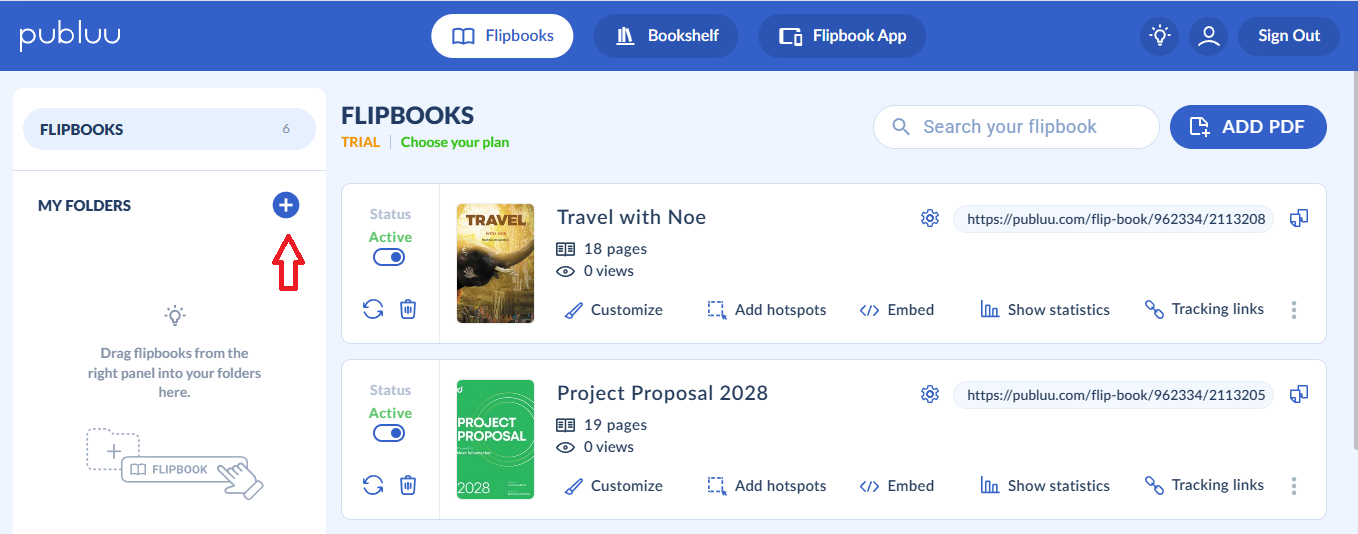
Um zu beginnen, klicken Sie auf das Plus-Symbol auf der rechten Seite, um einen neuen Ordner zu erstellen.
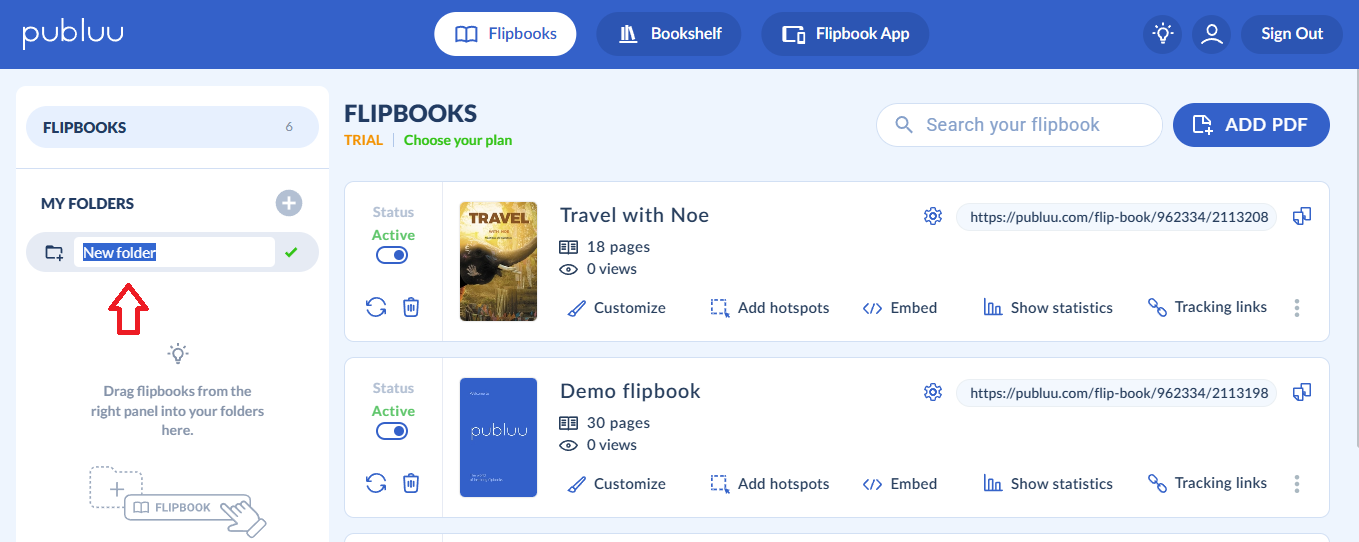
Der neu erstellte Ordner wird standardmäßig den Namen Neuer Ordner tragen.
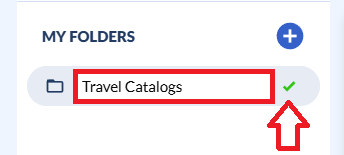
Sie können den Namen jedoch anpassen, indem Sie einen neuen Titel in das Feld eingeben und die Änderung durch Klicken auf das grüne Häkchen speichern.
Später können Sie den Ordnernamen jederzeit ganz einfach ändern, indem Sie auf das kleine Stiftsymbol klicken. Nach der Änderung klicken Sie erneut auf das grüne Häkchen, um die Anpassung zu speichern.
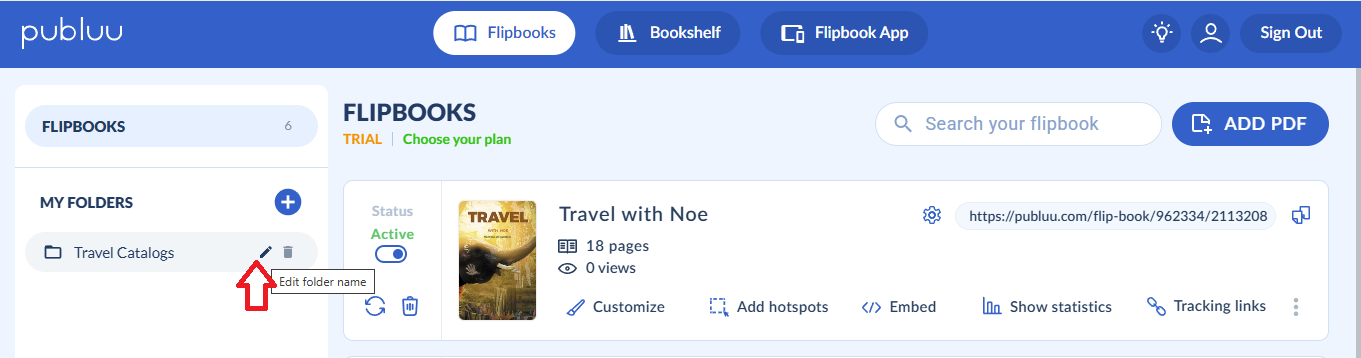
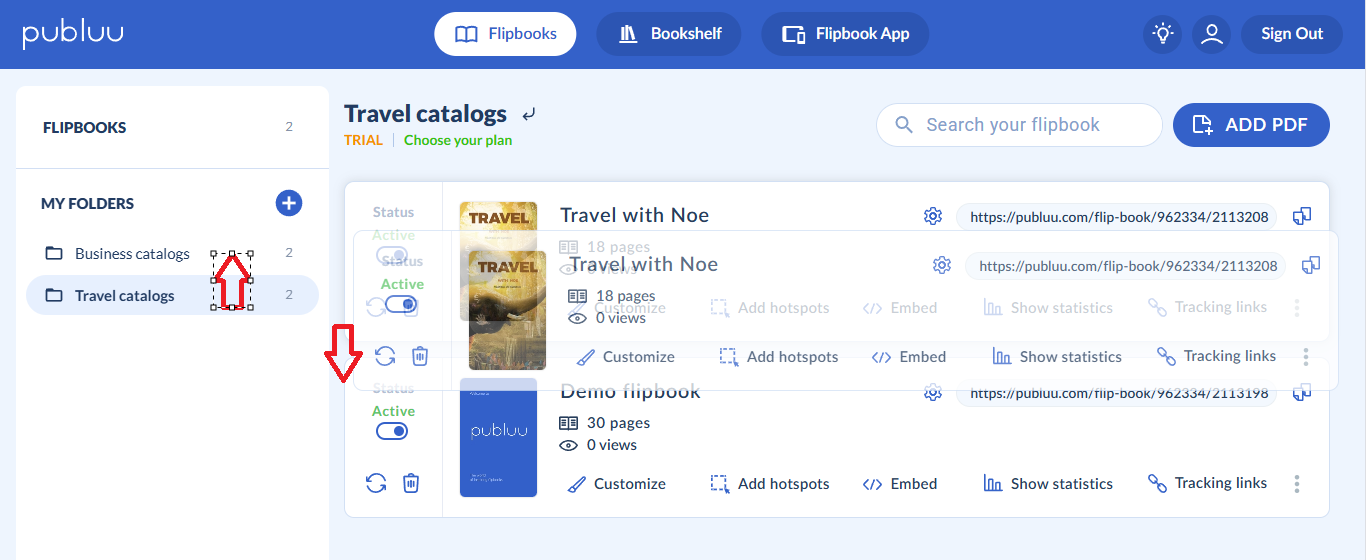
Sobald Ihr Ordner fertig ist, können Sie aus der Hauptliste Flipbooks hinzufügen. Bewegen Sie einfach den Mauszeiger über das gewünschte Flipbook, und ziehen Sie es aus dem rechten Bereich in den ausgewählten Ordner.
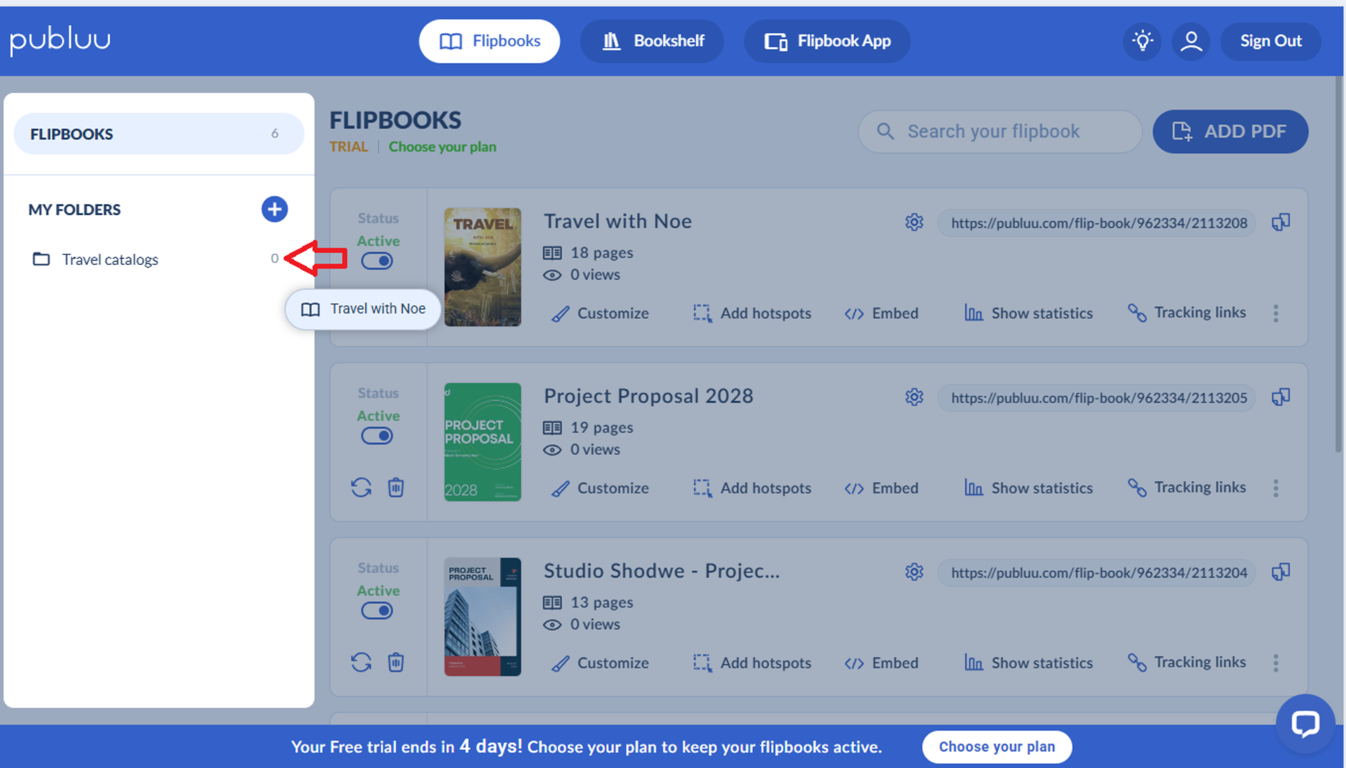
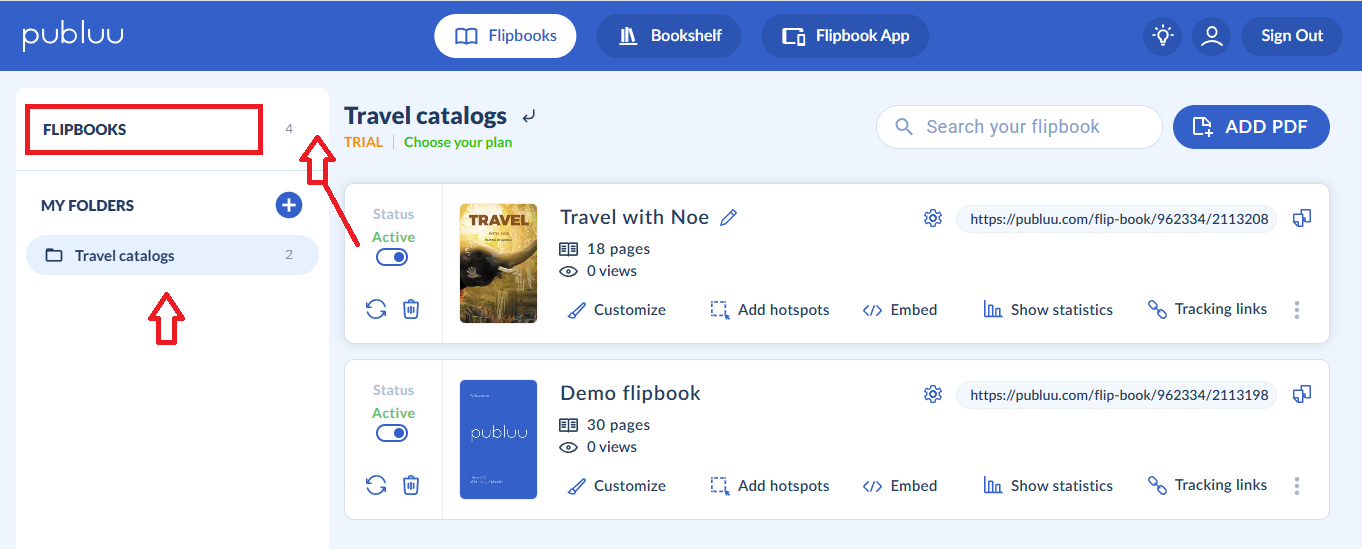
Sobald Sie Ihr Flipbook verschoben haben, sehen Sie es erfolgreich in Ihrem Ordner abgelegt. Im Ordnerbereich können Sie zudem die Anzahl der darin gespeicherten Flipbooks überprüfen. Der Name des Ordners wird außerdem oben links im Panel angezeigt.
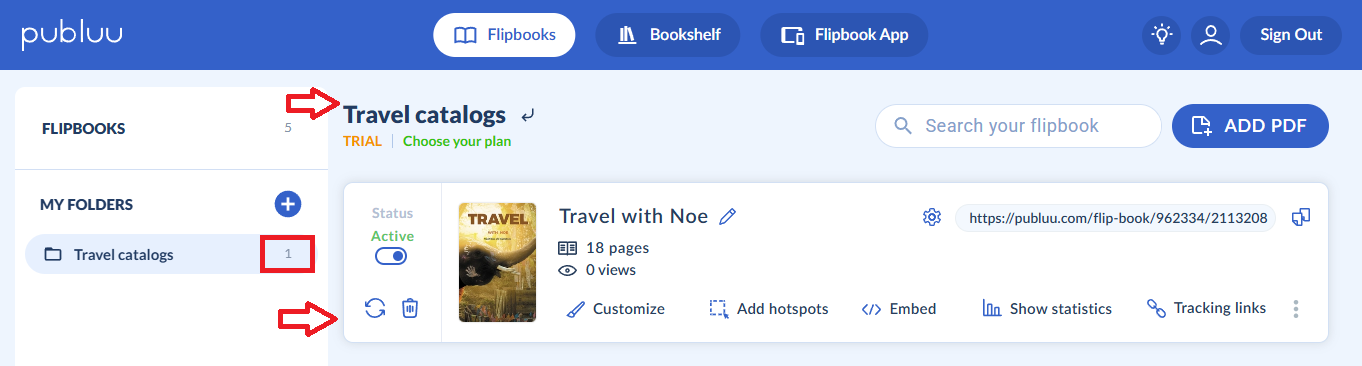
Wenn Sie weitere Flipbooks zu Ihrem Ordner hinzufügen möchten, klicken Sie auf den Pfeil neben dem Ordnernamen oder wählen Sie im linken Panel den Reiter „Flipbooks“ aus und klicken darauf.
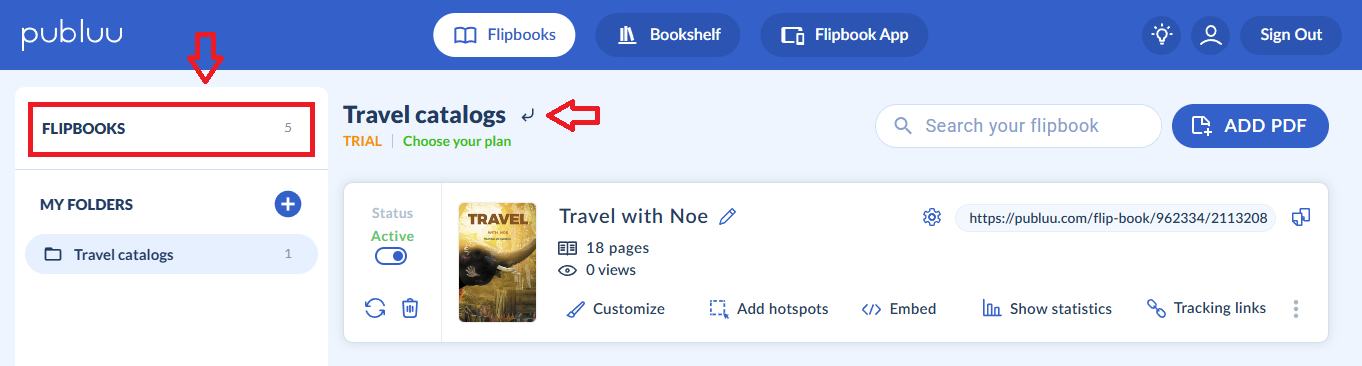
Dies bringt Sie zurück zur Hauptliste Ihrer hochgeladenen Flipbooks, von wo aus Sie jede Datei erneut in den gewünschten Ordner ziehen können.
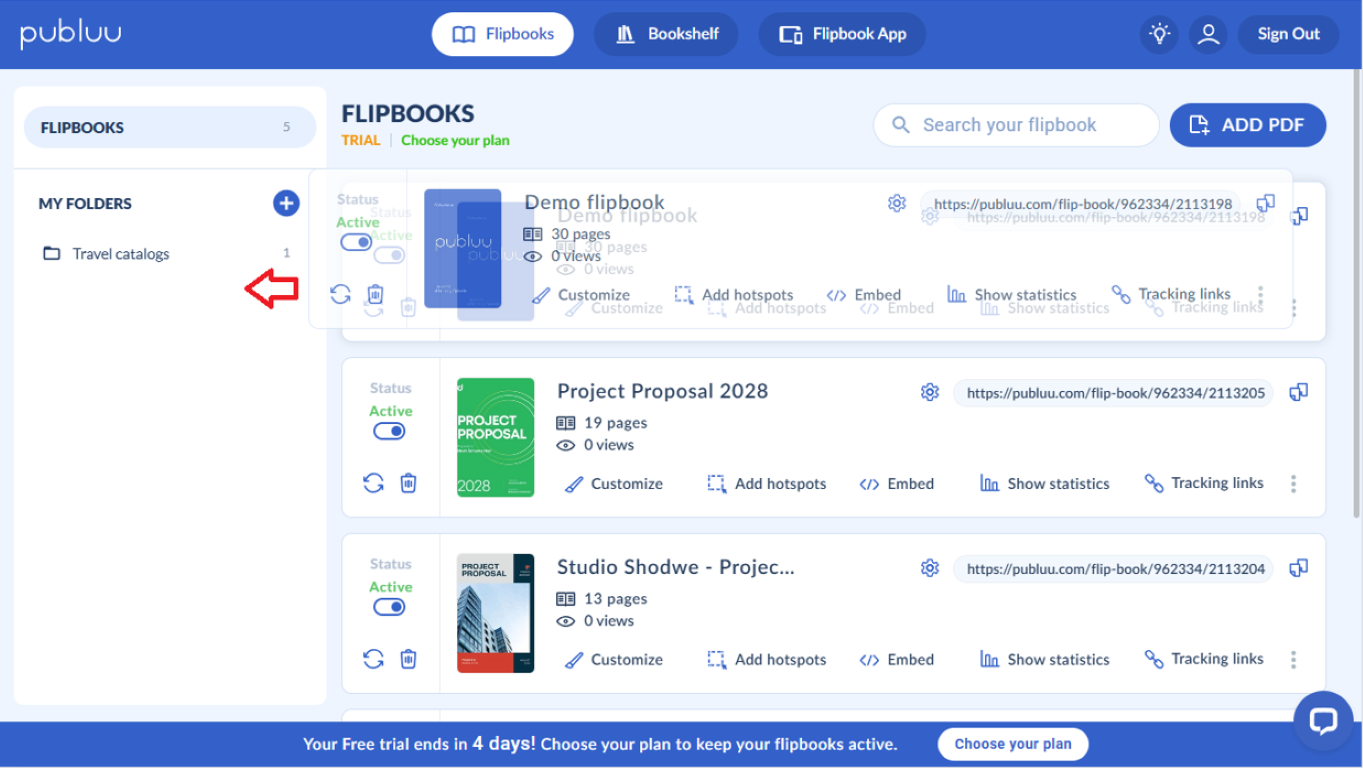
Bitte beachten Sie: Sobald Sie Flipbooks aus dem Hauptpanel in einen Ordner verschieben, werden sie nicht mehr in der Hauptliste angezeigt. Diese Änderung wird auch in der Zählung Ihrer Flipbooks berücksichtigt.
Wenn Sie ein Flipbook aus einem Ordner entfernen möchten, öffnen Sie den entsprechenden Ordner und ziehen das Flipbook zurück in die Hauptliste.
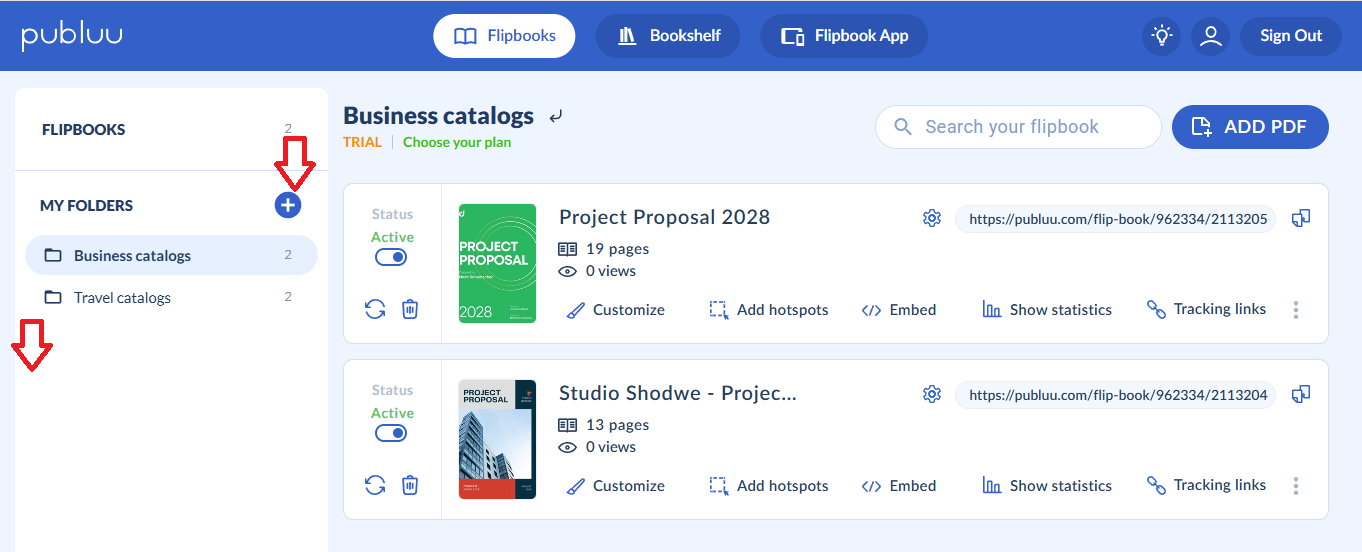
Zusätzlich können Sie im Ordnerbereich weitere Ordner erstellen, indem Sie auf das Plus-Symbol rechts klicken. Diese neuen Ordner werden dann in einer Liste auf der linken Seite des Menüs angezeigt.
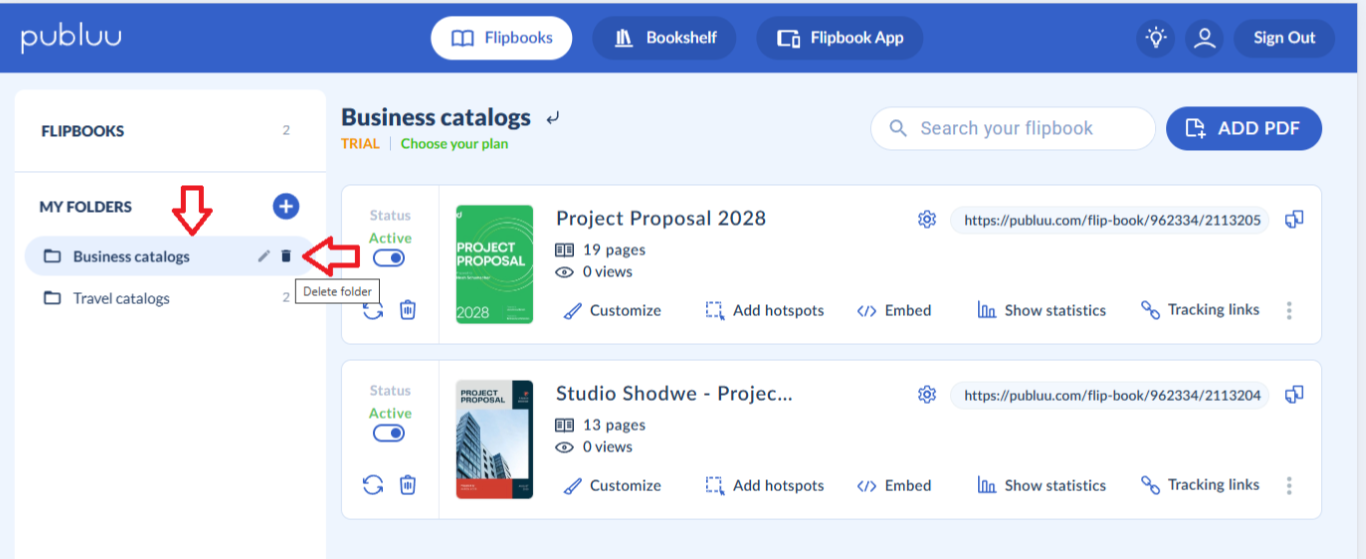
Sie können Ordner auch jederzeit löschen. Bewegen Sie dazu die Maus über den Ordnerreiter (oder klicken Sie darauf) und wählen Sie das kleine Papierkorb-Symbol 🗑️ aus. Der Ordner wird dann aus Ihrer Ordnerliste entfernt.
Sie können außerdem die Reihenfolge Ihrer Ordner und Flipbooks verändern. Ziehen Sie diese einfach nach oben oder unten, um sie in der gewünschten Reihenfolge anzuordnen.
Super gemacht! Jetzt, da Sie Ihre Ordner eingerichtet haben, können Sie diese ganz einfach nutzen, um Ihre Flipbooks optimal zu organisieren und das Beste aus Ihrem Publuu-Konto herauszuholen.
Das könnte Sie auch interessieren:
Wie kann ich ein Inhaltsverzeichnis zu meinem Flipbook hinzufügen?
Wie verwende ich die Suchfunktion in einem Flipbook?
