


Come organizzare le pagine nel tuo flipbook?
Hai bisogno di sistemare l'ordine delle pagine, eliminare quelle indesiderate o ruotare contenuti scansionati in modo errato? Ora puoi farlo direttamente su Publuu!
La nostra nuova funzione Organizza Pagine è pensata per rendere l'editing del tuo flipbook più rapido e intuitivo. Ti consente di riorganizzare le pagine e apportare modifiche direttamente su Publuu, senza dover modificare o caricare nuovamente il file PDF ogni volta.
Scopri come fare passo dopo passo qui.
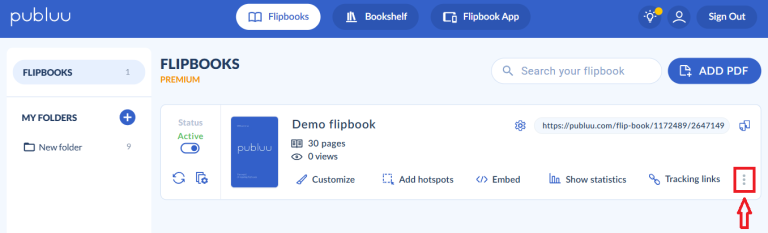
Vai alla sezione Flipbooks nel tuo account Publuu e trova la pubblicazione che desideri modificare. Poi, clicca sul menu a tre puntini (⋮) sul lato destro della scheda del flipbook.
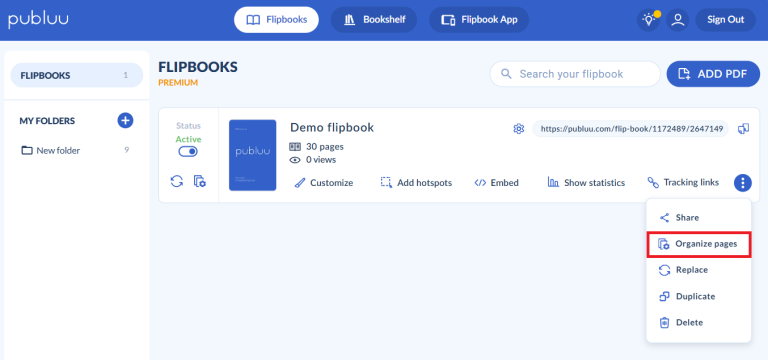
Seleziona Organizza pagine.
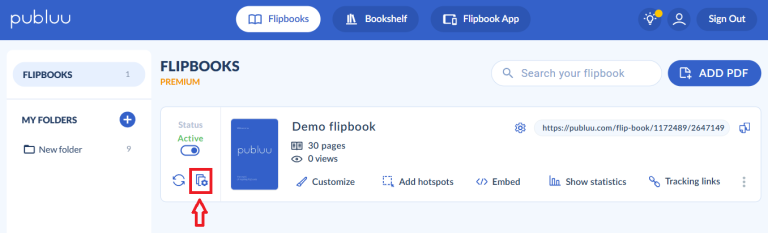
Puoi anche cliccare sull'icona Organizza Pagine sul lato sinistro di un flipbook per aprire la modalità di organizzazione e iniziare a riordinare le pagine.
Ora, una volta entrato nella Modalità Organizza Pagine, che mostra tutte le pagine come miniature, avrai una visione chiara di tutto il documento, facilitando l'identificazione delle pagine da modificare.
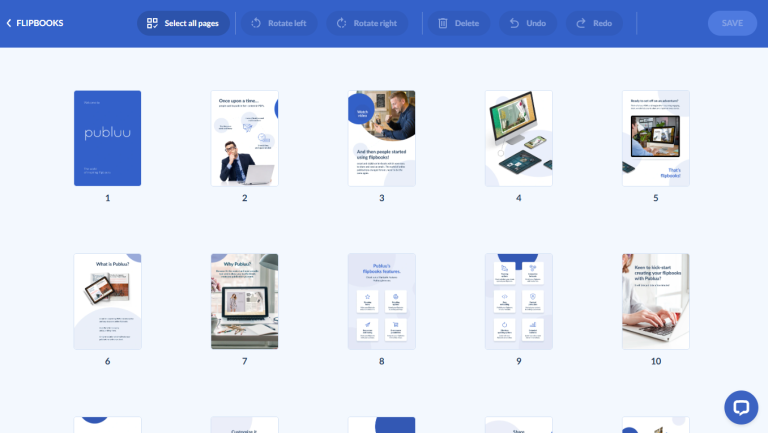
Cosa puoi fare?
- Puoi aggiungere pagine, ruotarle a sinistra o a destra oppure eliminare quelle non necessarie nel tuo flipbook.
- L'opzione Organizza pagine ti permette anche di selezionare più pagine contemporaneamente, facilitando l'applicazione di modifiche su più pagine in una sola volta.
- Se commetti un errore, puoi semplicemente utilizzare le opzioni Annulla o Ripeti per correggere o ripristinare le azioni recenti.
- Quando sei soddisfatto del risultato, clicca su Salva per applicare immediatamente tutte le modifiche alla tua pubblicazione.
Ruota le pagine
Iniziamo con la rotazione delle pagine. Per ruotare una singola pagina, seleziona la sua miniatura.
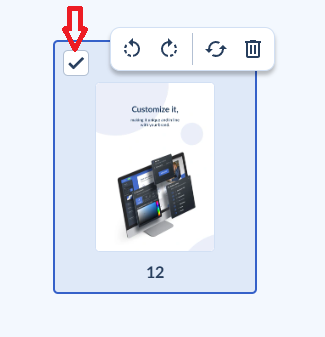
Quindi clicca su una delle icone di rotazione (ruota a sinistra o a destra) che appaiono sopra di essa.
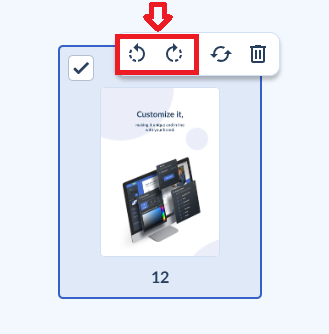
Per ruotare una pagina, puoi anche utilizzare i pulsanti di rotazione nella barra degli strumenti in alto.

Una volta fatto, noterai che la pagina 12 è stata ruotata verso destra, ad esempio.
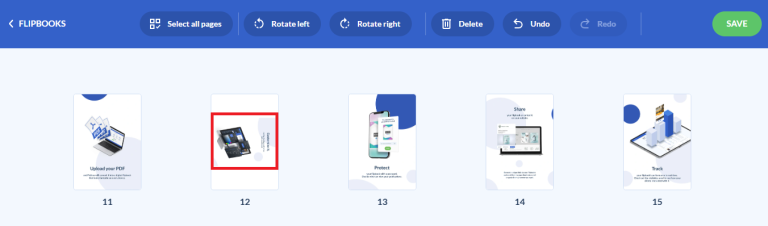
Successivamente, clicca sul pulsante verde Salva per applicare le modifiche alla tua pubblicazione.

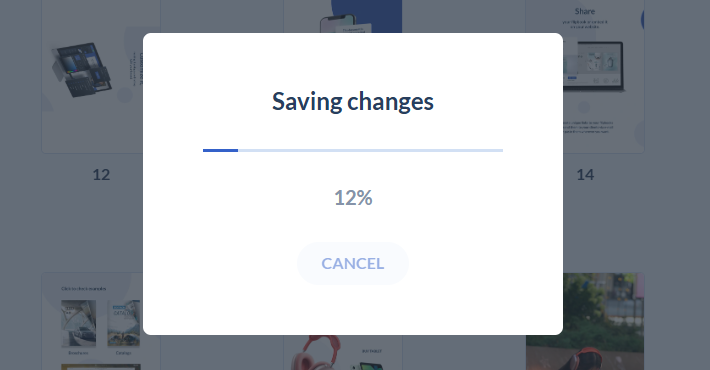
Attendi quindi che le modifiche vengano salvate.
Inoltre, puoi ruotare più pagine contemporaneamente. Ti basta selezionare le pagine che desideri modificare cliccando su ciascuna miniatura.
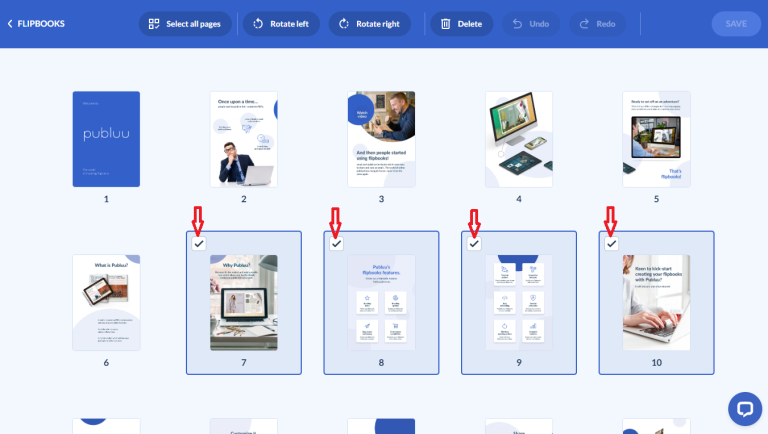
Quindi, clicca su Ruota a sinistra o Ruota a destra per cambiare l'orientamento di tutte le pagine selezionate contemporaneamente.
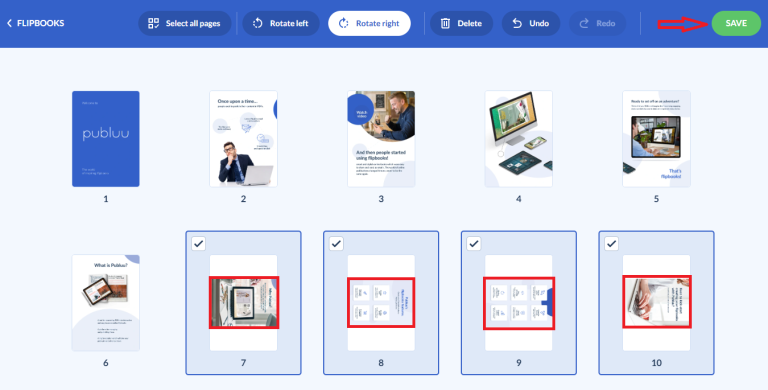
Una volta ruotate, noterai che le pagine sono orientate correttamente. A questo punto, puoi cliccare su Salva per mantenere il nuovo orientamento delle pagine.
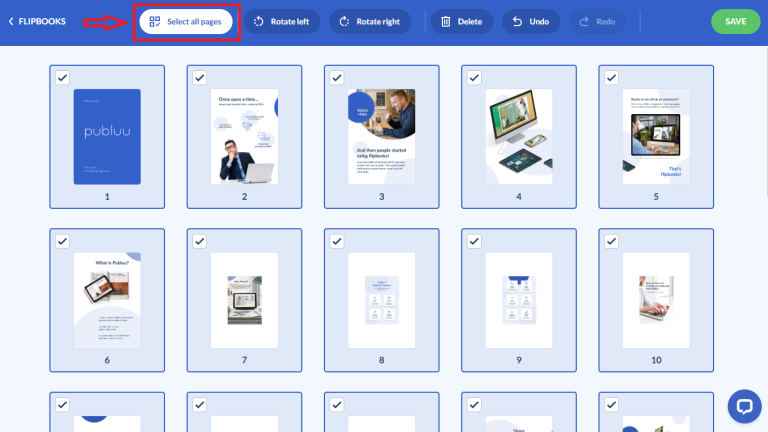
Se desideri cambiare l'orientamento di tutte le pagine del documento, puoi farlo rapidamente in pochi clic. Innanzitutto, clicca sul pulsante Seleziona tutte le pagine nella barra superiore per evidenziare tutte le miniature delle pagine nell'editor, come mostrato nello screenshot.
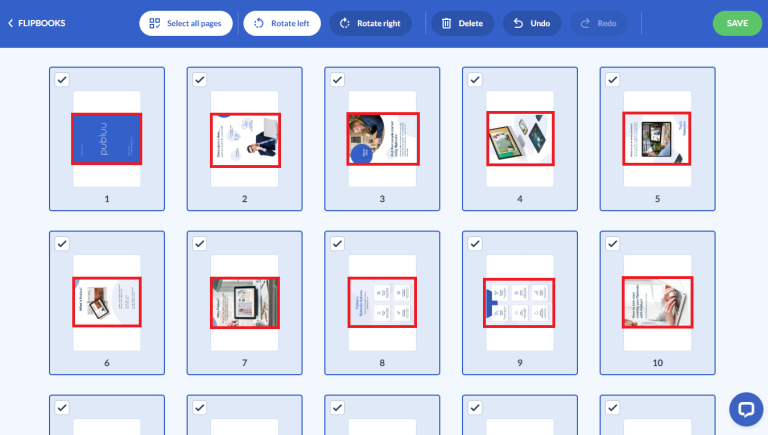
Una volta selezionate tutte le pagine, clicca su Ruota a sinistra o Ruota a destra nella barra degli strumenti in alto.
Tutte le pagine selezionate ruoteranno immediatamente di 90 gradi nella direzione scelta, semplificando la correzione dell'orientamento dell'intero documento in un solo passaggio.
Sostituire le pagine
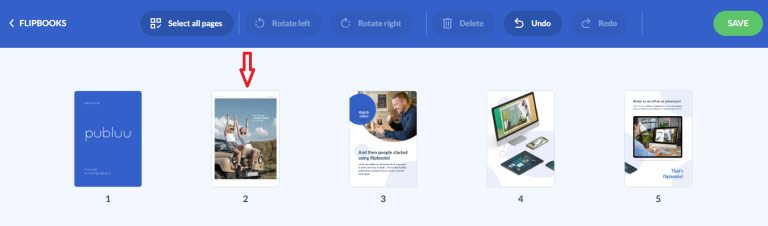
Se hai bisogno di sostituire una pagina, clicca sulla miniatura della pagina che desideri modificare. Ad esempio, come mostrato nello screenshot, pagina 2.
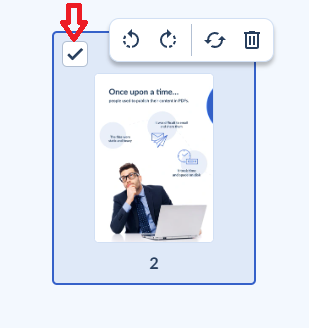
Una volta selezionata la pagina, apparirà una piccola barra degli strumenti sopra l'anteprima. Quindi, fai clic sull'icona Sostituisci come mostrato di seguito per aprire la finestra di sostituzione della pagina.
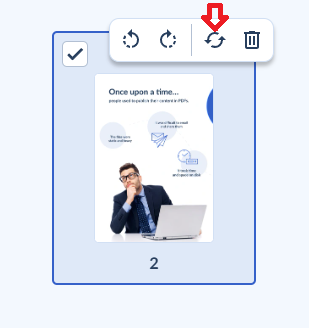
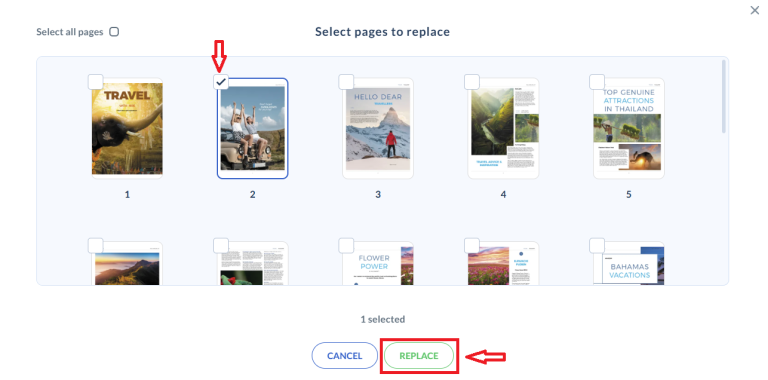
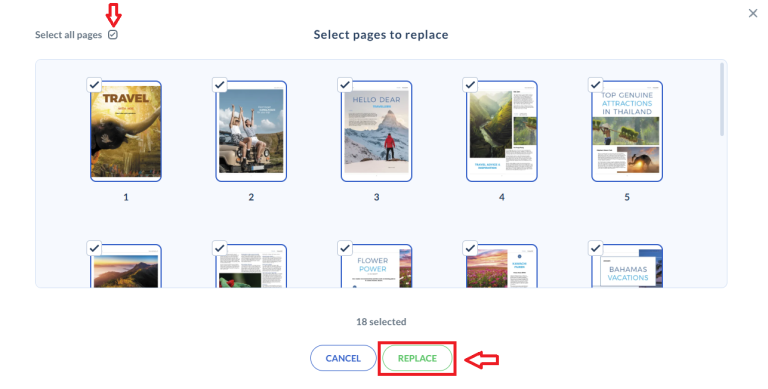
Successivamente, seleziona un file PDF pertinente dal tuo computer. Una volta caricato il file, si aprirà una finestra che mostrerà tutte le pagine disponibili per la sostituzione.
Per sostituire una pagina, seleziona la pagina specifica che desideri aggiornare cliccando sulla sua anteprima, come mostrato nello screenshot (es. pagina 2). Dopo aver selezionato la pagina, clicca su Sostituisci per aggiornarla nella tua pubblicazione.
Ora puoi vedere che la pagina selezionata è stata inserita nella posizione scelta, sostituendo la pagina 2 originale.
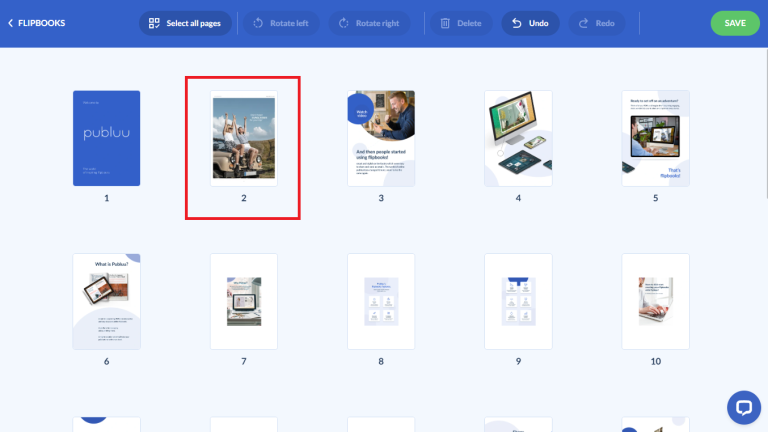
Quando sei soddisfatto della nuova disposizione, clicca su Salva nell'angolo in alto a destra per applicare le modifiche al tuo flipbook.
Puoi anche selezionare Seleziona tutte le pagine per sostituire tutte le pagine contemporaneamente. Una volta selezionato, clicca su Sostituisci per completare il processo.
Annulla e ripeti le modifiche
Se commetti un errore, puoi utilizzare i pulsanti Annulla o Ripeti nella barra degli strumenti per annullare o ripristinare le modifiche recenti.
Nota bene: Queste opzioni sono disponibili solo prima di cliccare su Salva.Una volta salvate le modifiche, non sarà più possibile annullarle o ripeterle.

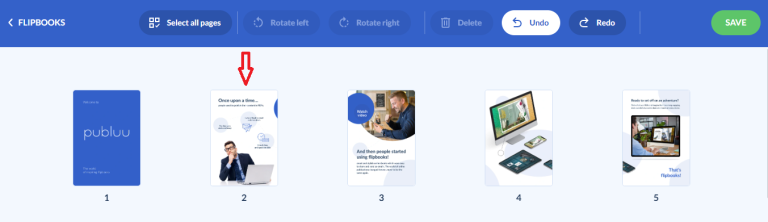
Ad esempio, se clicchi su Annulla dopo aver sostituito una pagina, quella pagina sostituita verrà rimossa.
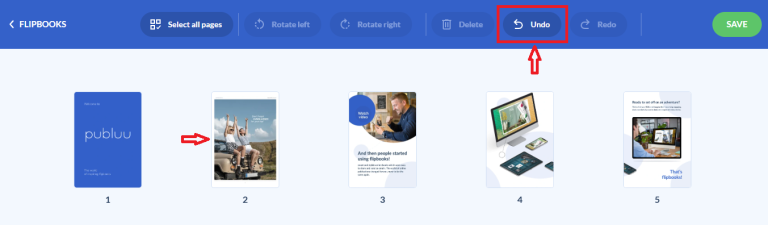
La versione precedente della pubblicazione verrà ripristinata.
Puoi anche cliccare su Ripeti per ripristinare la pagina sostituita, se decidi di mantenere le modifiche.
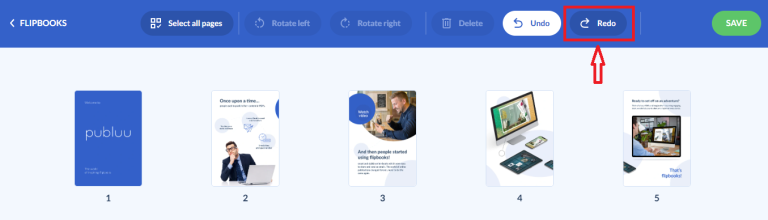
La pagina inserita verrà ripristinata nella sua posizione originale all'interno della pubblicazione.
Tieni presente che tutte le modifiche vengono salvate automaticamente mentre riordini, ruoti o elimini le pagine. Non è necessario modificare il file PDF originale, esportarne uno nuovo o caricarlo di nuovo.
Quando sei soddisfatto delle modifiche apportate, clicca sul pulsante Salva.
Inserire pagine
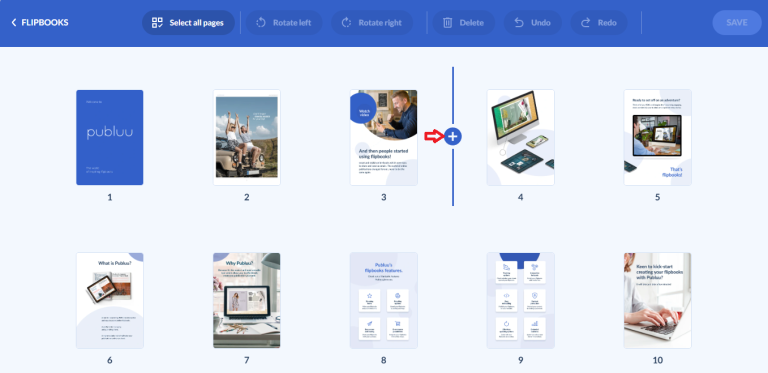
Se desideri aggiungere nuove pagine al tuo flipbook, posiziona il cursore tra due pagine qualsiasi dove vuoi inserire il nuovo contenuto e clicca sul pulsante blu + che appare sulla linea divisoria (ad esempio, tra la pagina 3 e la pagina 4).
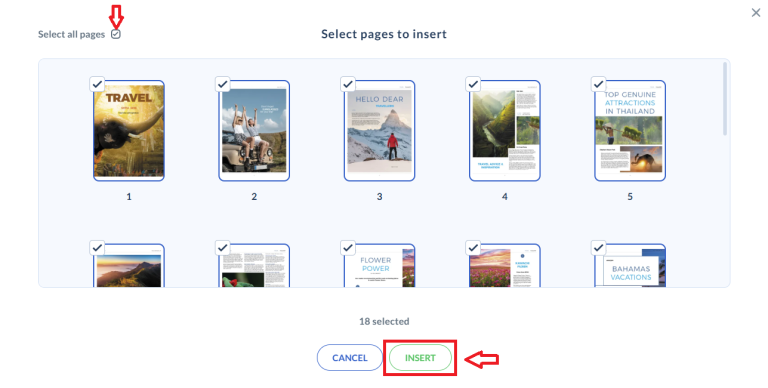
Successivamente, seleziona un file PDF dal tuo computer che desideri aggiungere. Si aprirà una finestra di gestione che ti consentirà di scegliere le pagine da inserire. Se hai bisogno di inserire solo pagine specifiche, selezionale spuntando la casella in alto a sinistra e clicca sul pulsante Inserisci in basso nella finestra.
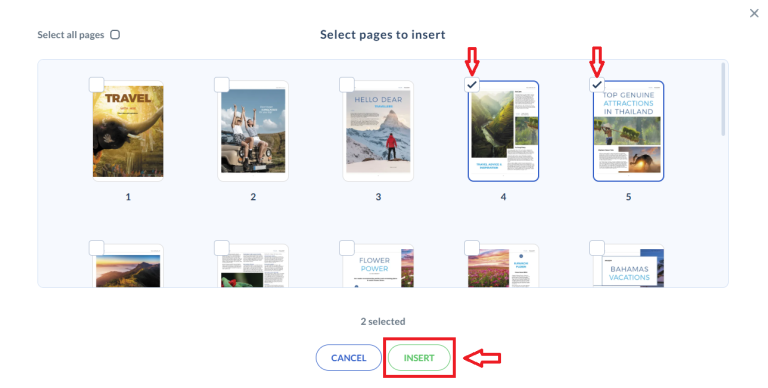
Nel caso in cui decidi di inserire diverse pagine (ad esempio le pagine 4 e 5), queste appariranno immediatamente nel tuo flipbook nella posizione scelta. Tutte le pagine esistenti si sposteranno automaticamente in avanti per fare spazio.
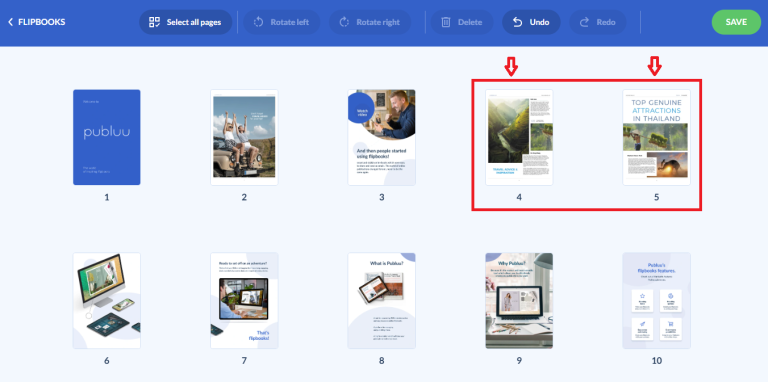
Se cambi idea, puoi utilizzare i pulsanti Annulla o Rifai nella barra superiore in qualsiasi momento, quindi clicca su Salva per confermare le modifiche. Tieni presente che puoi annullare o rifare le modifiche solo prima di salvare. Dopo aver cliccato su Salva, queste opzioni non saranno più disponibili.

Se desideri inserire tutte le pagine disponibili, seleziona la casella Seleziona tutte le pagine in alto a sinistra sopra le miniature e clicca sul pulsante Inserisci come passaggio finale. Questo aggiungerà tutte le pagine del file corrente alla tua pubblicazione esistente.
Riorganizza le pagine
Hai la possibilità di modificare l'ordine delle pagine, offrendoti una maggiore flessibilità nella gestione della tua pubblicazione.
Basta trascinare e rilasciare la miniatura di una pagina nella posizione desiderata. Ad esempio, come mostrato nello screenshot, la pagina 3 viene spostata nella posizione della pagina 2.
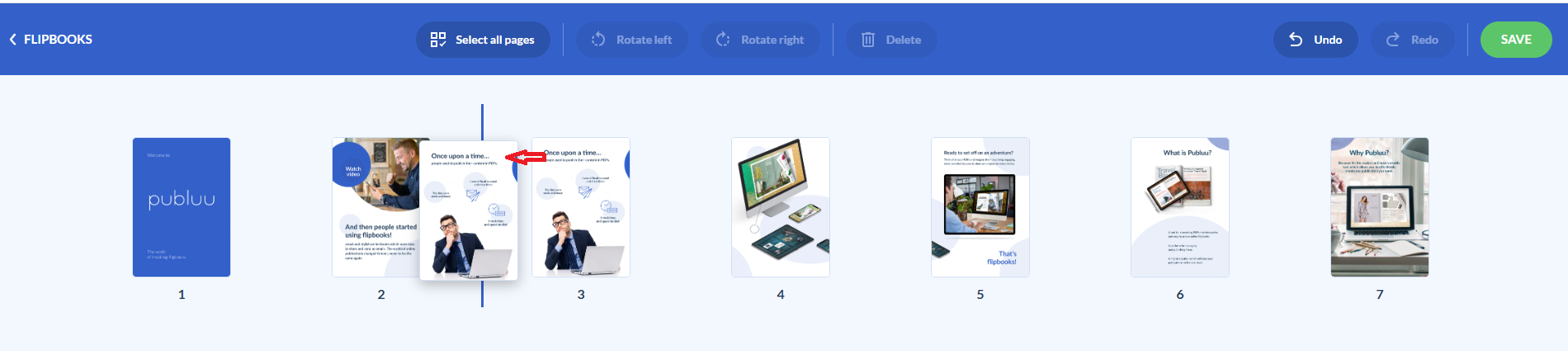
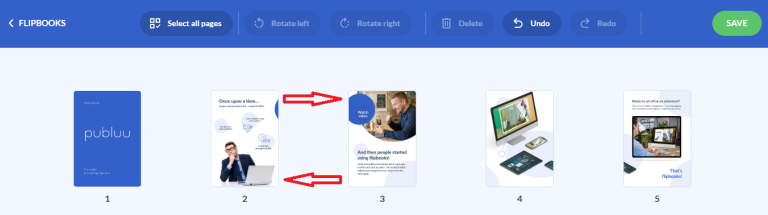
Dopo aver rilasciato il pulsante del mouse, la pagina 3 si sposterà nella nuova posizione, mentre la pagina originale 2 si sposterà automaticamente nelle posizioni successive. Quando sei soddisfatto del nuovo ordine delle pagine, clicca su Salva per applicare le modifiche al tuo flipbook.
Elimina le pagine indesiderate
Se desideri rimuovere una pagina o ridurre la lunghezza di cataloghi e report, questa funzione è estremamente utile. Puoi eliminare una singola pagina o più pagine contemporaneamente.
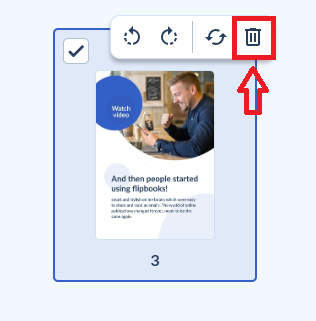
Per eliminare rapidamente una singola pagina, clicca sulla sua miniatura e seleziona l'icona cestino dal menu fluttuante sopra di essa.
Puoi anche eliminare una pagina selezionandola e cliccando sul pulsante Elimina nella barra principale degli strumenti, come mostrato di seguito.
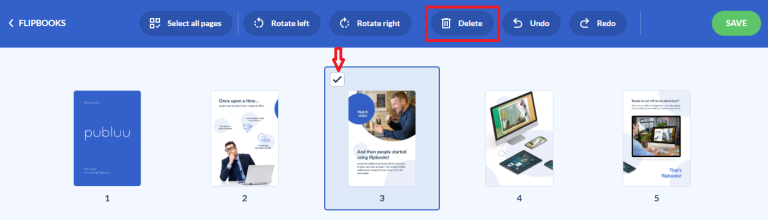
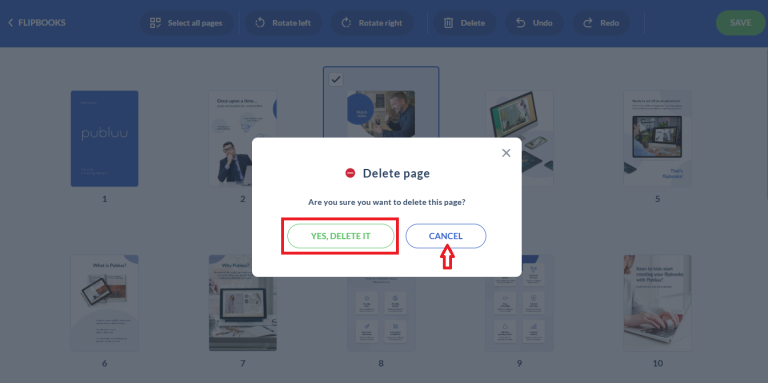
Dopo aver cliccato sul pulsante Elimina, apparirà una finestra di conferma che ti chiederà se desideri eliminare la pagina o le pagine selezionate. Clicca su Sì, elimina per confermare l'eliminazione, oppure su Annulla se desideri mantenerle e tornare alla modalità di organizzazione delle pagine.
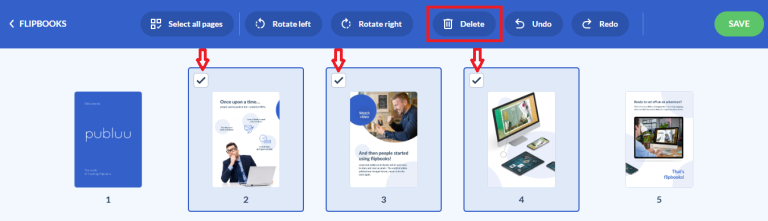
Se vuoi eliminare più pagine contemporaneamente, seleziona la casella di controllo su ogni miniatura e poi clicca sul pulsante Elimina nel menu superiore.
Apparirà la stessa finestra di conferma, chiedendoti se desideri eliminare le pagine selezionate. Clicca su Sì, elimina per confermare oppure su Annulla se hai cambiato idea e desideri mantenere le pagine.
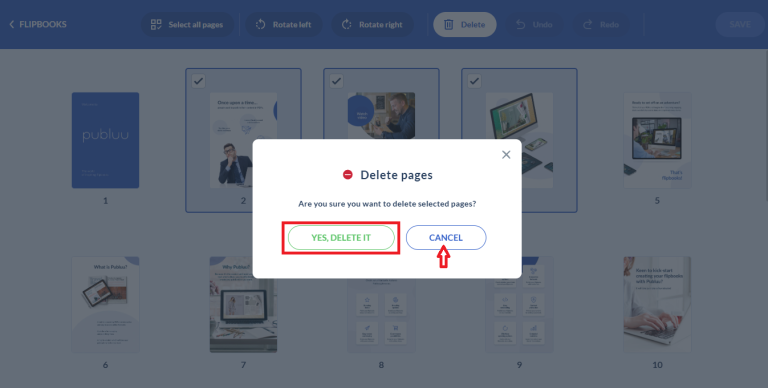
Ecco fatto! Hai organizzato con successo le tue pagine.
La funzione Organizza Pagine è stata progettata per semplificare al massimo le operazioni di modifica quotidiane. Che tu stia lavorando su cataloghi, brochure, riviste, report o presentazioni, ora puoi apportare modifiche rapide alle pagine direttamente in Publuu. Non è più necessario tornare continuamente al tuo editor PDF: puoi gestire la tua pubblicazione dove si trova già, risparmiando tempo e garantendo un flusso di lavoro più efficace ed efficiente.
Potresti essere interessato anche a:
Come creare cartelle?
Come sostituire il mio flipbook senza cambiarne il link?
Come duplicare il mio flipbook?
