


Personalizza lo sfondo del tuo flipbook
Come utente di Publuu, hai la possibilità di modificare lo sfondo del tuo flipbook in qualsiasi momento.
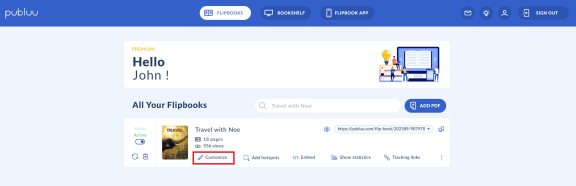
Nel pannello di controllo, seleziona il tuo flipbook e clicca sul pulsante PERSONALIZZA per accedere al menu di personalizzazione.
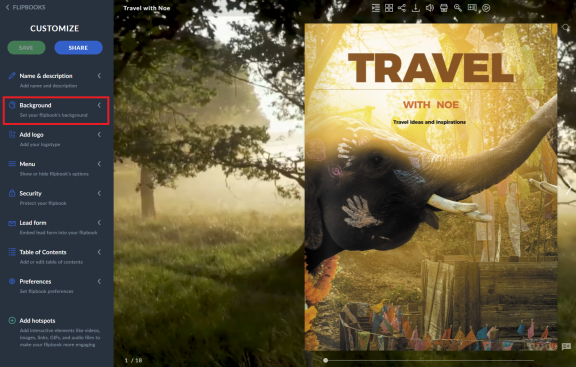
Vai alla scheda SFONDO disponibile nel pannello a sinistra. Cliccala per aprirla.
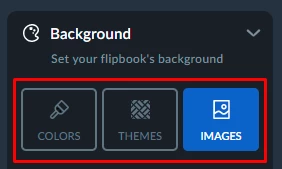
A questo punto vedrai tre opzioni: colore, tema e immagine. Analizziamole una per una.
COLORE
Non appena clicchi sull’icona COLORE, si aprirà la palette dei colori. Ora scegli il colore dello sfondo che meglio si adatta al tuo brand.
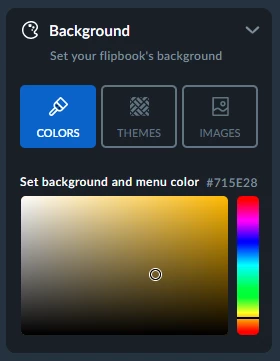
Il colore selezionato verrà immediatamente applicato al tuo flipbook:
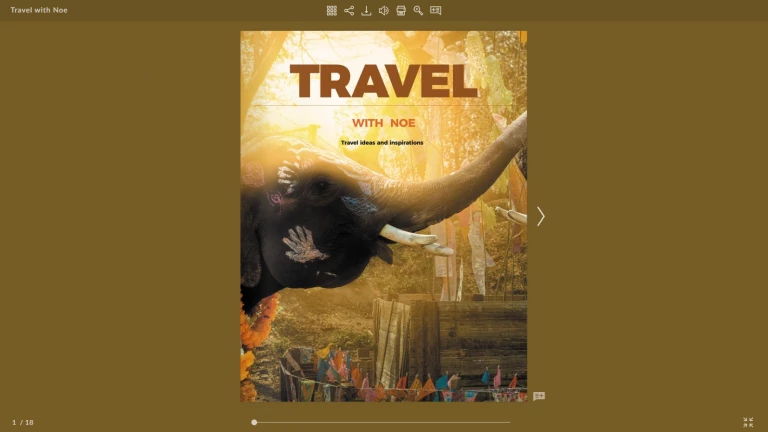
Se sei soddisfatto del colore scelto, clicca sul pulsante SALVA. Se invece vuoi provare altre tonalità, gioca con il cursore e sperimenta diverse opzioni!
TEMI
Scegli tra una varietà di temi preimpostati, progettati per adattarsi a ogni tipo di contenuto.
Inoltre, puoi applicare un filtro di tonalità cromatica al tema selezionato e scegliere tra le grafiche disponibili che si abbinano al colore scelto.
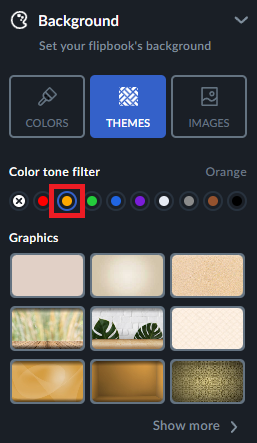
Puoi anche impostare un video come sfondo, abbinandolo al filtro di tonalità cromatica selezionato in precedenza. Questo renderà il tuo flipbook ancora più dinamico e accattivante.

Una volta selezionato il tema, questo verrà applicato automaticamente al tuo flipbook:
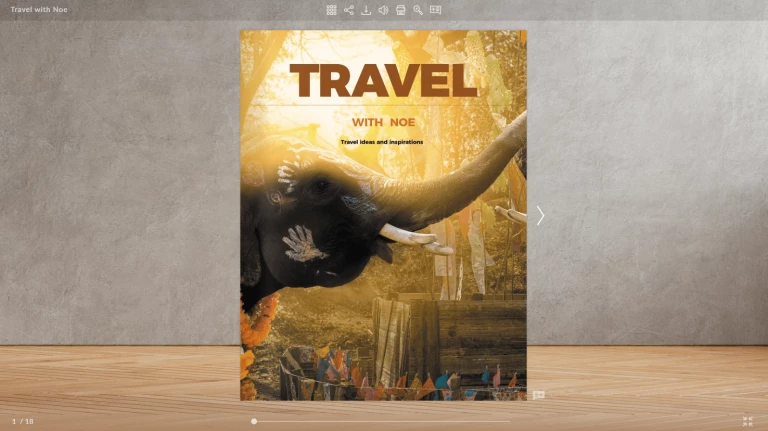
Prova diversi temi fino a trovare quello che riflette al meglio lo stile della tua azienda.
IMMAGINE
Con Publuu puoi caricare un’immagine personalizzata come sfondo. Nota che la dimensione massima consentita per il file è di 5MB. Per aggiungere la tua immagine, clicca sul pulsante AGGIUNGI IMMAGINE e carica il file dal tuo computer.
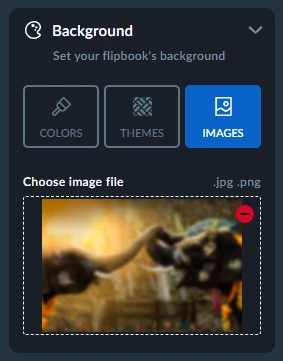
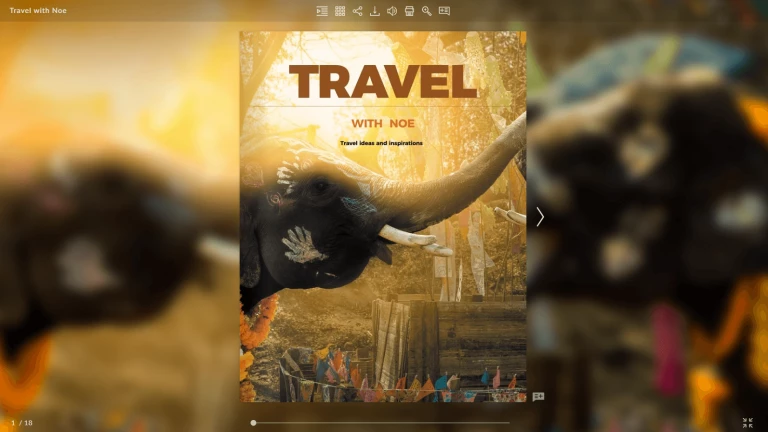
E voilà, l'immagine caricata sarà il nuovo sfondo del tuo flipbook:
CONSIGLIO: Scegli un colore, un tema o un’immagine di sfondo che non distragga i tuoi visitatori. Uno sfondo troppo elaborato può rendere difficile concentrarsi sui contenuti. La scelta migliore? Uno sfondo chiaro e semplice, che valorizzi il tuo flipbook senza comprometterne la leggibilità.
Quando sei soddisfatto dello sfondo che hai impostato, clicca sul pulsante SALVA in alto a sinistra.

Ottimo lavoro! Ora il tuo flipbook ha uno sfondo unico che lo rende speciale.
Guarda il video tutorial per iniziare subito!
Potrebbero interessarti anche:
Come aggiungere un sommario con link?
Come aggiungere file audio al tuo Flipbook?
Come incorporare un Flipbook nel tuo sito web?
