


Come impostare un video come sfondo nel tuo flipbook?
Aggiungere uno sfondo animato al tuo flipbook è un modo straordinario per rendere i tuoi contenuti ancora più dinamici e coinvolgenti. Ecco una guida passo passo per scoprire come fare!
PASSO 1
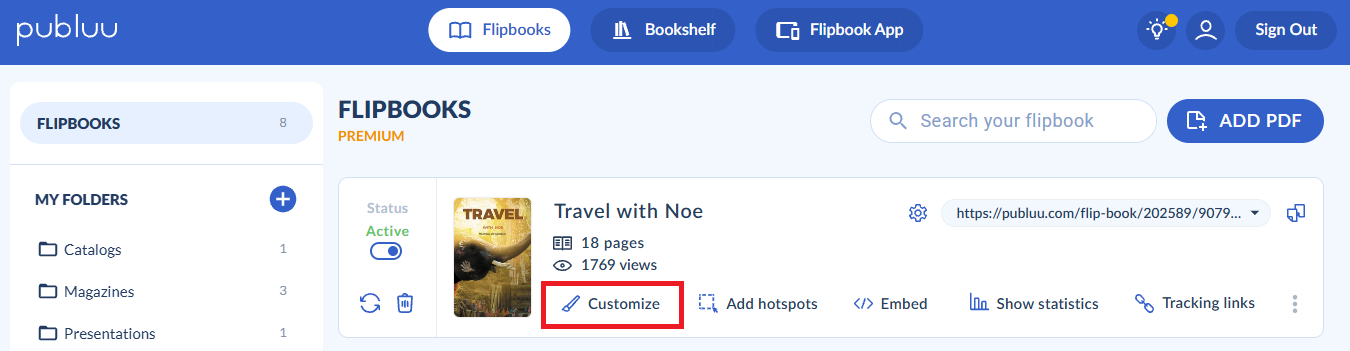
Accedi al tuo account Publuu, seleziona il flipbook che desideri modificare e premi il pulsante PERSONALIZZA.
PASSO 2
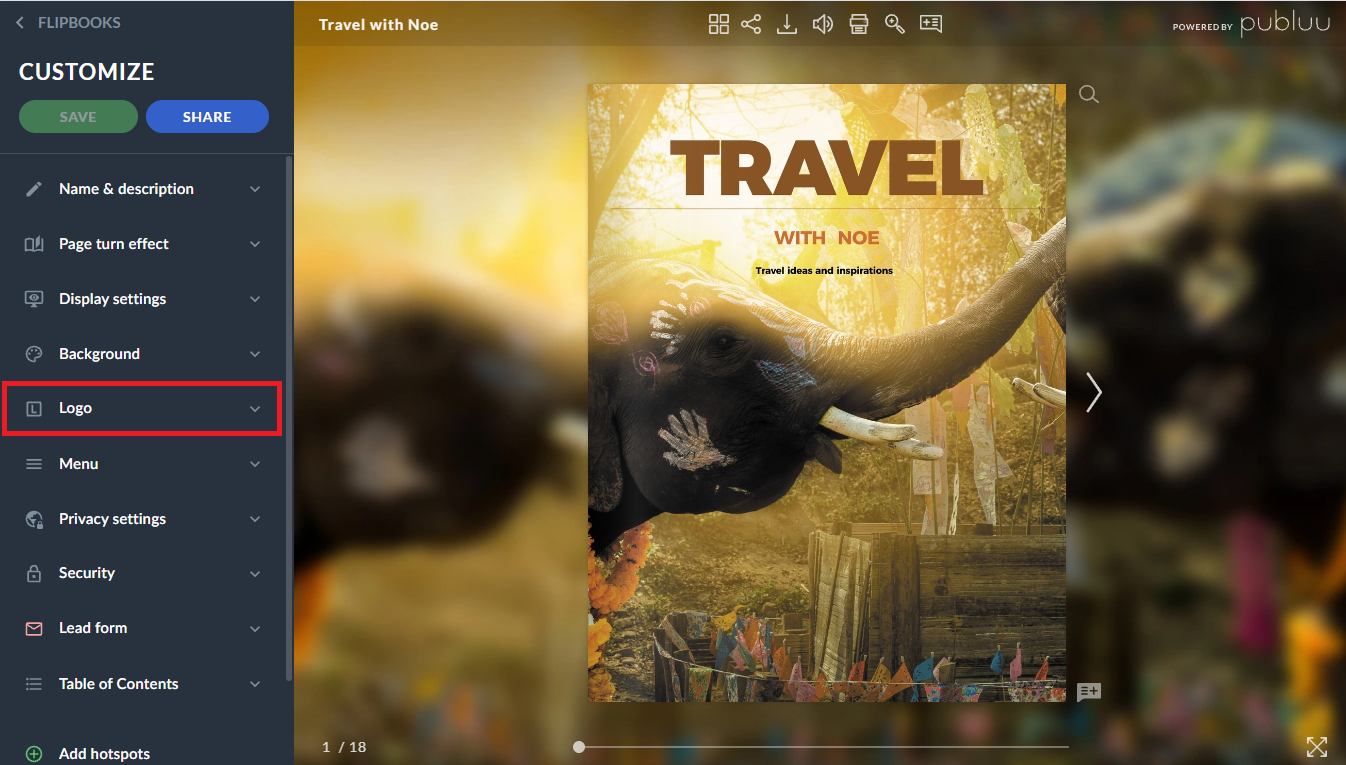
Una volta entrato nel menu di personalizzazione, nel pannello laterale sinistro troverai la scheda SFONDO. Clicca per accedere alle impostazioni dello sfondo.
PASSO 3
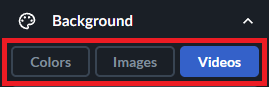
Nelle opzioni dello sfondo, tra colori, e immagini e video seleziona VIDEO:
PASSO 4
Qui puoi caricare il tuo file video in formato MP4 dal tuo computer cliccando su Upload Your Video.
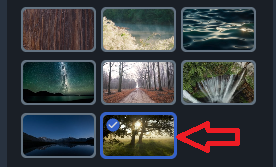
Tuttavia, se non hai un tuo video o preferisci non caricarne uno, nessun problema — appena sotto questa opzione puoi scegliere uno sfondo video che si adatti al tuo contenuto.
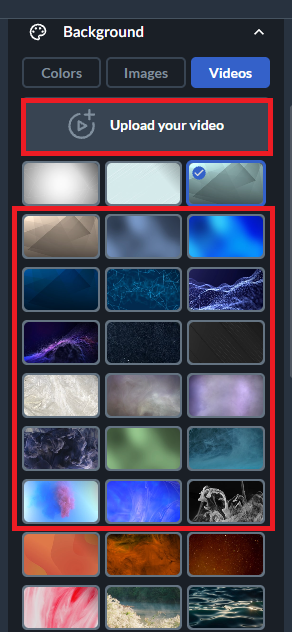
Offriamo molte animazioni video già pronte, quindi puoi continuare a esplorarle. Quando avrai scelto quella che preferisci, ti basterà cliccarci sopra e sarà tutto pronto.
PASSO 5
Puoi anche visualizzarne l’anteprima per vedere come si integra con il tuo flipbook.
PASSO 6
Salva le modifiche!
Dopo aver selezionato e personalizzato il tuo sfondo animato, clicca sul pulsante SALVA nell'angolo in alto a sinistra per applicare le modifiche.

Congratulazioni! Hai appena aggiunto uno sfondo dinamico al tuo flipbook online, rendendolo ancora più accattivante e coinvolgente!
Guarda il tutorial rapido per iniziare subito!
Potrebbe interessarti anche:
Come sostituire il mio flipbook senza modificarne il link?
Come aggiungere i tag ai prodotti?
