


Come integrare Publuu con Zapier?
Zapier ti consente di collegare Publuu a migliaia di app e automatizzare attività ripetitive senza la necessità di scrivere codice. Grazie ai flussi di lavoro semplici basati su "trigger → azione", puoi semplificare la raccolta di lead, le notifiche, la gestione dei flipbook e molto altro.
Cosa puoi automatizzare
Zapier supporta diversi trigger e azioni di Publuu per creare flussi di lavoro utili ed efficienti:
Trigger (eventi che avviano un'automazione)
- Nuovo Flipbook – si attiva quando viene creato un nuovo flipbook.
- Nuova Compilazione Modulo Lead – scatta quando qualcuno compila un modulo lead nel tuo flipbook.
- Nuovo Click su Link di Tracciamento – avviene quando un lettore apre un link di tracciamento.
Azioni (eventi che Zapier esegue in Publuu)
- Crea Flipbook – genera un nuovo flipbook da un URL di un file PDF.
- Trova Flipbook – cerca un flipbook per ID, URL o nome.
- Lista Tutti i Flipbook – recupera tutti i flipbook dal tuo account Publuu e li invia a Zapier come lista utilizzabile per le automazioni.
Esempi di automazioni
Con Zapier puoi:
- Creare automaticamente un flipbook da un PDF salvato su Google Drive.
- Inviare un'email tramite Gmail ogni volta che qualcuno invia un modulo lead.
- Monitorare l'apertura dei tuoi flipbook e inviare le statistiche a uno strumento di analisi esterno.
Come iniziare
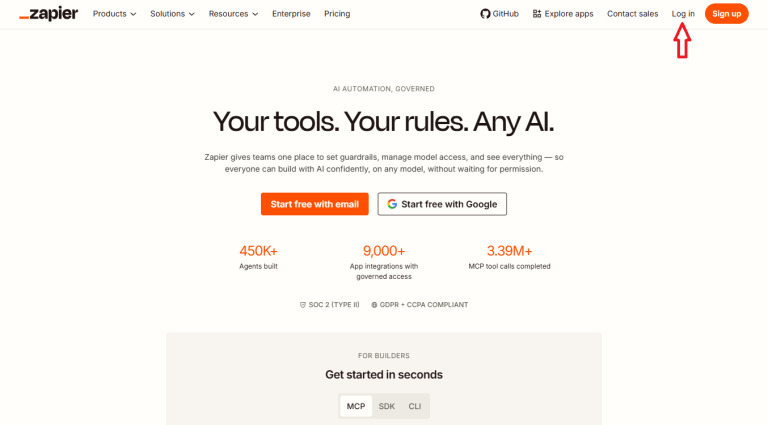
Crea un account Zapier o accedi al tuo account esistente.
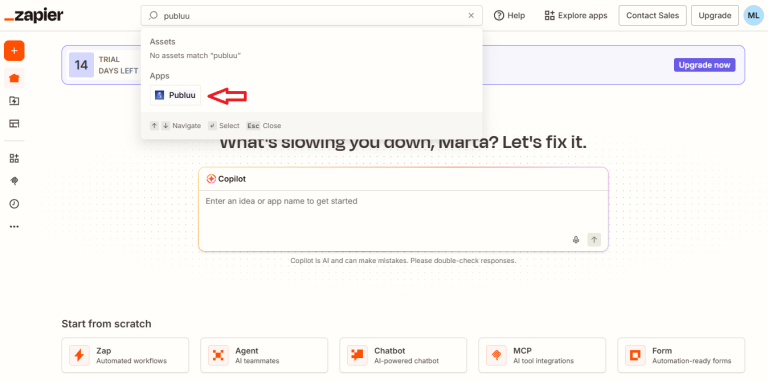
Cerca Publuu nella directory delle app di Zapier.
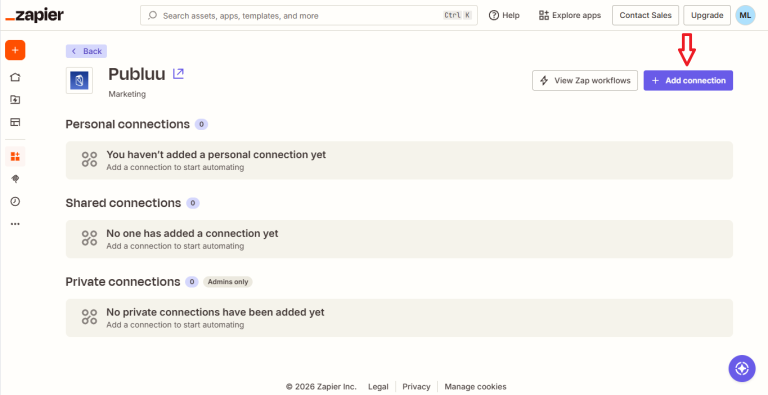
Clicca sul pulsante Aggiungi connessione nell'angolo in alto a destra per collegare Publuu a Zapier.
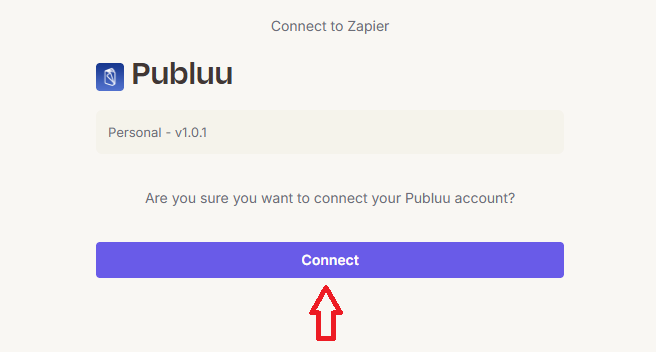
Successivamente, clicca sul pulsante Connetti per collegare il tuo account Publuu a Zapier.
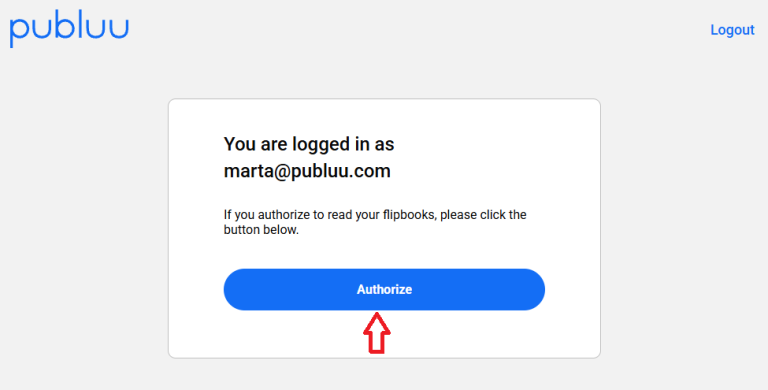
Dopo, clicca sul pulsante Autorizza per consentire a Zapier di accedere al tuo account Publuu.
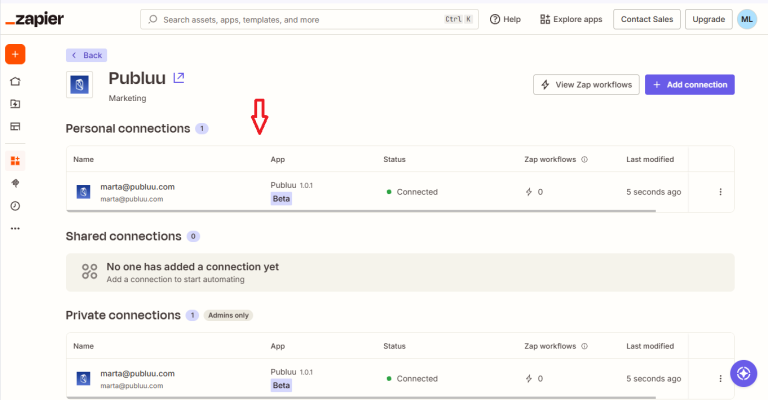
Alla fine, la tua connessione Publuu apparirà nella lista Connessioni App, confermando che l'app è stata collegata con successo al tuo account Zapier.
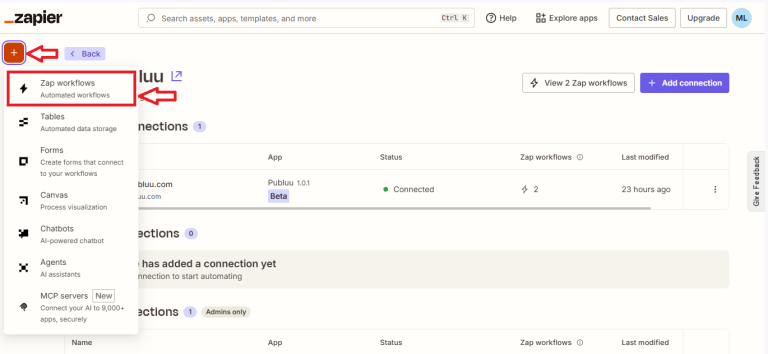
Se vuoi procedere e creare un nuovo flusso di lavoro, clicca sull'icona arancione + nell'angolo sinistro per iniziare a costruire il tuo Zap.
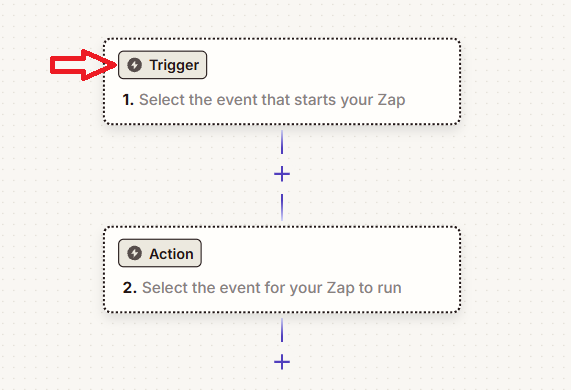
Se sei pronto e desideri iniziare a configurare le tue prime azioni, clicca sul pulsante Trigger.
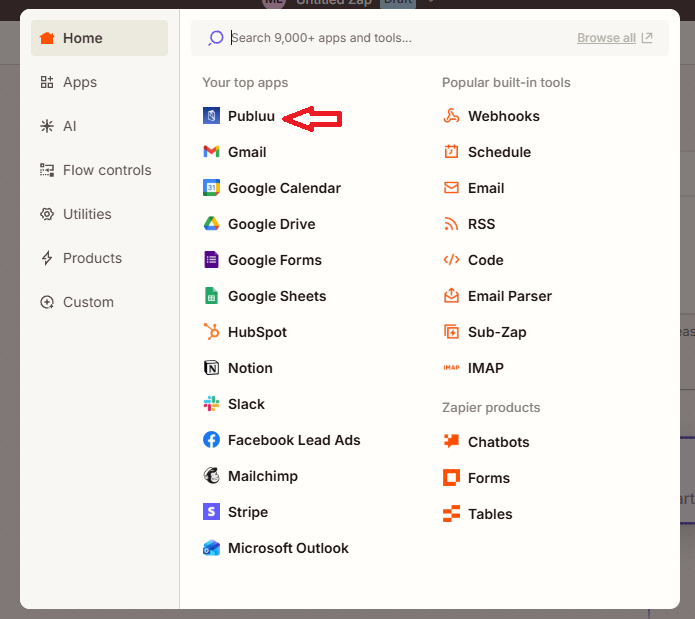
Successivamente, seleziona Publuu tra le tue app principali.
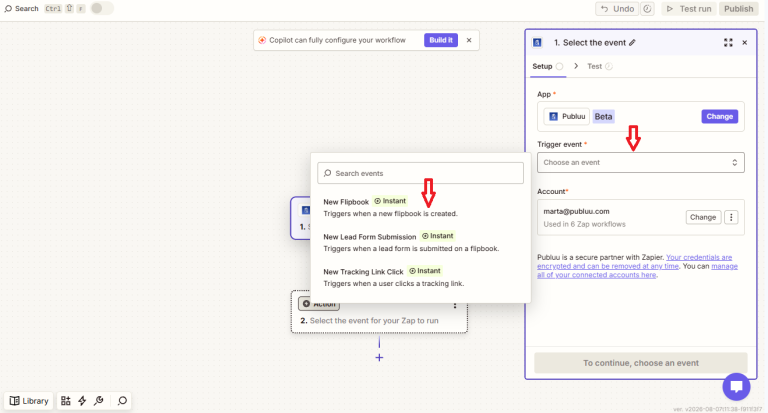
Ora clicca sul campo bianco per scegliere il trigger che desideri utilizzare con Publuu. Nel nostro esempio, selezioneremo Nuovo Flipbook, così Zap si attiverà ogni volta che viene creato un nuovo flipbook nel nostro account Publuu.
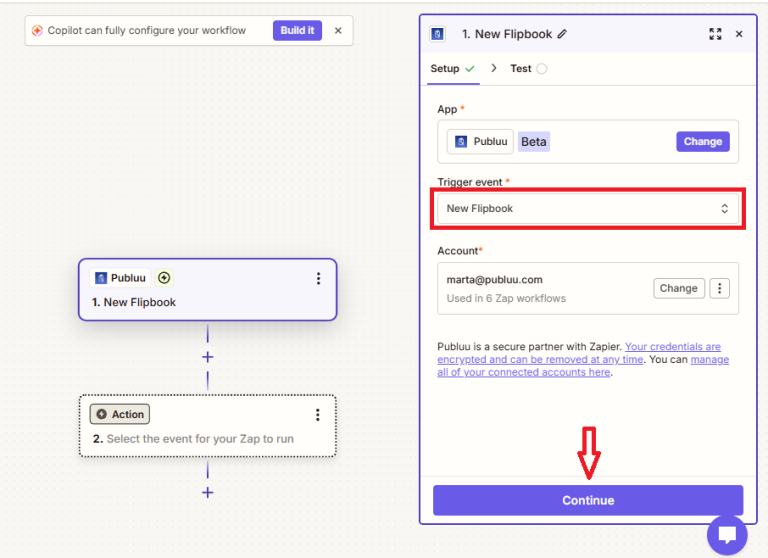
Una volta effettuata la selezione, il trigger scelto (Nuovo Flipbook) apparirà nel campo Eventi Trigger. Per il campo dell'account, il tuo account Publuu verrà visualizzato automaticamente se hai già effettuato l'accesso. Clicca quindi su Continua per procedere con la configurazione.
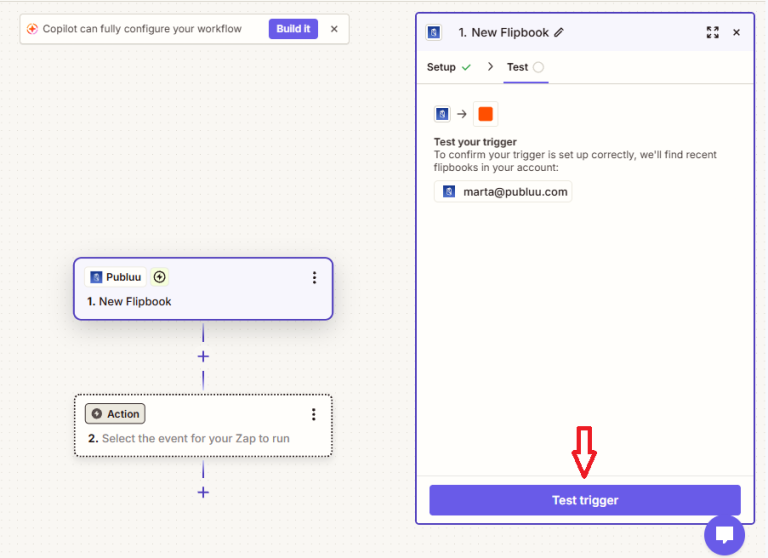
A questo punto, clicca sul pulsante Test Trigger per consentire a Zapier di verificare il tuo account Publuu e confermare che il trigger Nuovo Flipbook sia stato configurato correttamente.
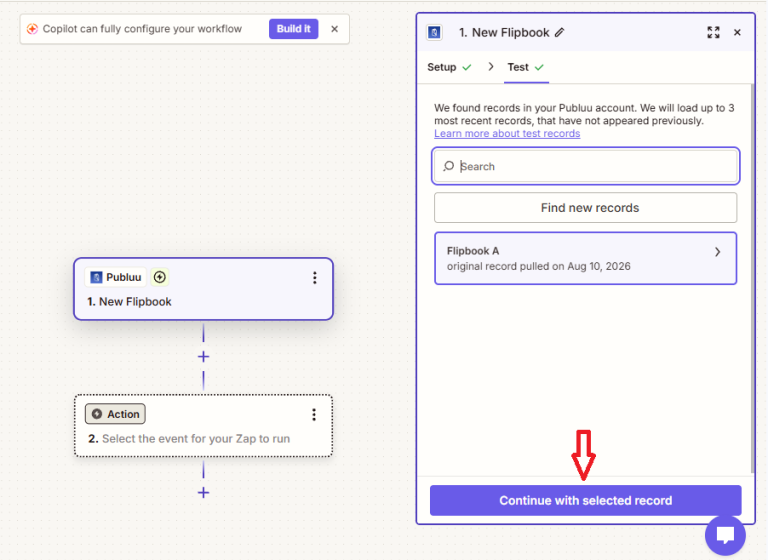
A questo punto, Zapier avrà già trovato i flipbook recenti nel tuo account Publuu. Seleziona il record del flipbook che appare, quindi clicca su Continua con il record selezionato per confermare che il tuo trigger funzioni correttamente.
Nel frattempo, inizierai anche a ricevere un'email dall'indirizzo associato al tuo account Zapier. Questa verrà inviata al tuo indirizzo email Publuu per notificarti che è stato creato un nuovo flipbook, includendo il link e il nome della pubblicazione, così sarai sempre aggiornato. Ogni volta che un nuovo flipbook verrà aggiunto al tuo account, riceverai automaticamente una notifica.
Complimenti! Ora hai collegato con successo Publuu a Zapier e mosso i primi passi verso l'automazione.
Vuoi ottimizzare ancora di più il tuo lavoro? Continua a creare altri Zap e vedrai quanto diventerà più efficiente la tua routine quotidiana.
Potresti essere interessato anche a:
Come creare un flipbook con Canva?
Come preparare PDF per creare flipbook di qualità superiore?
