


Comment définir un arrière-plan vidéo dans votre flipbook ?
L'ajout d'un arrière-plan animé à votre flipbook est un moyen fantastique de rendre votre contenu encore plus dynamique et captivant. Voici un guide étape par étape sur la façon de procéder !
ETAPE 1
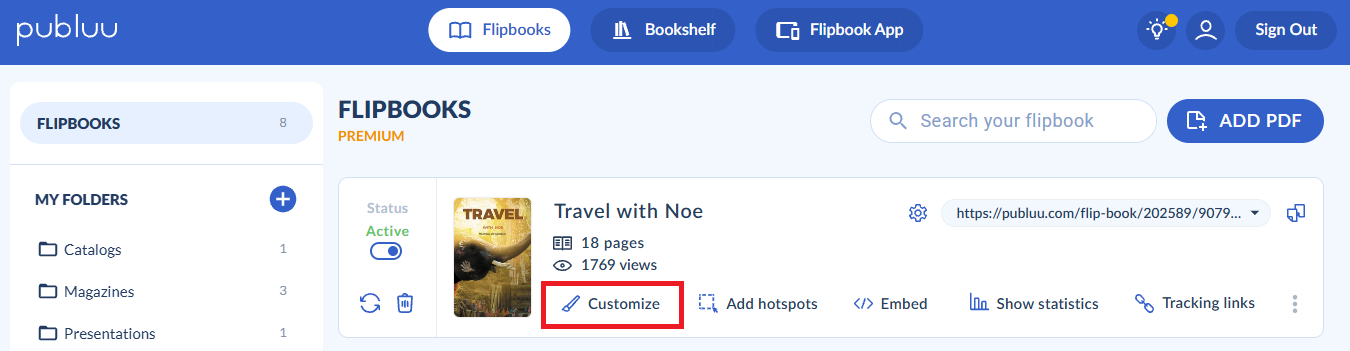
Connectez-vous à votre compte Publuu, choisissez le flipbook que vous souhaitez et appuyez sur le bouton PERSONNALISER.
ETAPE 2
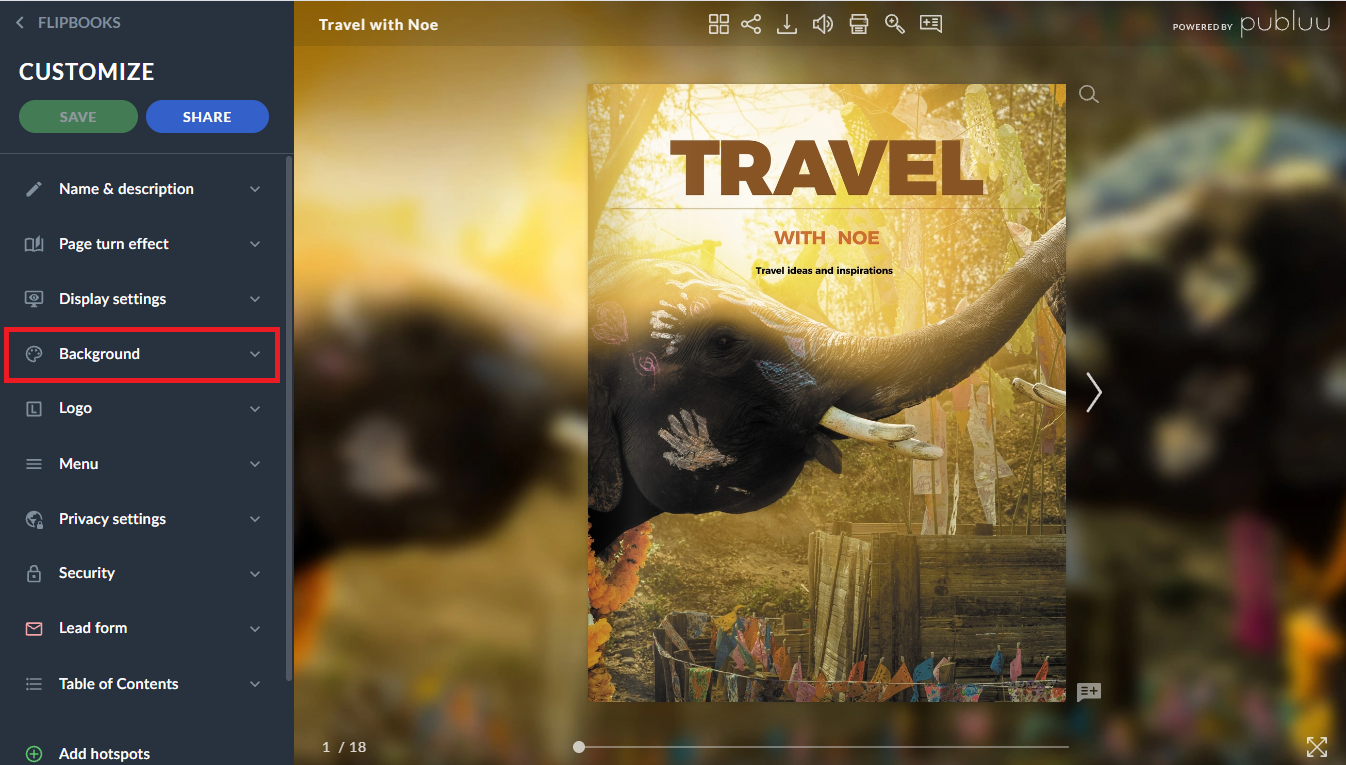
Une fois que vous entrez dans le menu de personnalisation, sur le panneau de gauche vous trouverez l'onglet ARRIÈRE-PLAN. Cliquez dessus pour accéder aux paramètres de l'arrière-plan.
ÉTAPE 3
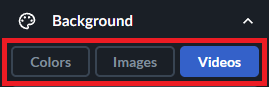
Dans les options d’arrière‑plan, parmi les couleurs, images et vidéos, sélectionnez VIDÉOS.

ÉTAPE 4
Ici, vous pouvez importer votre propre fichier vidéo au format MP4 depuis votre ordinateur en cliquant sur Upload Your Video.
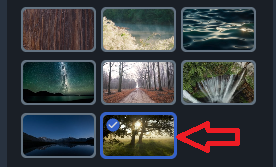
Cependant, si vous n’avez pas votre propre vidéo ou préférez ne pas en importer, pas de souci — juste en dessous, vous pouvez choisir un arrière‑plan vidéo qui correspond à votre contenu.
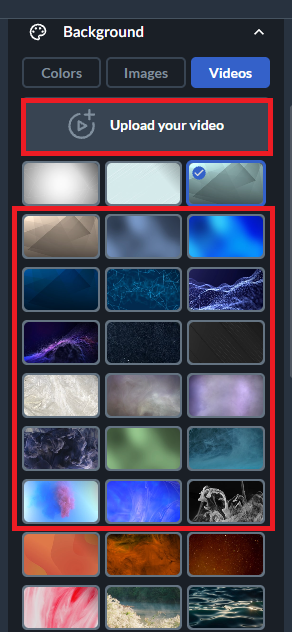
Nous proposons de nombreuses animations vidéo prêtes à l’emploi, que vous pouvez parcourir librement.
Une fois que vous avez fait votre choix, il vous suffit de cliquer sur l’une d’elles et tout sera prêt.
ÉTAPE 5
Prévisualisez-les pour voir comment ils s'intègrent au contenu de votre flipbook.
ÉTAPE 6
Enregistrez vos modifications !
Après avoir sélectionné et personnalisé votre arrière-plan animé, cliquez sur le bouton ENREGISTRER dans le coin supérieur gauche pour appliquer vos modifications.

Félicitations ! Vous venez d'ajouter un arrière-plan dynamique à votre flipbook en ligne et de le rendre encore plus attrayant !
Regardez le tutoriel rapide pour vous lancer !
Vous pouvez également être intéressé par :
Comment remplacer mon flipbook sans changer son lien ?
Comment ajouter une étiquette de produit ?
