


Come aggiungere i tag ai prodotti?
Che cos'è un tag prodotto?
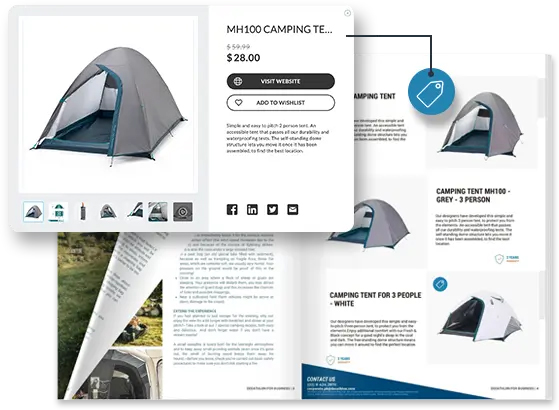
Un tag prodotto è uno strumento utile che rende i tuoi flipbook più interattivi e facili da acquistare.
I tag aiutano i clienti a trovare subito la pagina del prodotto giusto e aumentano le possibilità di vendita. Inoltre, mostrano quali prodotti interessano di più, così puoi migliorare le tue strategie di marketing e vendere meglio.
Cosa posso fare con la funzione tag prodotto?
Tagga i tuoi prodotti con hotspot interattivi aggiungendo foto, video e link. Promuovi le tue offerte con sconti speciali e rendile più visibili. Con i tag puoi anche seguire l’interesse dei clienti tramite la lista dei desideri, scoprendo quali prodotti piacciono di più e aiutando il tuo pubblico ad acquistare più velocemente direttamente dal tuo flipbook.
Pronto per iniziare?
Aggiungere un tag prodotto
PASSO 1
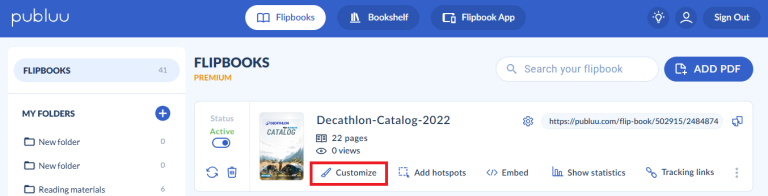
Per taggare un prodotto, accedi prima al tuo account Publuu, quindi trova le tue pubblicazioni e seleziona il pulsante PERSONALIZZA.
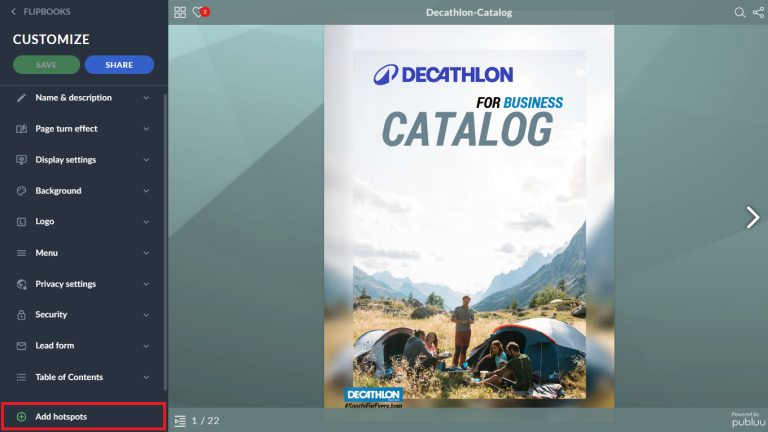
Quando entri nell'editor, premi l'opzione AGGIUNGI HOTSPOTS in fondo al menu di personalizzazione.
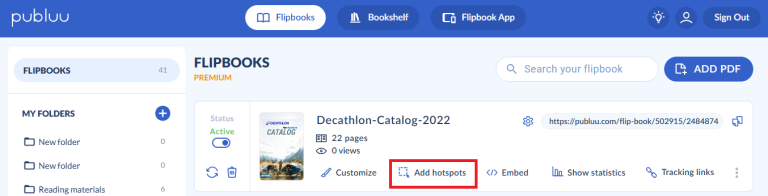
In alternativa, puoi selezionare direttamente il pulsante AGGIUNGI HOTSPOTS, che ti porterà subito alla sezione dedicata agli hotspot e alla loro personalizzazione.
PASSO 2
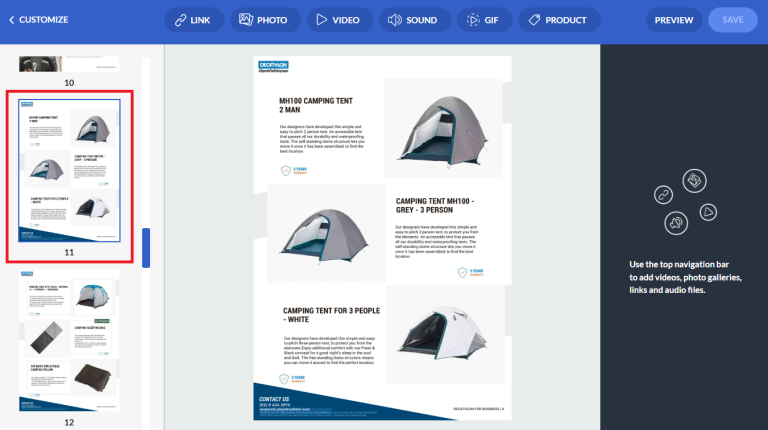
Utilizza il pannello di navigazione sulla sinistra per scegliere la pagina su cui desideri posizionare il tag prodotto. Una volta selezionata, la pagina apparirà al centro dello schermo.
PASSO 3
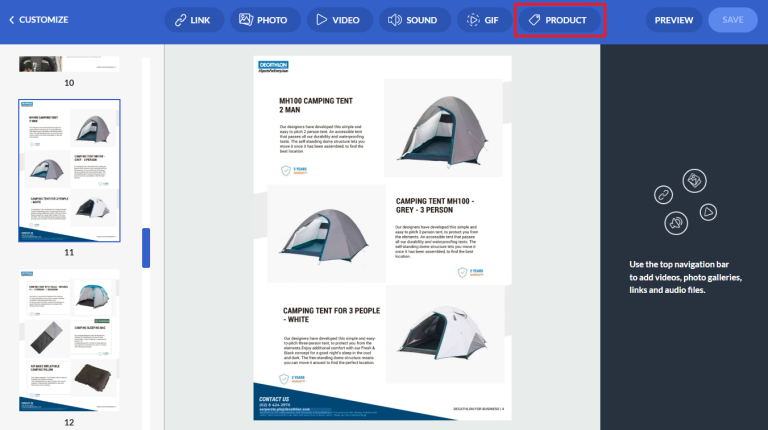
Successivamente, clicca su PRODOTTO tra le opzioni di hotspot disponibili nel menu in alto.
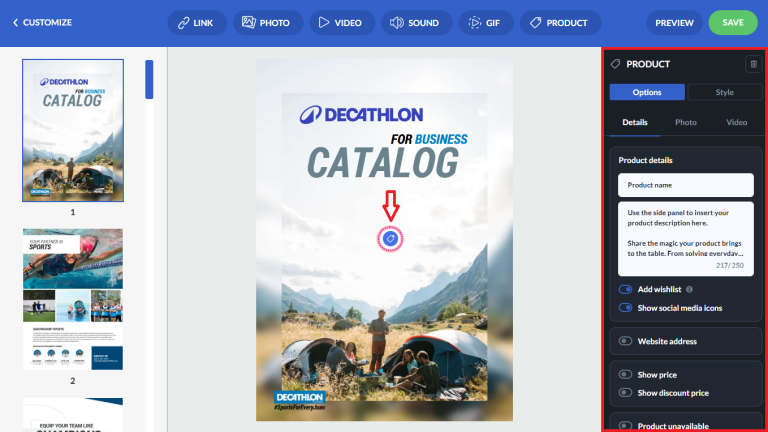
Quando lo fai, un hotspot Product Tag apparirà al centro della pagina e il menu del Product Tag — con tutte le opzioni e le impostazioni di stile — si aprirà sul lato destro.
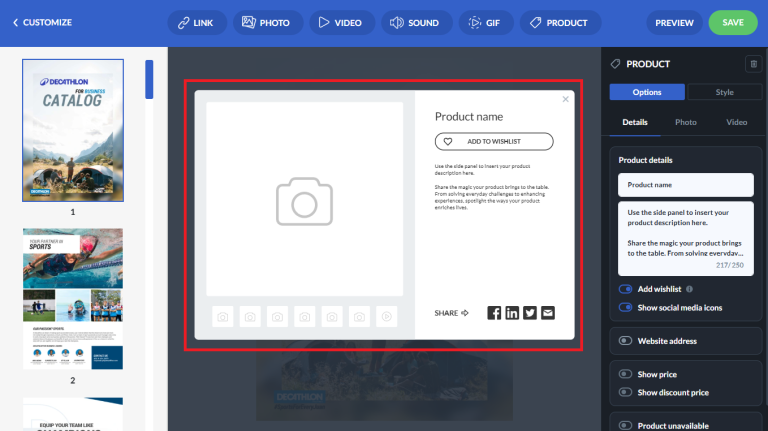
Quando clicchi sull’hotspot Product Tag, verrà visualizzato automaticamente un pop‑up del Product Tag, proprio come mostrato nello screenshot qui sotto.
PASSO 4
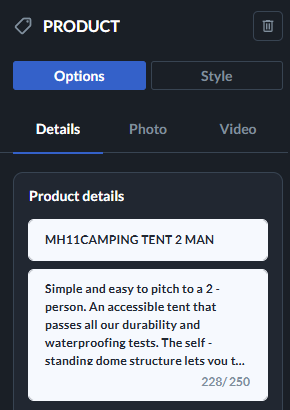
Una volta aggiunto un Tag Prodotto, puoi inserire i dettagli del prodotto come nome e descrizione direttamente qui:
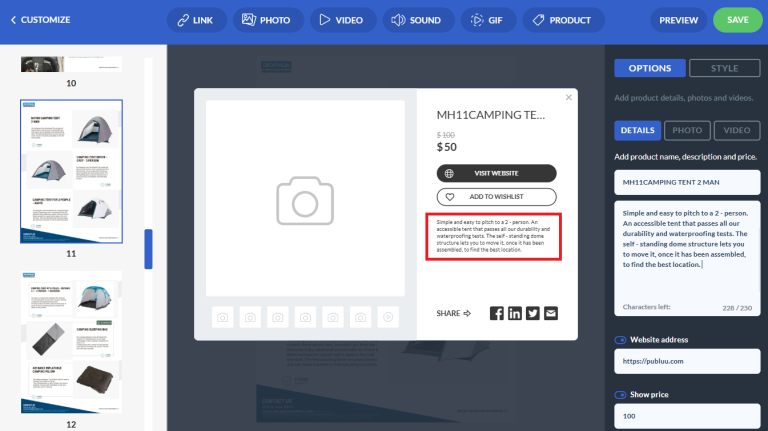
Ora puoi notare che appare proprio qui:
AGGIUNGI FOTO
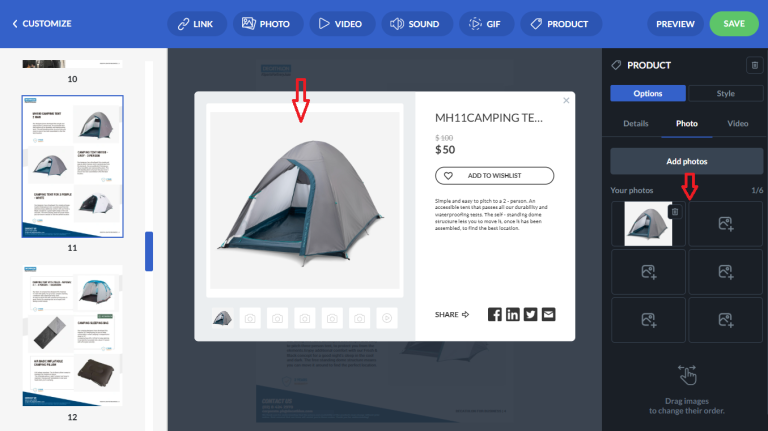
Per aggiungere foto, seleziona il pulsante FOTO e successivamente clicca sulla finestra CARICA FOTO per importare immagini direttamente dal tuo hard disk:
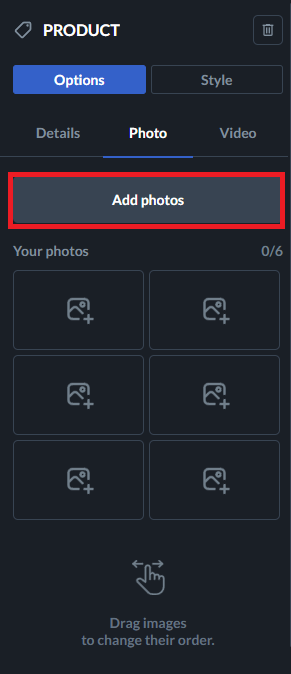
oppure trascina semplicemente i file qui. Inoltre, puoi anche modificare l'ordine delle immagini.
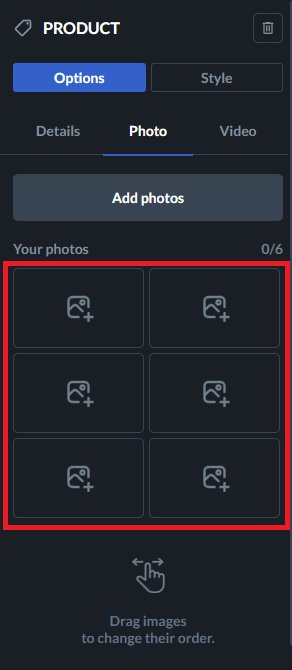
Tutte le foto appariranno immediatamente qui:
❕NOTA ❕
Ricorda che Publuu supporta immagini in formato JPG o PNG con una dimensione massima di 5 MB.
AGGIUNGI VIDEO
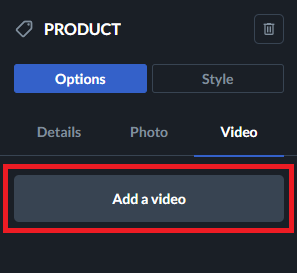
Per aggiungere un video, premi il pulsante VIDEO e poi clicca su AGGIUNGI VIDEO.
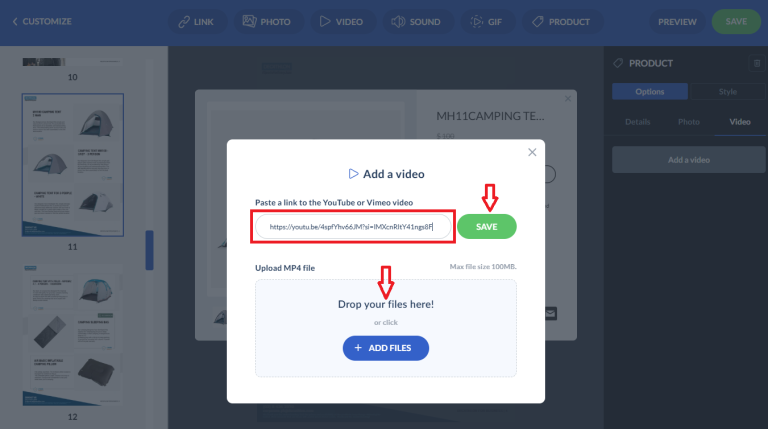
Dopo aver fatto ciò, apparirà una finestra pop-up. Incolla il link diretto del tuo video su YouTube o Vimeo e premi SALVA oppure puoi caricare il tuo video per il tag prodotto trascinandolo nell’area di caricamento o cliccando sul pulsante blu ADD FILES.
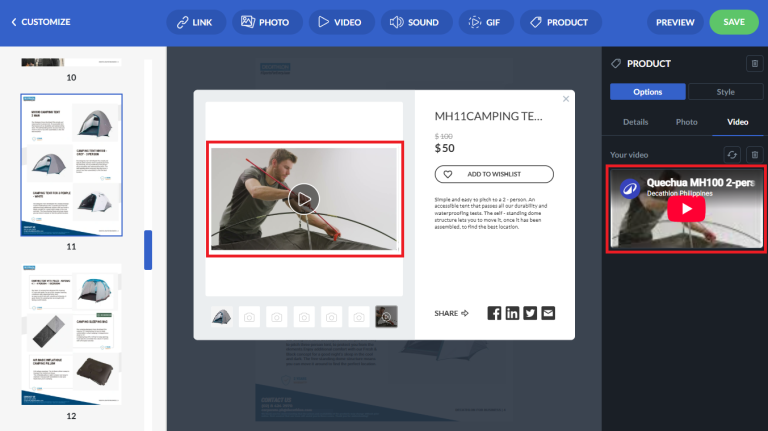
Successivamente, il video sarà visibile qui:
AGGIUNGI ALLA WISHLIST
Successivamente, una volta che avrai compilato il tuo Product Tag con tutti i dettagli e caricato le sue foto e i suoi video, apparirà l’opzione "Aggiungi alla Wishlist". Questa funzione è attiva per impostazione predefinita e puoi lasciarla abilitata per permettere ai tuoi clienti di aggiungere i prodotti alla loro lista dei desideri.
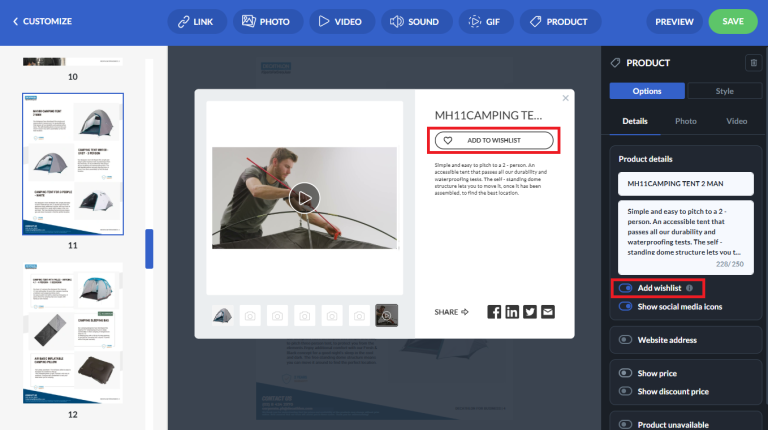
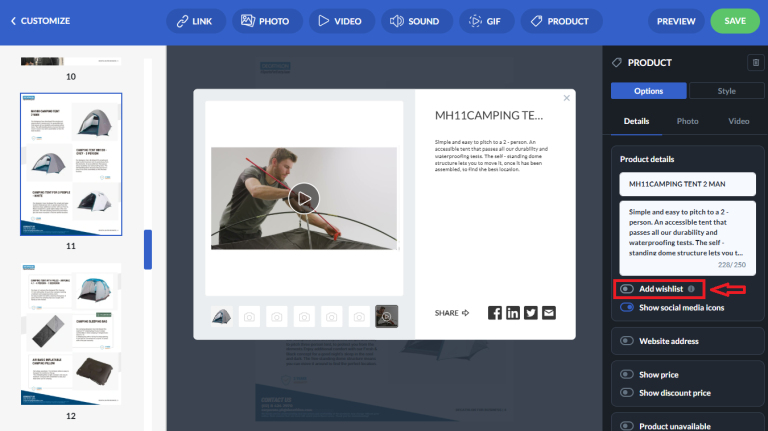
oppure disattivarla a tuo piacimento spostando l'interruttore verso sinistra. In questo caso, l'opzione "Aggiungi alla Wishlist" scomparirà dal pop-up.
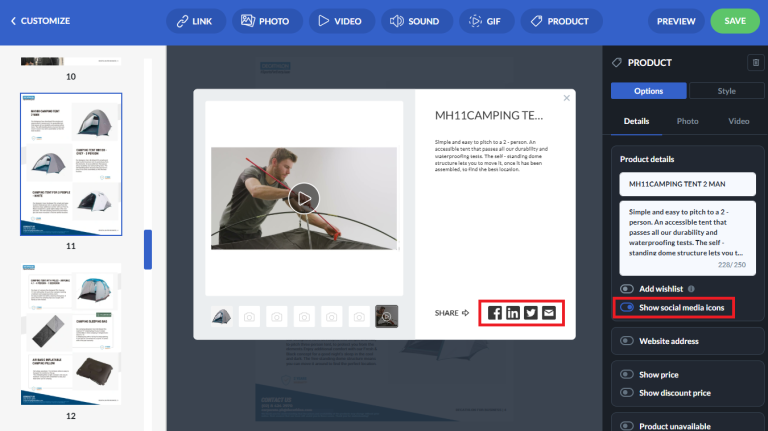
Inoltre, la funzione delle icone dei social media è attivata di default, così il tuo tag prodotto può essere condiviso facilmente — ad esempio tramite Facebook o e‑mail.
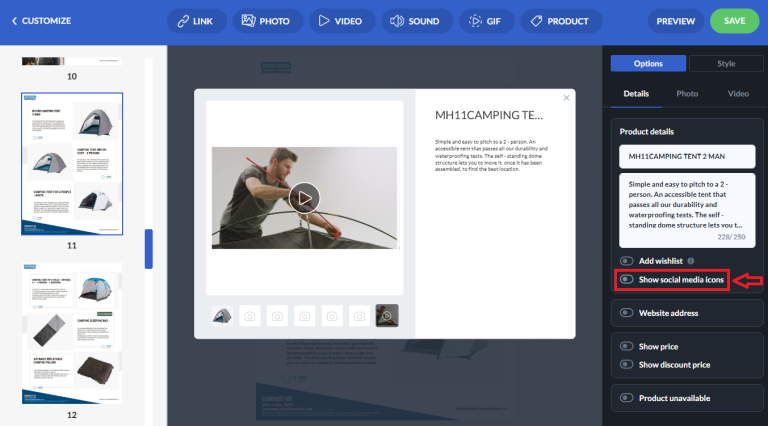
Tuttavia, se preferisci non tenerla attiva, puoi disattivarla spostando l’interruttore verso sinistra finché non diventa grigio. Una volta disattivata, tutte le icone dei social media verranno rimosse dal pop‑up.
AGGIUNGI INDIRIZZO WEB
Inoltre, se lo desideri, puoi anche indirizzare i tuoi clienti direttamente al tuo negozio online. Per aggiungere un link diretto, attiva il pulsante dell’indirizzo del sito web sulla destra e poi incolla l’URL del sito desiderato nel campo bianco. Una volta aggiunto l’indirizzo del sito web, sarà accessibile tramite il pulsante VISITA SITO WEB.
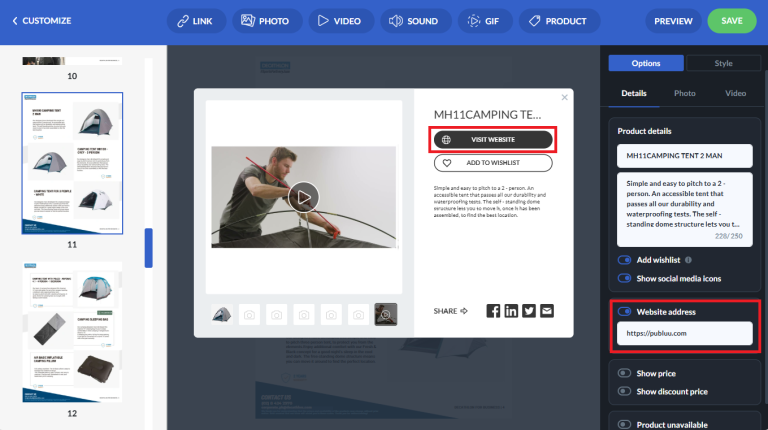
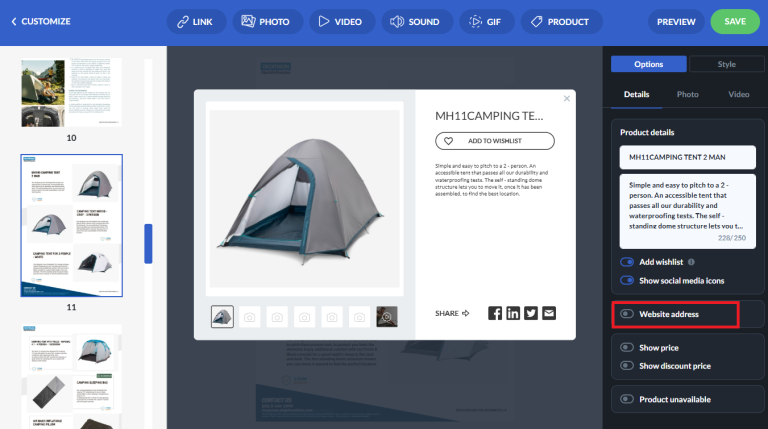
Se desideri nascondere il link al sito web, sposta il pulsante INDIRIZZO WEB verso sinistra.
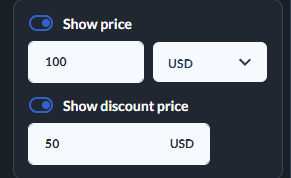
Successivamente, puoi decidere se aggiungere un prezzo e un prezzo scontato, oppure lasciare il campo vuoto:
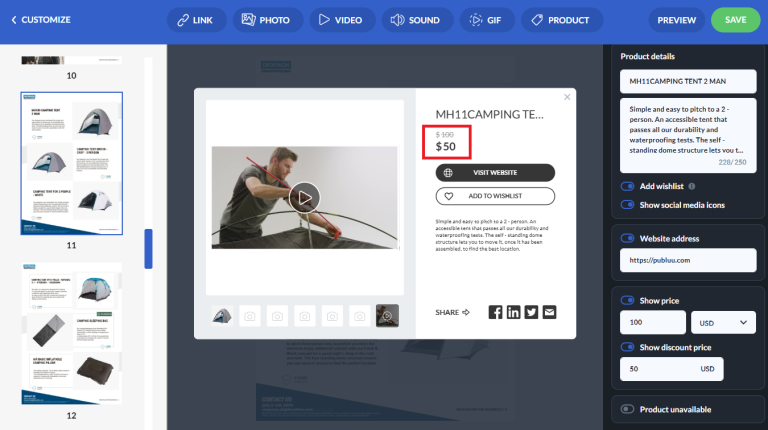
Una volta impostati i prezzi, verranno visualizzati in questo modo:
Puoi anche scegliere se desideri mostrare o meno la disponibilità del prodotto. L’opzione che indica che un prodotto non è disponibile è disattivata per impostazione predefinita.
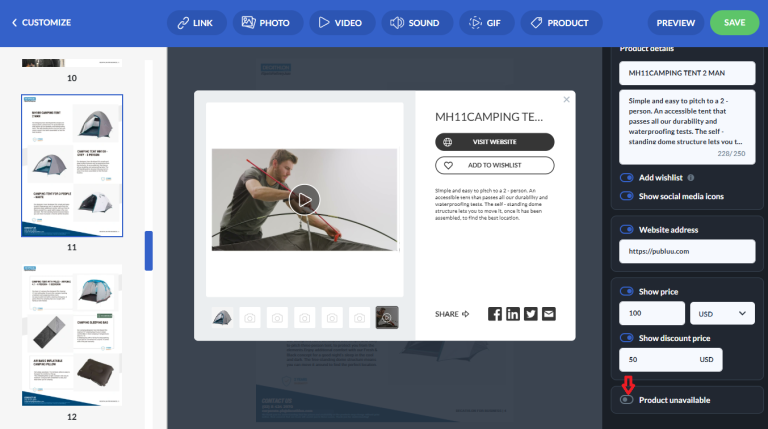
Se desideri mostrare che un determinato prodotto non è al momento disponibile, attiva l’opzione spostando il pulsante verso destra, così da abilitarla.
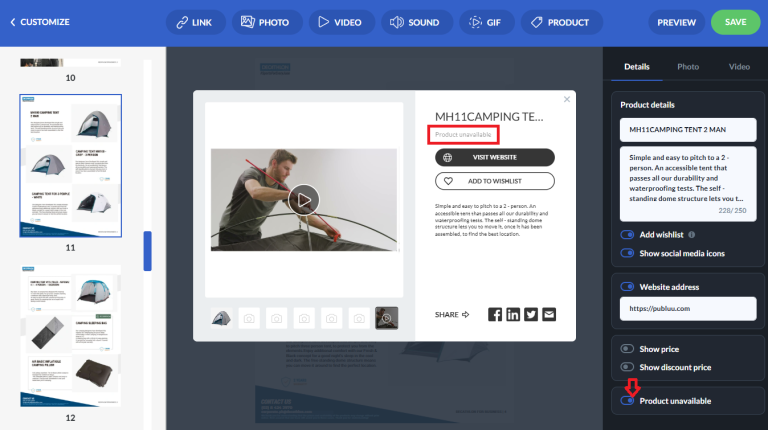
PERSONALIZZA I PUNTI CALDI
Quando chiudi il pop-up, clicca sul pulsante STILE per decidere come vuoi che il punto caldo venga visualizzato. Vedrai un hotspot "Tag Prodotto" posizionato sulla pagina, che apparirà così:
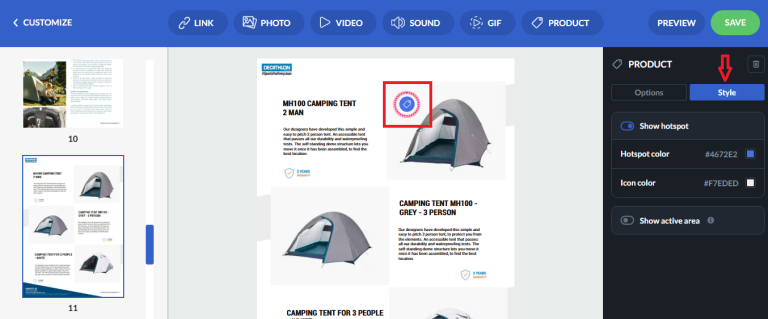
Puoi trascinarlo con il mouse e posizionarlo dove preferisci.
Nella parte inferiore del menu di personalizzazione, puoi anche modificare il colore del punto caldo o dell'icona. Puoi anche applicare i colori utilizzati più recentemente.
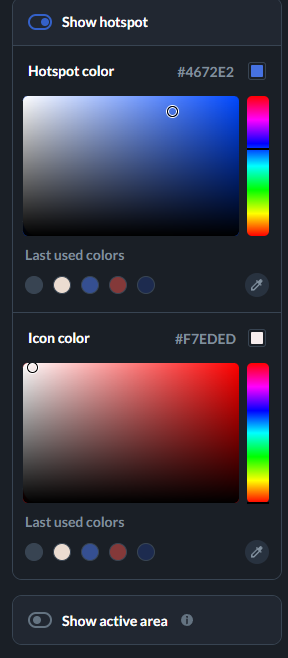
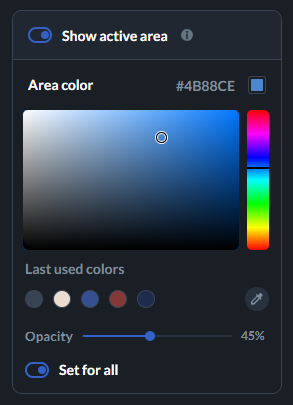
Se desideri disabilitare il pulsante del punto caldo nel tuo flipbook, puoi farlo facilmente disattivando l'interruttore. Una volta disabilitato, il pulsante del punto caldo non verrà più mostrato nella tua pubblicazione.
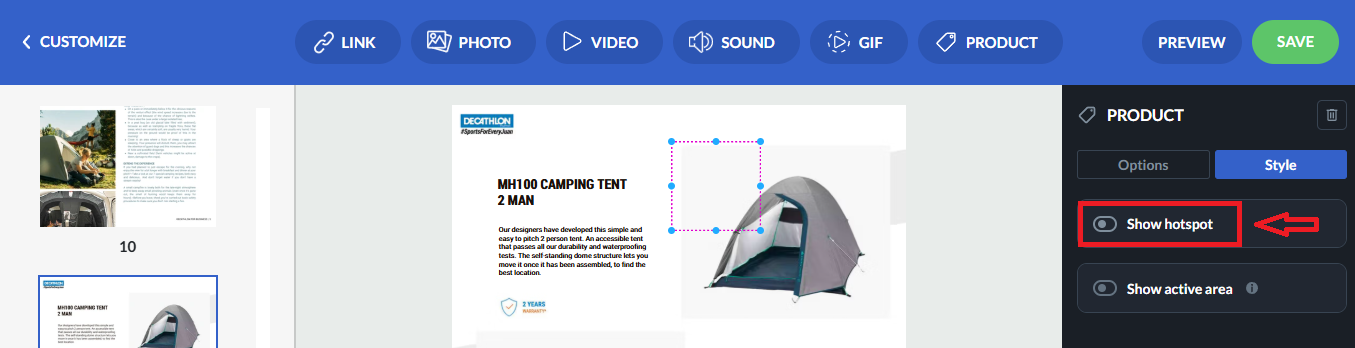
Inoltre, puoi personalizzare il colore dell'area attiva per il tuo punto caldo attivandolo. Puoi anche utilizzare l'opzione IMPOSTA PER TUTTI per applicare lo stesso colore a tutti i punti caldi del tuo progetto.
Inoltre, puoi anche controllare quanto intensamente il hotspot appare sullo schermo regolando la sua opacità. Ti basta usare il cursore sopra l’area dei colori per impostare quanto trasparente o quanto marcato desideri che sia il tuo elemento.
Per scoprire di più sulle preferenze degli hotspot e su come personalizzarli, leggi il nostro articolo dedicato a come personalizzare gli hotspot.
Passiamo all'ultimo passaggio!
PASSAGGIO 5
Adesso è il momento di verificare che il Product Tag funzioni correttamente. Per farlo, clicca sul pulsante ANTEPRIMA nell'angolo in alto a destra.
Una volta testato che tutto funzioni come previsto, premi il pulsante SALVA.
Congratulazioni! Hai appena creato il tuo primo Product Tag! Ora è pronto per essere esplorato dai tuoi clienti!
Ma non è tutto ciò che il Product Tag ha da offrire. Dai un’occhiata!
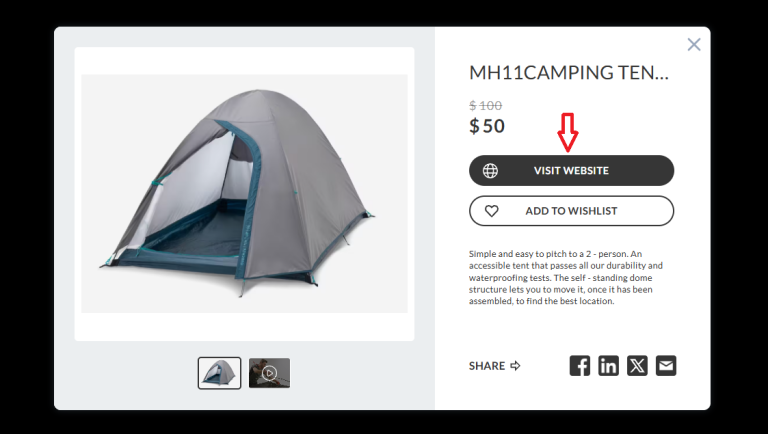
Una volta aperto il visualizzatore del tuo flipbook e cliccato sul Product Tag scelto, esso si aprirà come un pop-up, come mostrato nello screenshot qui sotto:
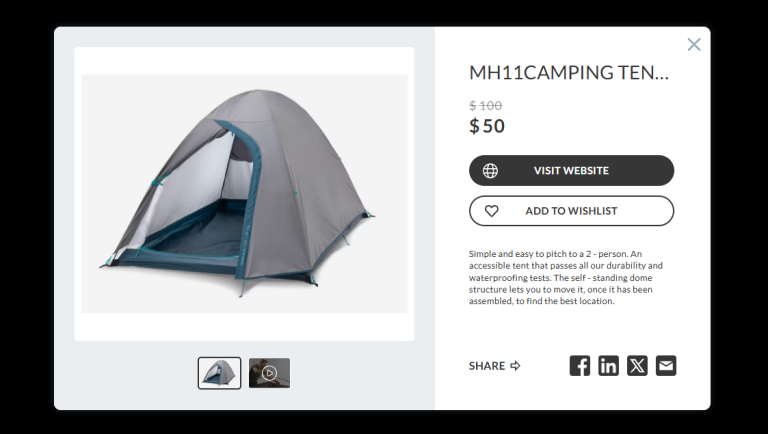
Ora puoi visualizzare tutti i dettagli del prodotto che hai fornito, oltre a opzioni come i pulsanti VISITA IL SITO WEB e AGGIUNGI ALLA LISTA DEI DESIDERI, e le opzioni di condivisione.
Quando il cliente clicca sul pulsante VISITA IL SITO WEB, verrà reindirizzato al sito del prodotto, dove potrà scoprire di più sull'articolo ed eventualmente acquistarlo.
AGGIUNGI ALLA LISTA DEI DESIDERI
Dopo aver cliccato sul pulsante AGGIUNGI ALLA LISTA DEI DESIDERI, il prodotto selezionato verrà aggiunto a una lista dei desideri, che apparirà subito dopo nel menu in alto del tuo flipbook nel visualizzatore:

Cliccando sul pulsante della lista dei desideri, si aprirà un pop-up a sinistra con i prodotti aggiunti.
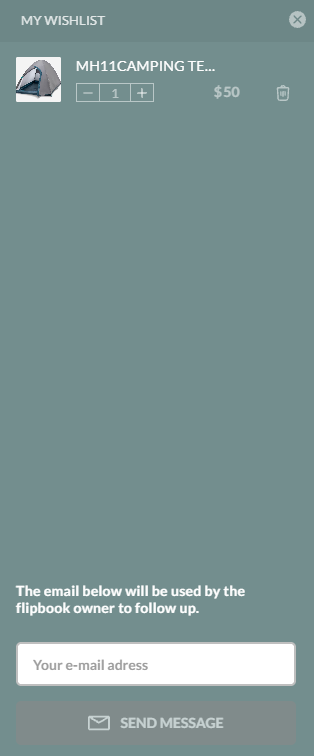
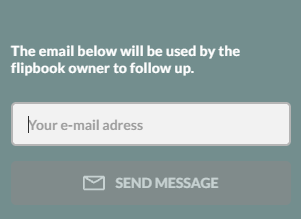
In basso troverai una finestra bianca per inserire l'indirizzo email del cliente, se desidera ricevere aggiornamenti, notifiche o offerte speciali relative al prodotto.
Non è fantastico? Inizia a taggare i tuoi prodotti oggi stesso e porta la tua gestione a un livello superiore!
CONSIGLI PER AGGIUNGERE I PRODUCT TAGS
💡Usa elementi grafici. Aggiungi immagini accattivanti o GIF per evidenziare la presenza dei product tags, rendendoli più visibili ai lettori.
💡Fornisci informazioni utili. Assicurati che i product tags contengano informazioni essenziali come il nome del prodotto, la descrizione e il prezzo.
💡Mantieni la coerenza. Garantisci che il design e la posizione dei product tags siano uniformi in tutta la tua pubblicazione digitale per un aspetto professionale e ordinato.
Potresti essere interessato anche a:
Come aggiungere link al tuo flipbook online?
Come creare e aggiungere un modulo personalizzato al tuo flipbook?
