


Come aggiungere video al tuo flipbook utilizzando un link?
Anche il video più semplice può rendere il tuo flipbook più coinvolgente e trasmettere informazioni che non possono essere comunicate efficacemente solo con il testo. Con Publuu puoi aggiungere video da YouTube o Vimeo a qualsiasi pagina del tuo flipbook, mostrandoli come una finestra pop-up attivata da un hotspot animato o come un player integrato che sembra una parte naturale del tuo flipbook.
Aggiungere un video - istruzioni generali
Ricorda che il video che desideri aggiungere al tuo flipbook deve essere prima caricato su YouTube o Vimeo. Non sarà possibile utilizzare altri servizi di hosting per questo scopo.
Per aggiungere un video da YouTube o Vimeo alla tua pubblicazione, accedi prima al tuo account.
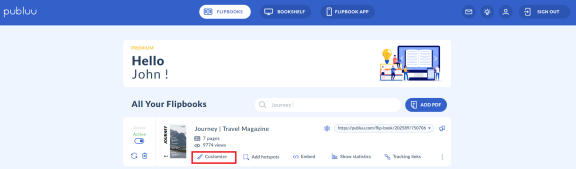
Seleziona il flipbook in cui vuoi inserire un video e clicca su PERSONALIZZA nel menu in basso.
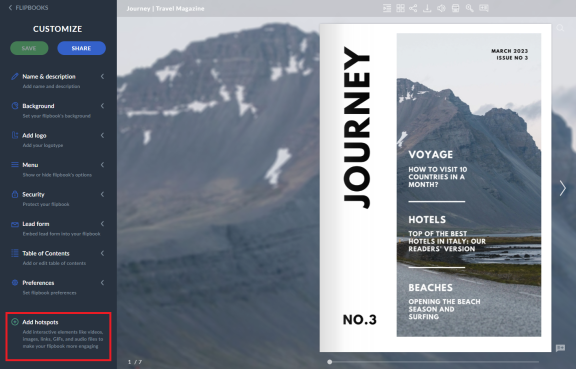
Poi seleziona l'opzione AGGIUNGI HOTSPOT nell'angolo in basso a sinistra dello schermo.
OPPURE
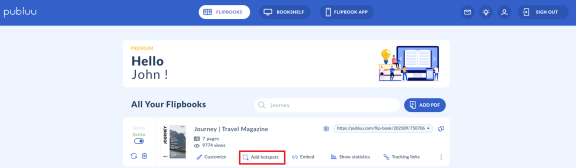
Clicca sul menu del tuo flipbook (i tre puntini) e seleziona l'opzione AGGIUNGI HOTSPOT.
Seleziona la pagina a sinistra dove desideri aggiungere il video.
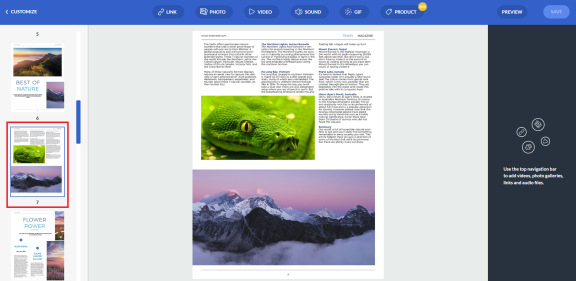
Nel passaggio successivo, premi il pulsante VIDEO nella barra superiore.
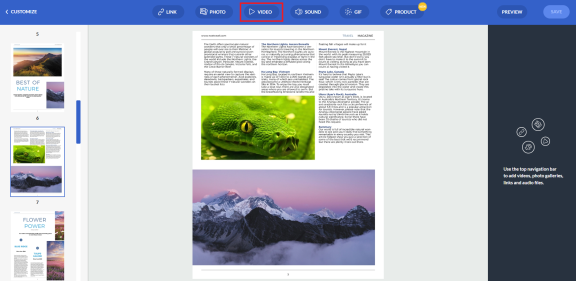
Si aprirà una finestra pop-up dove potrai incollare il link diretto del tuo video YouTube o Vimeo. Successivamente, clicca su SALVA.

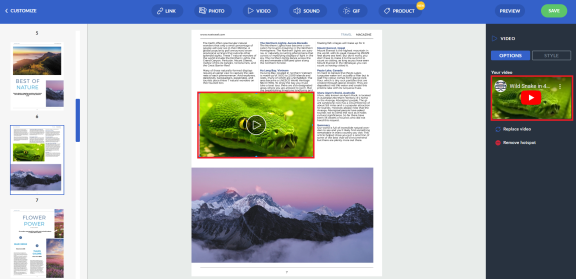
Una volta aggiunto il video dalla piattaforma esterna, vedrai che è stato inserito con successo nella pagina del tuo flipbook.
A questo punto, le impostazioni del video sul lato destro dello schermo saranno disponibili, permettendoti di personalizzare l'aspetto e il comportamento del video.
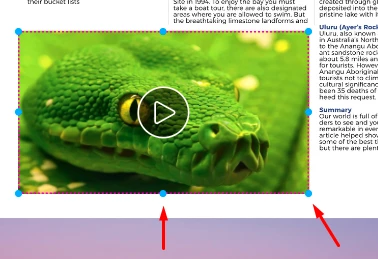
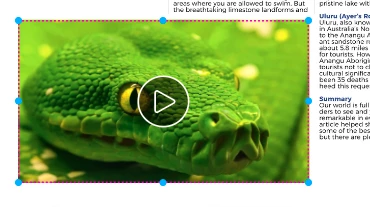
Puoi facilmente regolare le dimensioni e la posizione del video trascinando gli angoli blu.
Puoi anche modificare le impostazioni del video cliccando sul pulsante blu STILE.
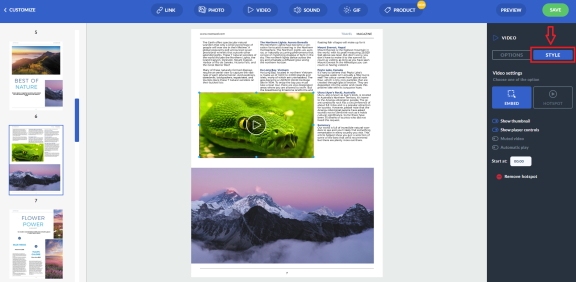
Tutte le impostazioni video sono descritte più nel dettaglio qui di seguito. Se vuoi saperne di più, continua a leggere.
Con Publuu puoi decidere se visualizzare il tuo video come hotspot interattivo e cliccabile oppure come un lettore video incorporato direttamente nella pagina.
Come aggiungere un video come lettore incorporato
Se desideri aggiungere un video come lettore incorporato visibile ai tuoi lettori direttamente nella pagina del flipbook, vai nelle impostazioni VIDEO e seleziona il pulsante EMBED.
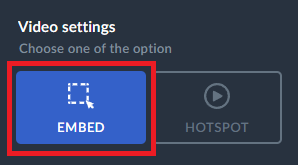
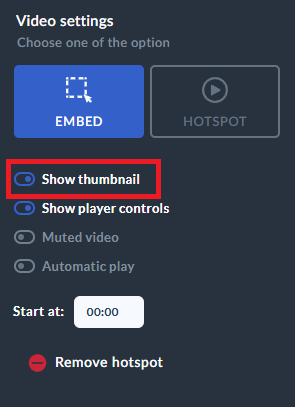
Per mostrare o nascondere le preferenze del video, attiva o disattiva gli interruttori per ciascuna delle seguenti opzioni.
Se scegli di mostrare una miniatura, verrà visualizzata un'immagine rappresentativa del video prima della riproduzione.
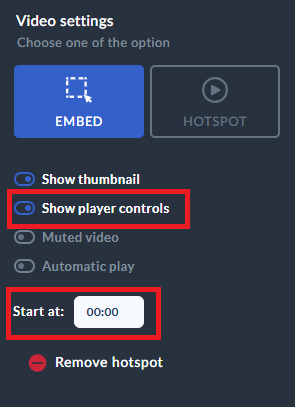
Puoi anche abilitare i controlli del video e impostare un orario specifico per l'inizio della riproduzione utilizzando il campo START AT.
Per verificare come apparirà il tuo video nel contenuto del flipbook, clicca sul pulsante ANTEPRIMA nell'angolo in alto a destra.

oppure sul pulsante SALVA se sei soddisfatto del risultato.

Come aggiungere un video come hotspot
Se preferisci che il video venga riprodotto in una finestra pop-up al clic su un hotspot animato, segui le istruzioni qui di seguito.
Dopo aver aggiunto un video al tuo flipbook, questo verrà inizialmente visualizzato come lettore incorporato. Per trasformarlo in un hotspot, vai nelle impostazioni VIDEO e seleziona il pulsante HOTSPOT.
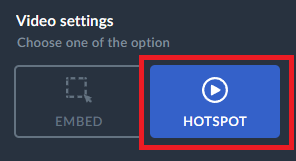
A questo punto, il tuo video si trasformerà in un hotspot animato che potrai facilmente trascinare nella pagina per posizionarlo dove preferisci.
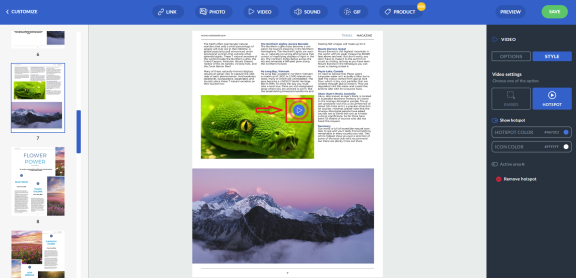
Decidi ora se preferisci un singolo hotspot che colleghi al tuo video o un'intera area cliccabile.
Se scegli di mostrarlo come hotspot, puoi personalizzarne l'aspetto e l'icona selezionando un colore.
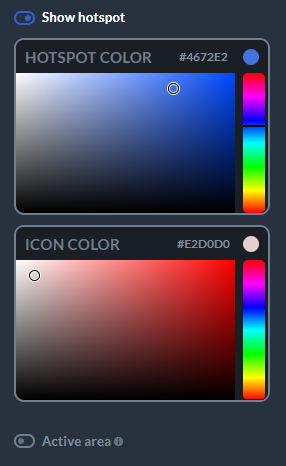
Ecco come apparirà il tuo hotspot quando attivi l'interruttore MOSTRA HOTSPOT.

Se decidi di trasformarlo in un'area attiva, puoi anche scegliere un colore tra i modelli disponibili. Inoltre, puoi applicare queste impostazioni a tutti i tuoi hotspot selezionando IMPOSTA PER TUTTI.
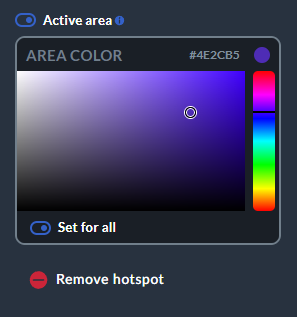
Così il tuo hotspot, con le opzioni MOSTRA HOTSPOT e AREA ATTIVA selezionate, apparirà in questo modo:
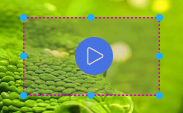
Tuttavia, se preferisci visualizzarlo solo come area attiva, sposta l'interruttore Mostra Hotspot verso sinistra e lascia abilitata l'opzione Area Attiva.


Inoltre, se desideri che il tuo video venga riprodotto senza audio, puoi attivare l'opzione VIDEO SILENZIATO spostando l'interruttore verso destra.
Se vuoi che il tuo video inizi a riprodursi automaticamente quando la pagina viene girata, attiva l'opzione RIPRODUZIONE AUTOMATICA spostando l'interruttore verso destra.

NOTA!
Puoi anche impostare qualsiasi immagine presente nel tuo file PDF come hotspot, che riprodurrà il tuo video al clic. Consulta il link qui sotto per saperne di più:
"Hotspot personalizzati"
Se sei soddisfatto delle modifiche appena effettuate, controlla come appare il risultato finale premendo il pulsante ANTEPRIMA nella barra superiore.
Una volta soddisfatto di tutto, ricordati di cliccare sul pulsante SALVA, situato in alto a destra, prima di lasciare la pagina.
Sostituire o rimuovere video
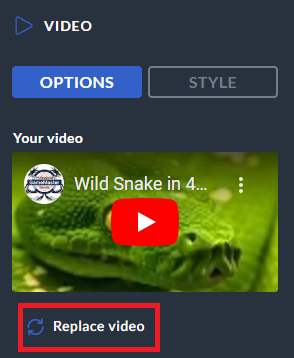
Per sostituire un video, fai doppio clic sul player per aprire il pop-up AGGIUNGI UN VIDEO.
In alternativa, utilizza il pulsante SOSTITUISCI e incolla l'URL di un altro video nel pop-up.
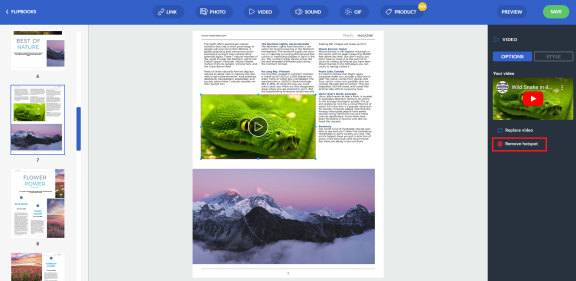
Per rimuovere un video, premi il pulsante RIMUOVI che si trova in basso a destra nel pannello OPZIONI VIDEO.

Potresti essere interessato anche a:
Come aggiungere GIF alla tua pubblicazione online?
Come aggiungere foto alla tua pubblicazione?
Guida per personalizzare gli hotspot
