


Come aggiungere un sommario interattivo con link?
Ci sono due modi per creare un sommario interattivo nei tuoi flipbook online. Il primo consiste nell'aggiungere segnalibri, che verranno automaticamente convertiti in un sommario interattivo (TOC) durante la conversione da PDF a flipbook. Qui trovi una guida dettagliata su come fare: Come creare un sommario in Adobe Acrobat?
Un altro metodo è aggiungere link interni direttamente alla pagina del sommario già presente nel tuo documento PDF.
Dai un’occhiata a uno dei nostri esempi per vedere come apparirà il tuo sommario con link all’interno del tuo flipbook:
Se vuoi scoprire come creare un sommario simile, segui questa guida.
Per iniziare, accedi al tuo account Publuu e seleziona il flipbook in cui vuoi aggiungere il sommario.
Successivamente, accedi all'editor dei punti interattivi cliccando sul pulsante AGGIUNGI HOTSPOT dal menu a tendina sotto il pulsante con i tre puntini nel pannello del tuo flipbook.
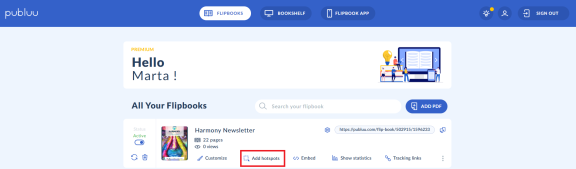
Oppure clicca sul pulsante PERSONALIZZA,
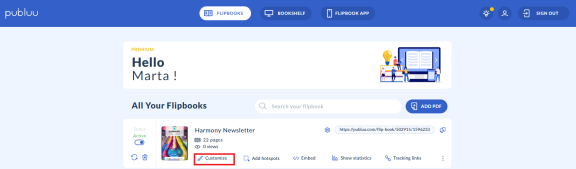
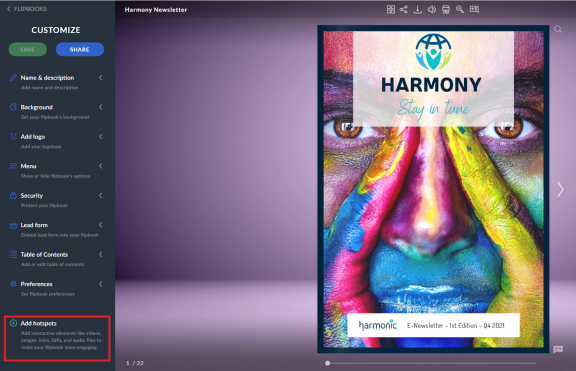
e poi sull’opzione AGGIUNGI HOTSPOTS situata in basso nel pannello laterale sinistro.
Una volta entrato nell'editor dei punti interattivi, seleziona la pagina con il sommario utilizzando il pannello delle miniature a sinistra. Cliccala e apparirà al centro dello schermo.
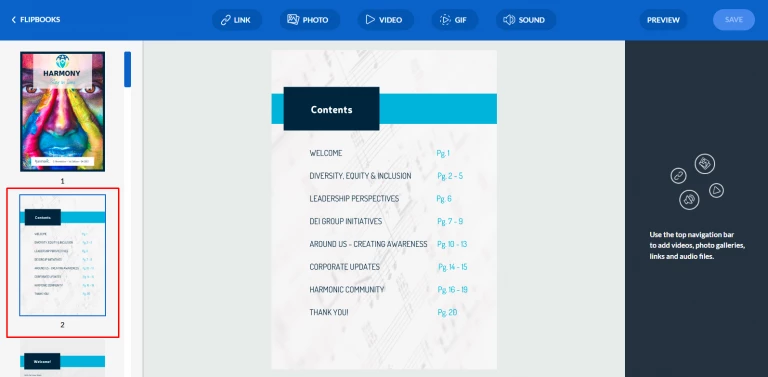
Quindi, premi il pulsante LINK situato nella barra degli strumenti in alto.

Facendo così, apparirà un punto interattivo sulla pagina.
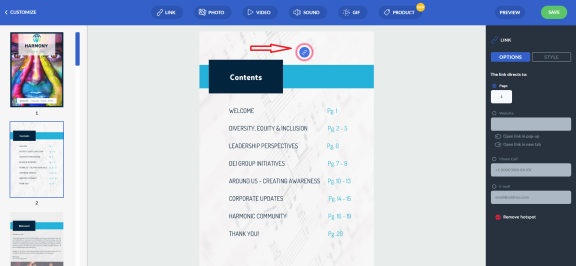
Vedrai anche il pannello OPZIONI LINK sulla destra.

Ora, il primo passo è sostituire il punto interattivo con un'area attiva. Per farlo, disattiva l’opzione MOSTRA HOTSPOT (diventerà grigia una volta disattivata) e abilita l’opzione AREA ATTIVA.

Noterai subito che l’hotspot è diventato un’area attiva.
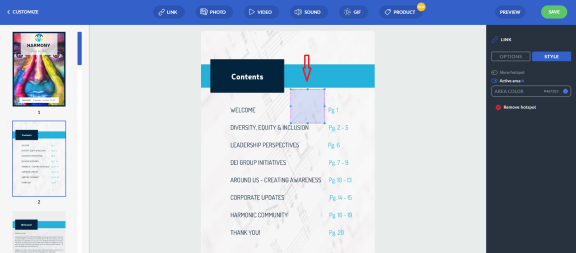
DA SAPERE: L’area attiva è la soluzione ideale per attirare l’attenzione dei tuoi clienti sulla tua TOC (Tabella dei Contenuti).
Successivamente, trascina l’area attiva sopra la sezione della TOC e ridimensionala trascinando gli angoli fino a raggiungere la dimensione corretta.
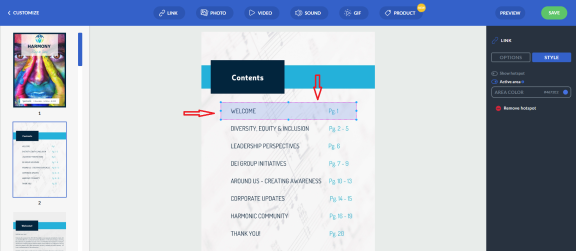
Ora devi impostare il numero di pagina a cui verrà trasferito il tuo lettore.
Per prima cosa, seleziona l’opzione radio PAGE e inserisci il numero della pagina del flipbook corrispondente alla tua TOC.

Fai clic su SALVA nell’angolo in alto a destra per confermare.

Ripeti gli stessi passaggi per creare i link delle sezioni rimanenti della tua TOC.
Se vuoi vedere come risulterà l’intera tabella dei contenuti nel tuo flipbook, clicca sul pulsante ANTEPRIMA.

Ed ecco fatto! Complimenti: hai appena aggiunto una TOC interattiva al tuo flipbook!
Se desideri eliminare uno dei link, selezionalo e fai clic sul pulsante RIMUOVI nel pannello OPZIONI LINK sulla destra.

I flipbook di Publuu sono ricchi di funzionalità avanzate pensate per far crescere il tuo business. Se vuoi saperne di più, consulta gli articoli qui sotto:
Come aggiungere foto alla tua pubblicazione?
Come condividere un flipbook sui social media?
Come creare un brand di successo per le tue pubblicazioni online?
