


¿Cómo crear carpetas?
¡Organizar tus flipbooks nunca ha sido tan sencillo! Con Publuu, puedes crear carpetas para mantener tus flipbooks ordenados y fáciles de encontrar. Ya sea que estés gestionando proyectos o simplemente quieras un espacio de trabajo más limpio, las carpetas te ayudan a mantener todo bajo control. ¿Lo mejor de todo? Puedes crear tantas carpetas como desees, sin límites en la cantidad de flipbooks que cada carpeta puede contener. Esta función está incluida en todos los planes. En esta guía, te mostraremos paso a paso cómo crear y gestionar carpetas en Publuu.
🎥 ¿Prefieres ver en lugar de leer? Mira el tutorial en vídeo:
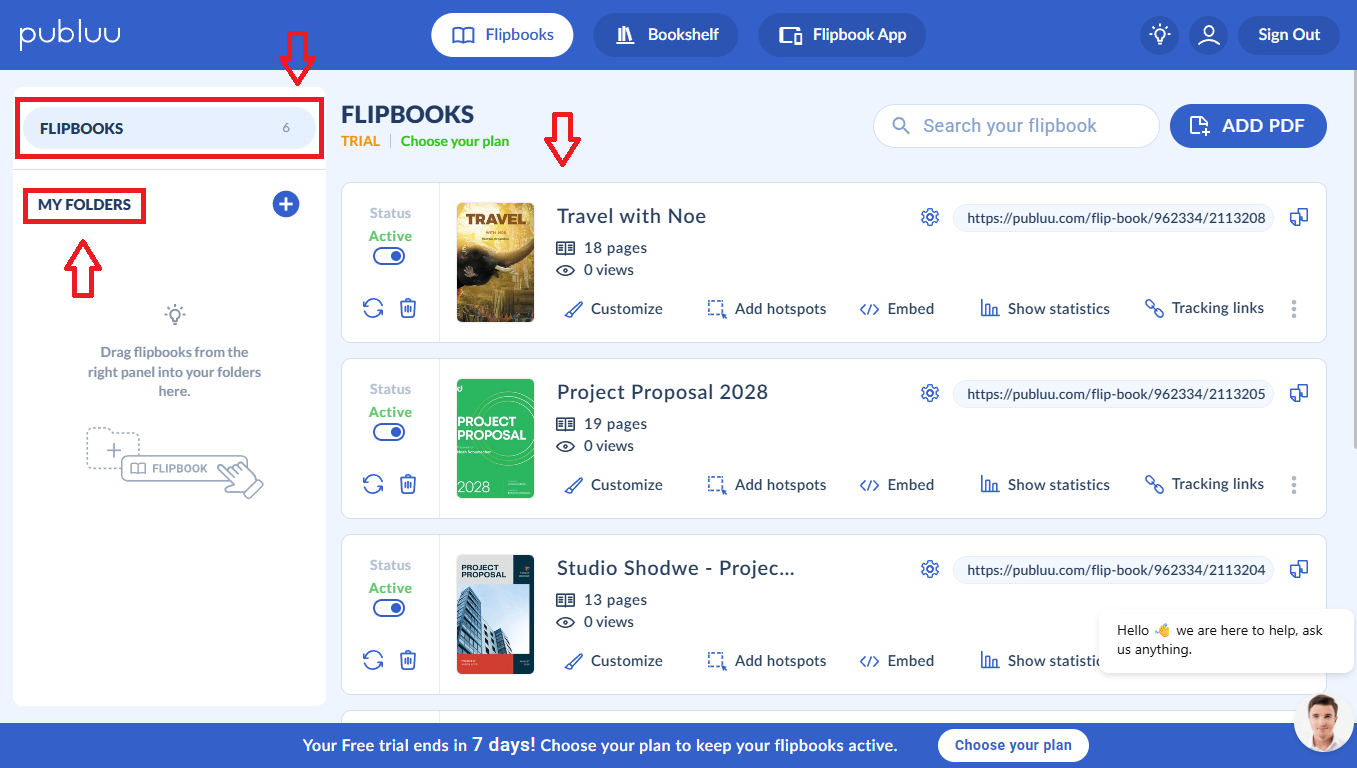
Primero, inicia sesión en tu cuenta de Publuu. Una vez dentro, la sección principal en el centro de la página mostrará todos los flipbooks que has subido. En el lado izquierdo de la pantalla, verás una pestaña azul que indica el número de flipbooks que tienes actualmente en tu cuenta. Justo debajo, encontrarás una sección llamada Mis Carpetas.
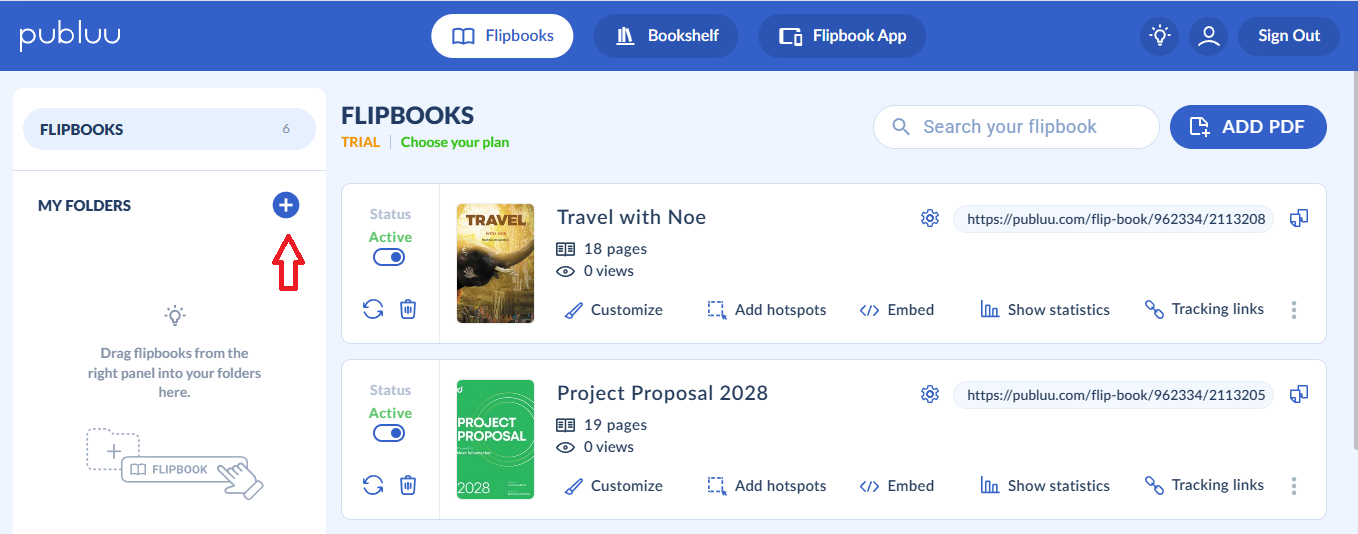
Para comenzar, haz clic en el ícono de más (+) a la derecha para crear una nueva carpeta.
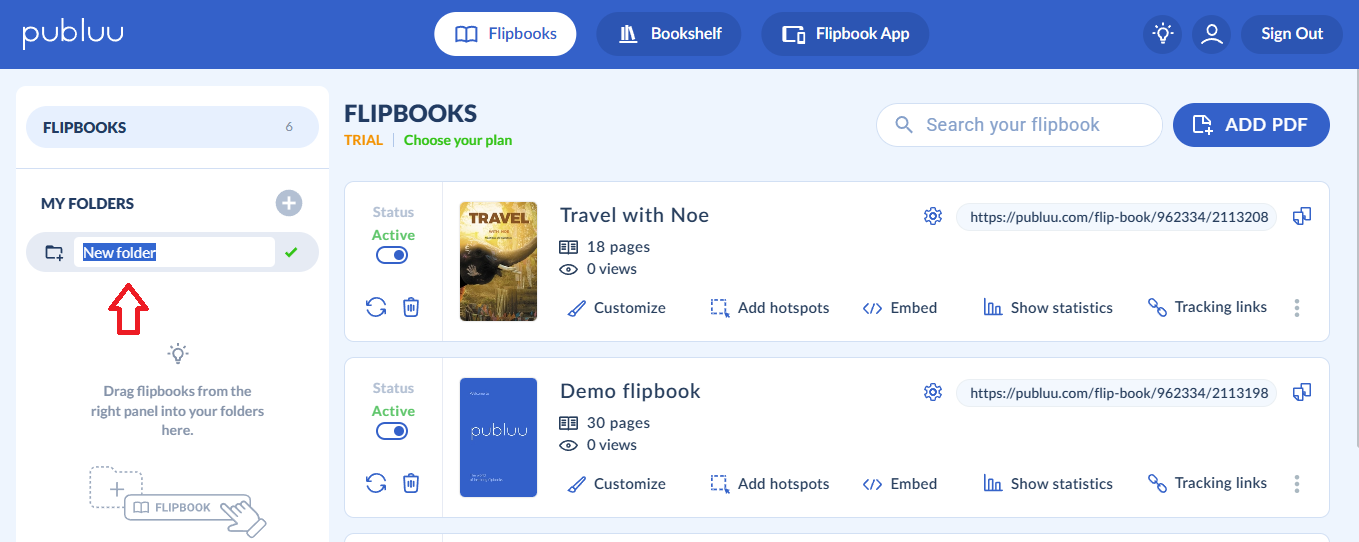
Una vez creada la nueva carpeta, esta se nombrará por defecto como Nueva carpeta.
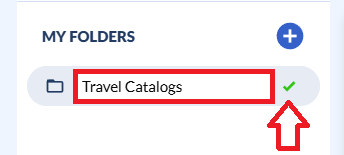
Sin embargo, puedes renombrarla escribiendo un nuevo título en el campo correspondiente y guardando el cambio al hacer clic en la marca verde de verificación.
Más adelante, también puedes editar fácilmente el nombre de la carpeta en cualquier momento. Solo tienes que hacer clic en el pequeño ícono de lápiz, realizar el cambio y, nuevamente, pulsar la marca verde de verificación para guardarlo.
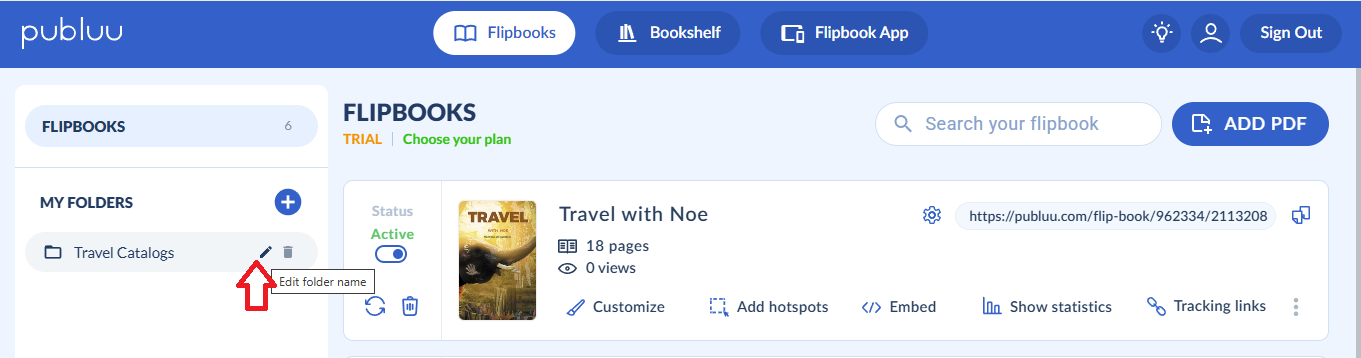
Cuando tu carpeta esté lista, desde la lista principal puedes comenzar a añadir flipbooks a ella. Simplemente pasa el cursor sobre el flipbook que deseas mover y arrástralo desde el panel derecho hasta la carpeta que hayas elegido.
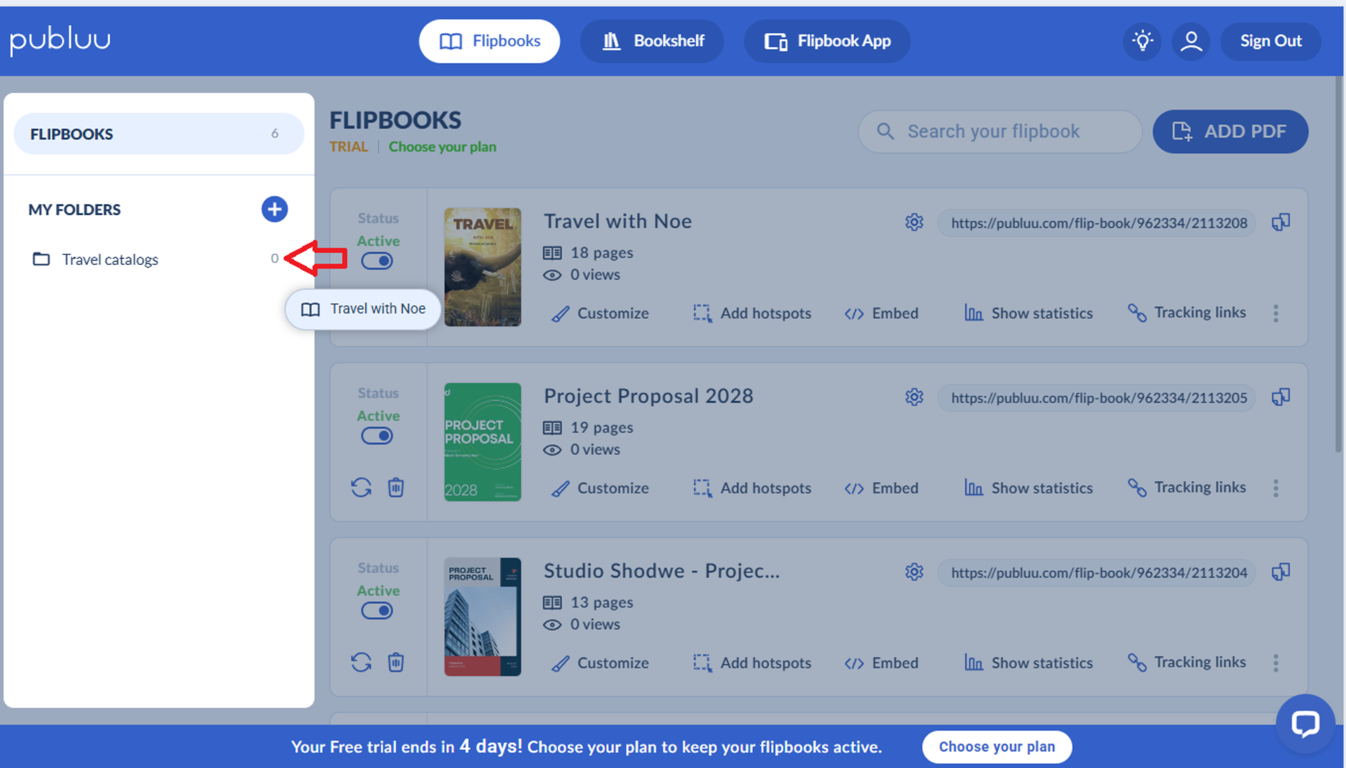
Una vez que hayas movido tu flipbook, lo verás correctamente colocado en tu carpeta. En la sección de carpetas, también puedes verificar la cantidad de flipbooks almacenados en su interior. Además, el nombre de la carpeta se mostrará en la esquina superior izquierda del panel.
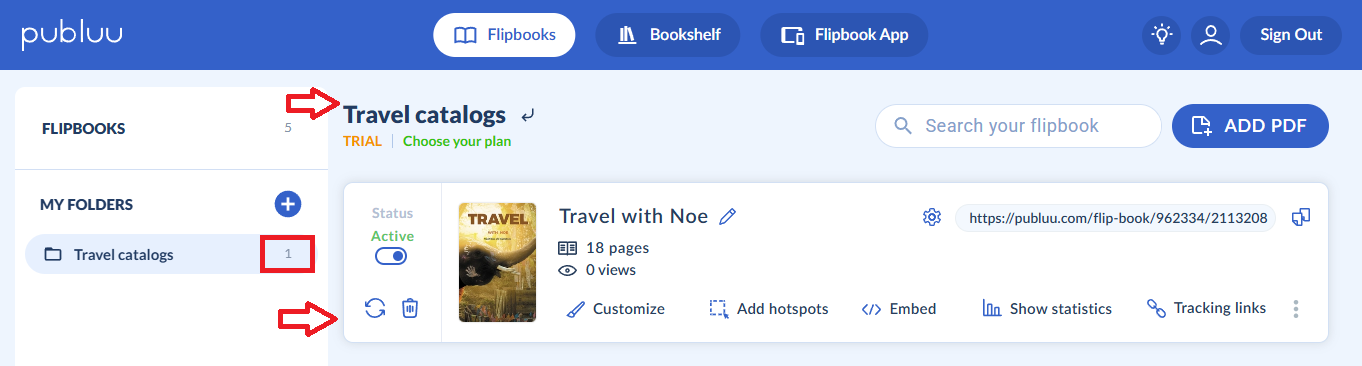
Si deseas agregar más flipbooks a tu carpeta, haz clic en la flecha junto al nombre de la carpeta o selecciona la pestaña Flipbooks en el panel izquierdo y haz clic sobre ella.
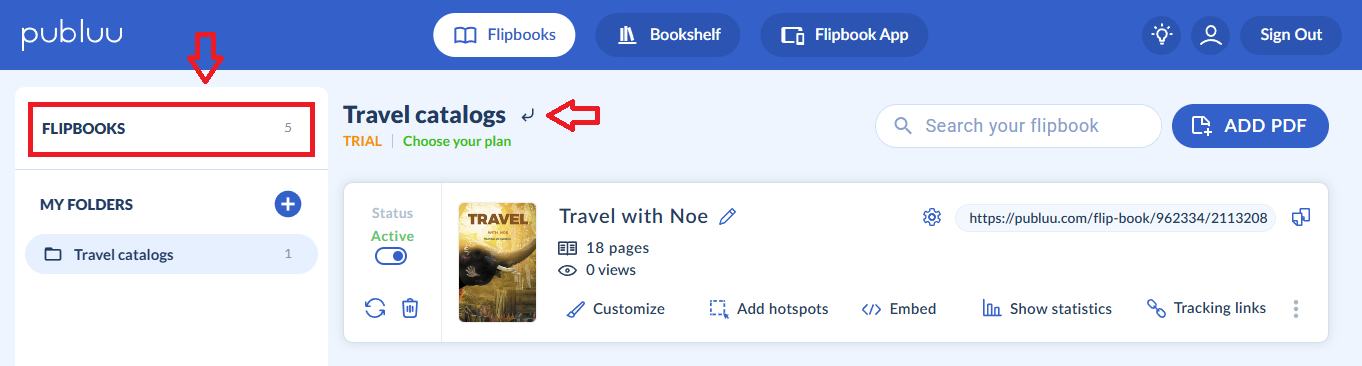
Esto te llevará de regreso a tu lista principal de flipbooks cargados, desde donde puedes arrastrar cualquier archivo nuevamente a la carpeta deseada.
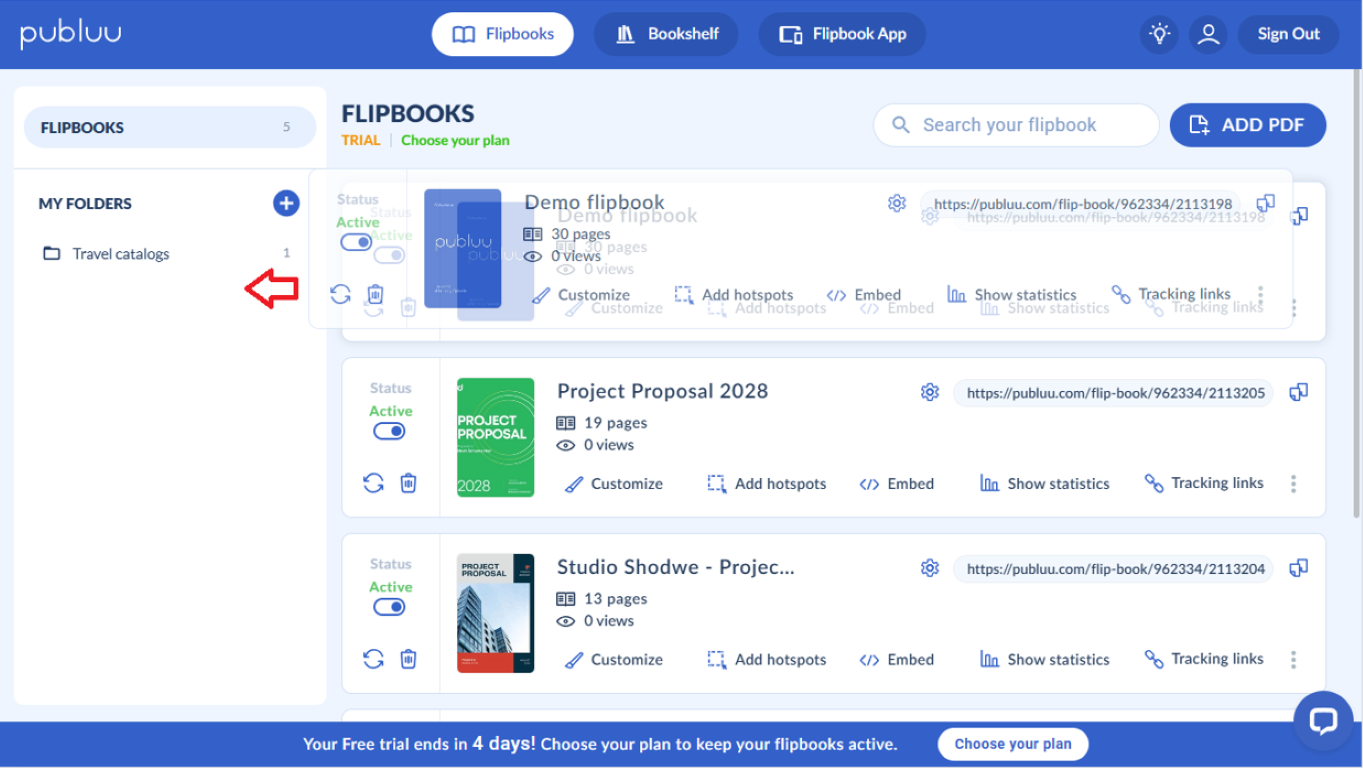
Ten en cuenta que, una vez que muevas tus flipbooks desde el panel principal a una carpeta, ya no aparecerán en la lista principal. Este cambio también se reflejará en el conteo total de tus flipbooks.
Si deseas eliminar un flipbook de una carpeta, abre la carpeta específica y arrastra el flipbook de regreso a la lista principal.
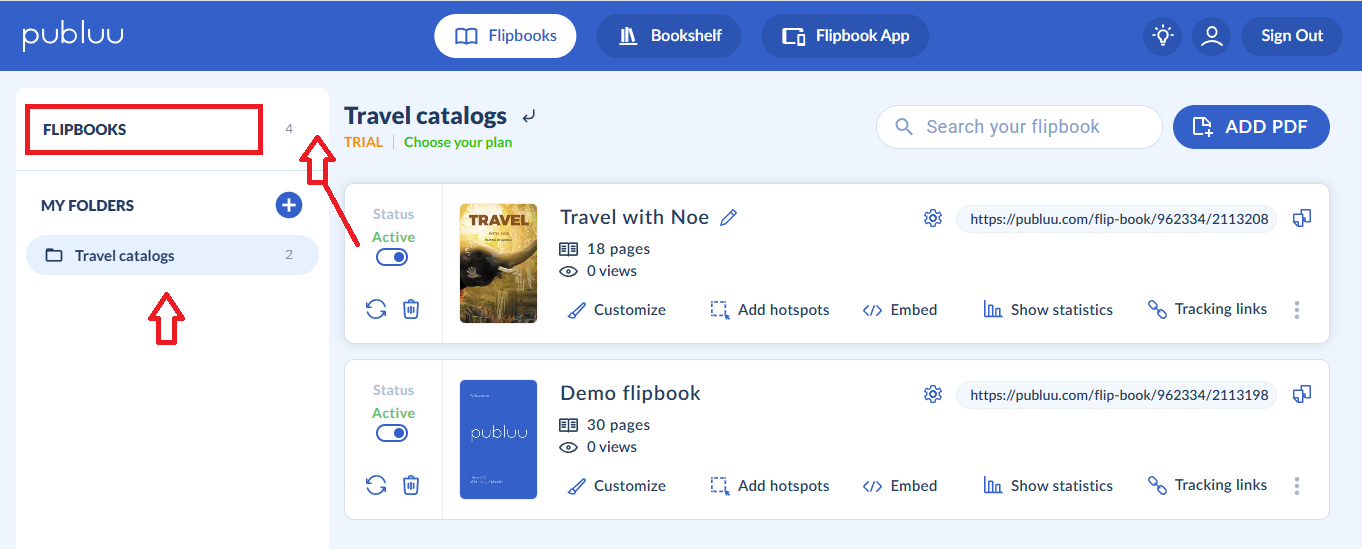
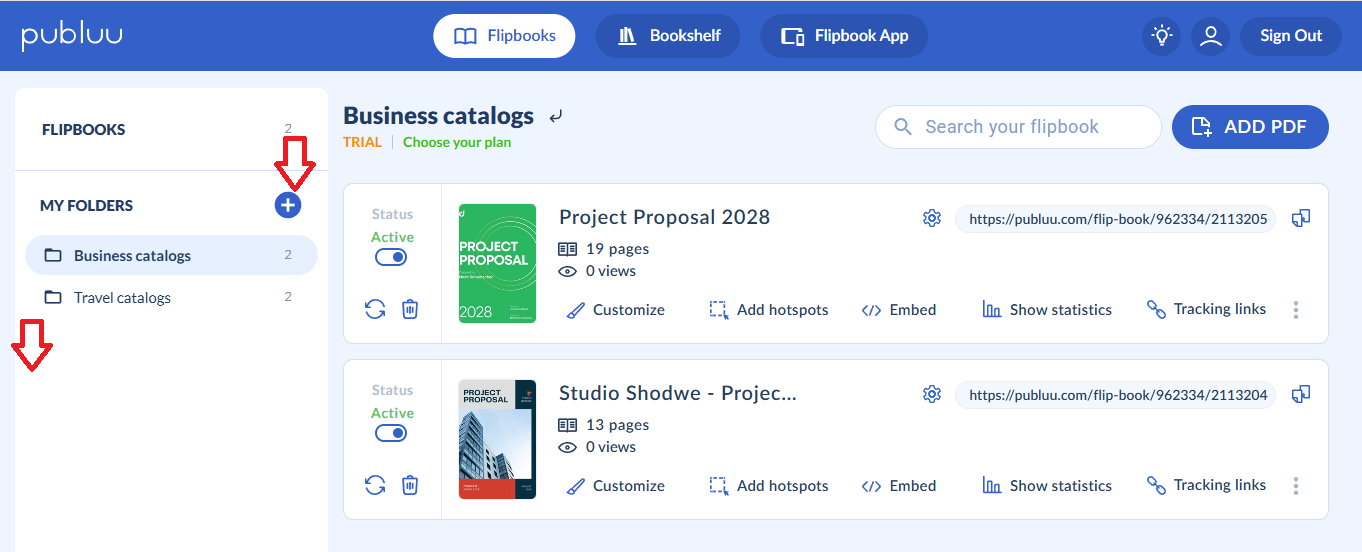
Además, a medida que crees más carpetas en la sección de carpetas, haciendo clic en el ícono de suma a la derecha, estas aparecerán en una lista en el lado izquierdo del menú.
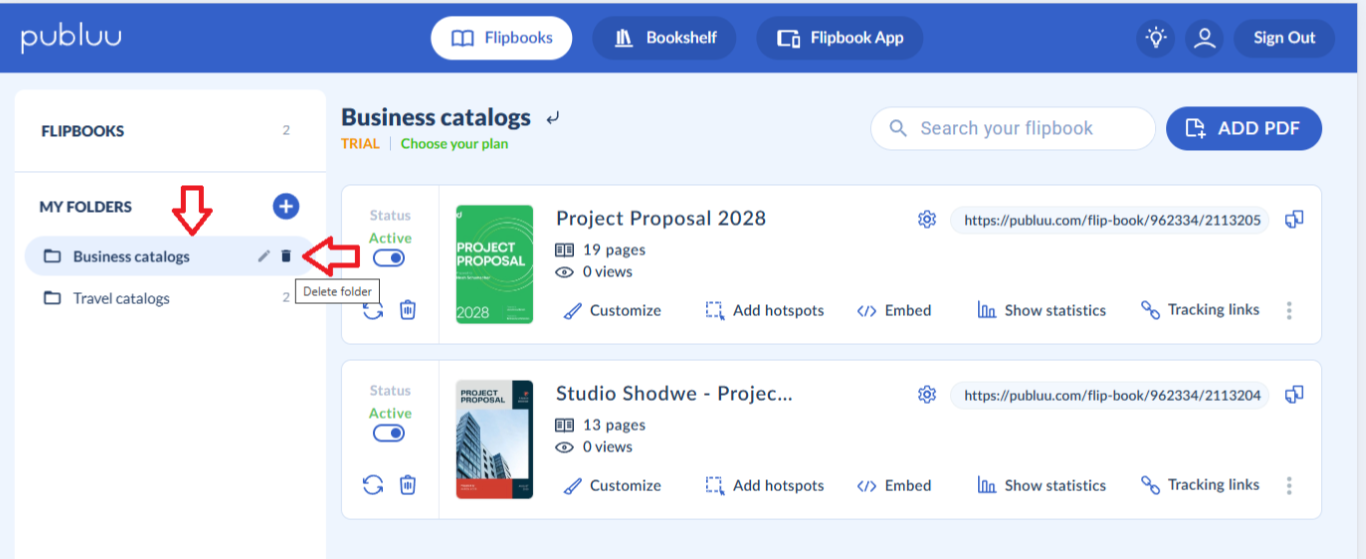
También puedes eliminar carpetas en cualquier momento. Simplemente pasa el cursor sobre la pestaña de la carpeta (o haz clic en ella), y luego selecciona el ícono de la papelera 🗑️. La carpeta será eliminada de tu lista de carpetas.
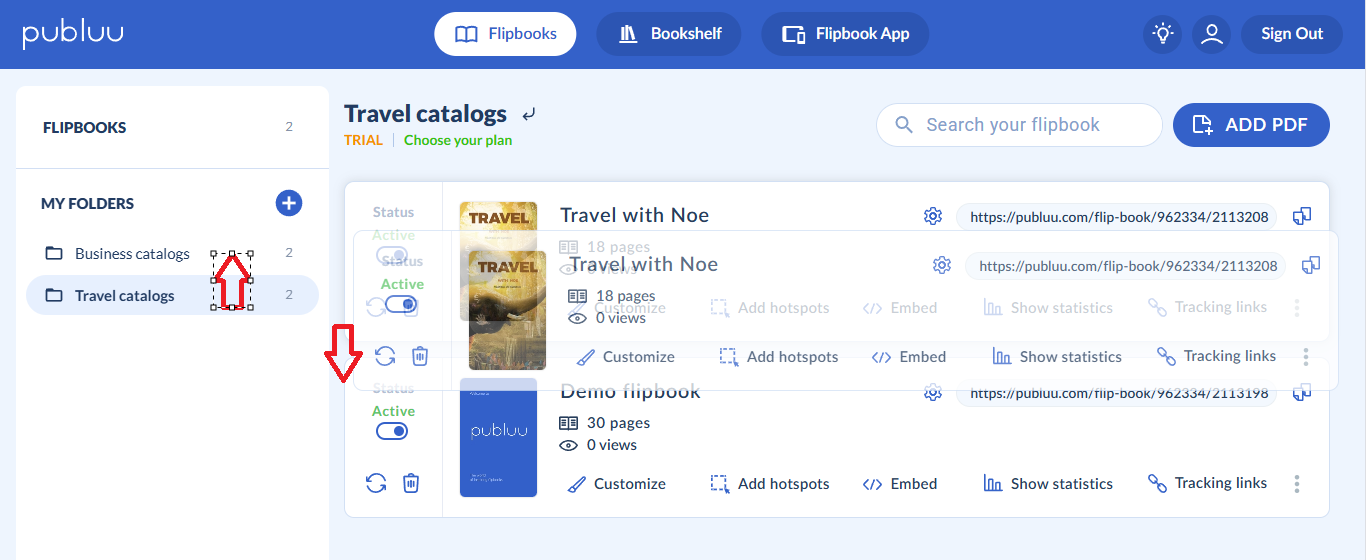
Además, puedes cambiar el orden de tus carpetas y flipbooks. Simplemente arrástralos hacia arriba o hacia abajo para organizarlos según tus preferencias.
¡Excelente trabajo! Ahora que has configurado tus carpetas, puedes disfrutar organizando tus flipbooks de manera sencilla y sacar el máximo provecho de tu cuenta de Publuu.
Quizás también te interese:
¿Cómo puedo añadir un índice a mi flipbook?
¿Cómo utilizar la función de búsqueda en un flipbook?
