


Come utilizzare la funzione Wishlist?
La Wishlist (Lista dei Desideri) di Publuu consente ai tuoi lettori di salvare i prodotti presenti nel tuo flipbook mentre navigano. Una volta terminato, possono inviarti la loro wishlist direttamente, così potrai contattarli con maggiori dettagli, rispondere alle loro domande e fornire un preventivo o un'offerta personalizzata.
🎥 Preferisci guardare invece di leggere? Dai un'occhiata al video tutorial:
Come i lettori utilizzano la Wishlist
Ecco come funziona la Wishlist dal punto di vista del lettore:
1. Aprono il tuo flipbook.

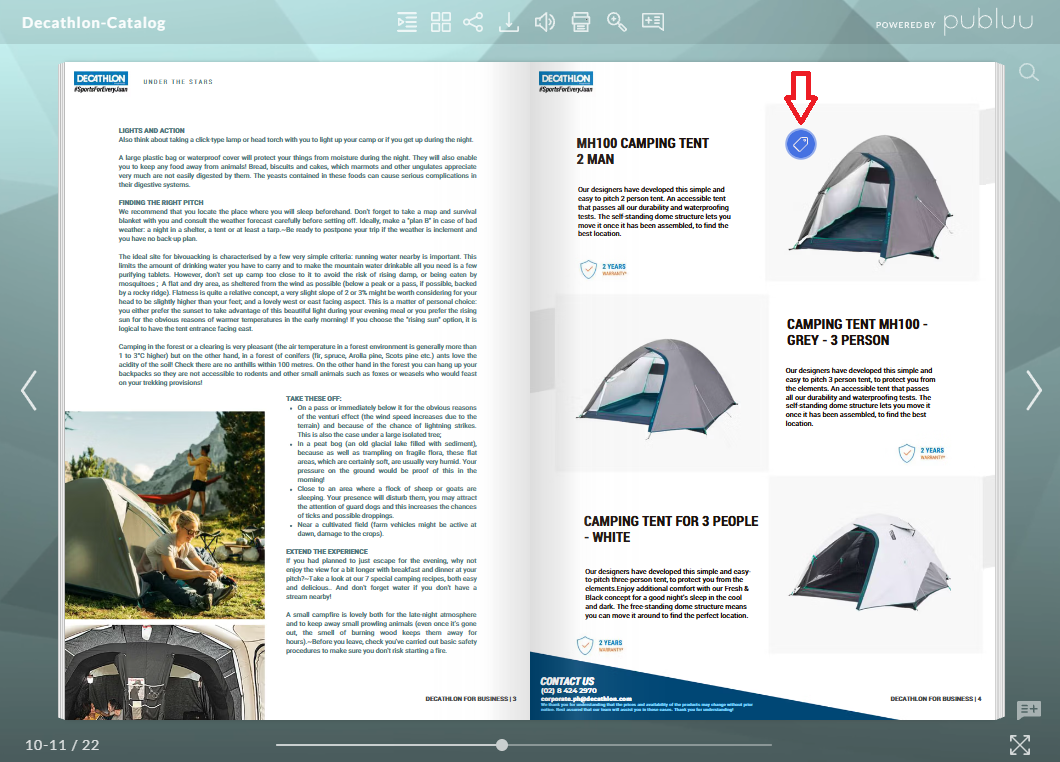
2. Cliccano su un tag prodotto per visualizzare i dettagli del prodotto.
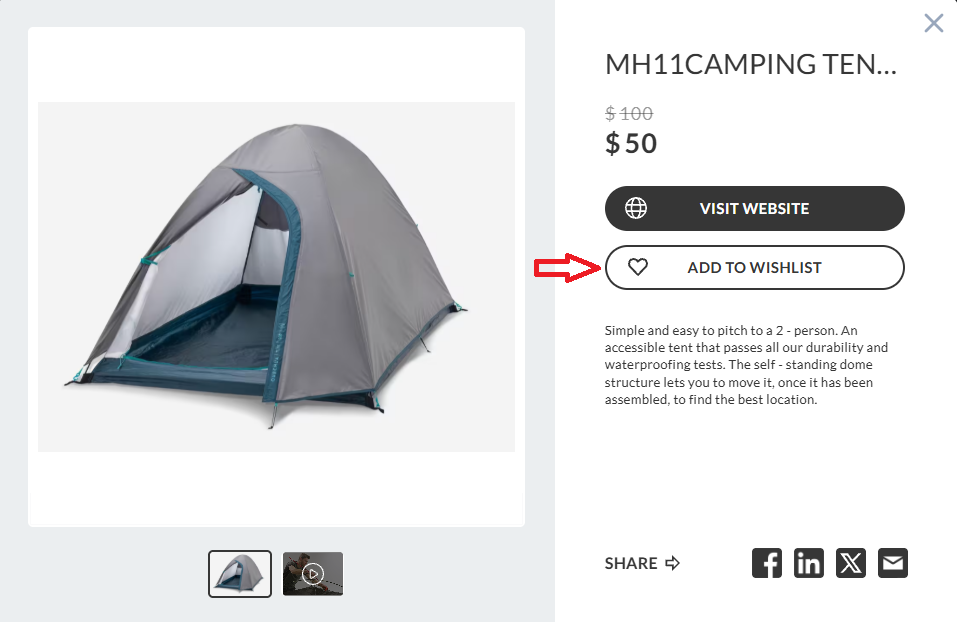
3. Premono su "Aggiungi alla Wishlist" per salvare l'articolo.
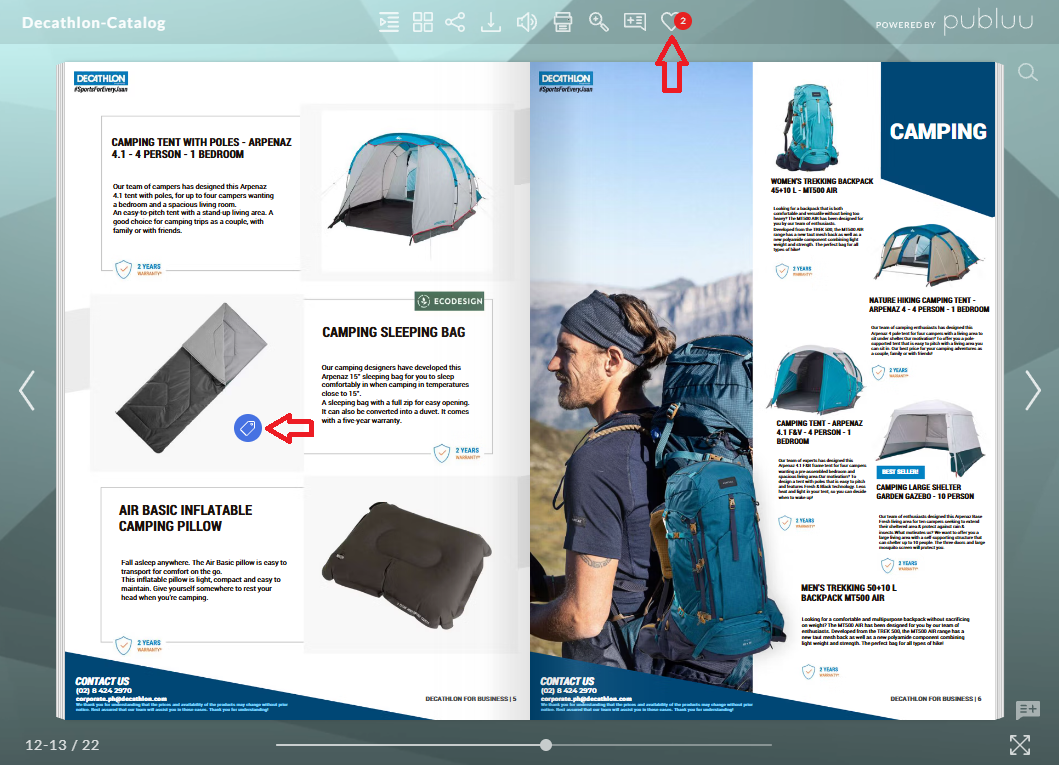
4. Mentre navigano nel tuo flipbook, possono aggiungere tutti i prodotti che desiderano. L'icona della Lista dei Desideri mostra il numero totale di articoli selezionati.
5. Quando sono pronti, aprono il pannello della Wishlist per rivedere tutti gli articoli salvati. Possono anche aumentare o ridurre la quantità dei prodotti che li interessano o rimuovere articoli dalla lista in qualsiasi momento.
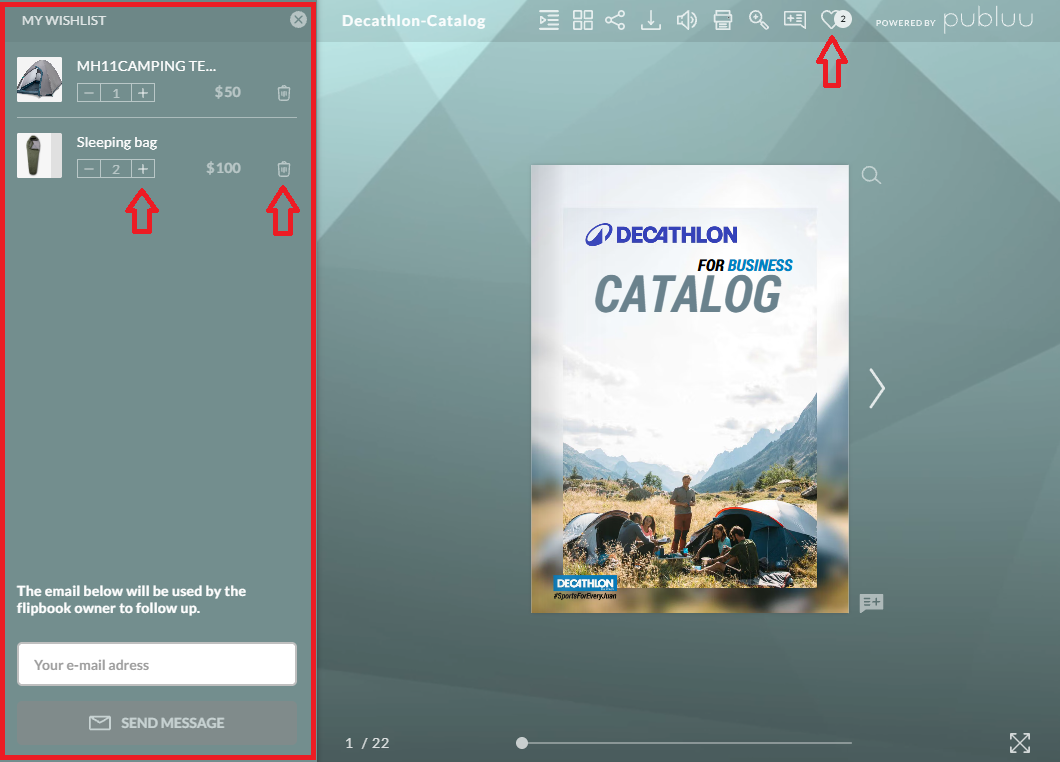
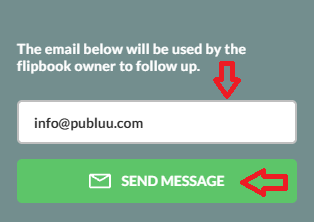
6. I lettori inseriscono il loro indirizzo email e inviano la loro lista dei desideri direttamente a te. Successivamente, potrai fornire ulteriori informazioni sui prodotti che hanno selezionato.
Cosa ricevi come proprietario del flipbook
Quando un lettore ti invia la sua wishlist, ricevi un'email contenente:
- I loro dati di contatto - indirizzo email.
- Un elenco di tutti i prodotti selezionati con nomi, prezzi, prezzi scontati e quantità.
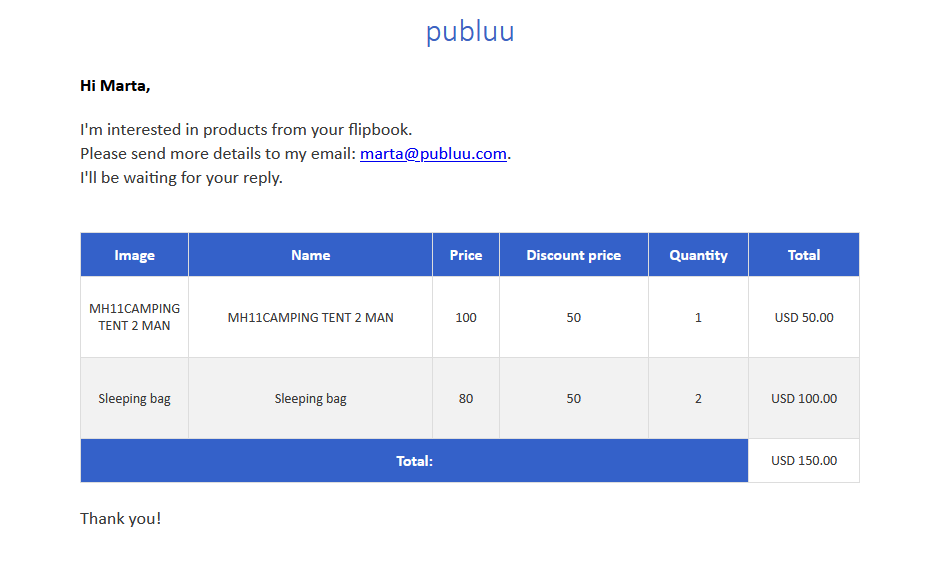
Questo ti fornisce tutto ciò di cui hai bisogno per rispondere rapidamente e in modo professionale.
Cosa riceve un lettore
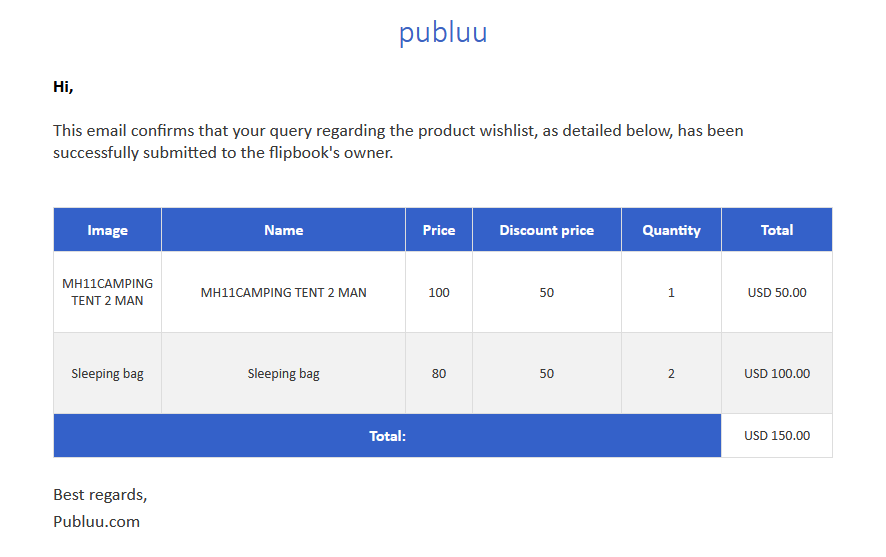
Il lettore riceve un'email di conferma che include il nome del prodotto selezionato, il suo prezzo, il prezzo scontato e la quantità aggiunta alla wishlist.
Come disattivare la Wishlist
La Wishlist è attivata di default per ogni tag prodotto.
Se desideri disattivarla:
1. Apri il tuo flipbook in modalità Personalizza.
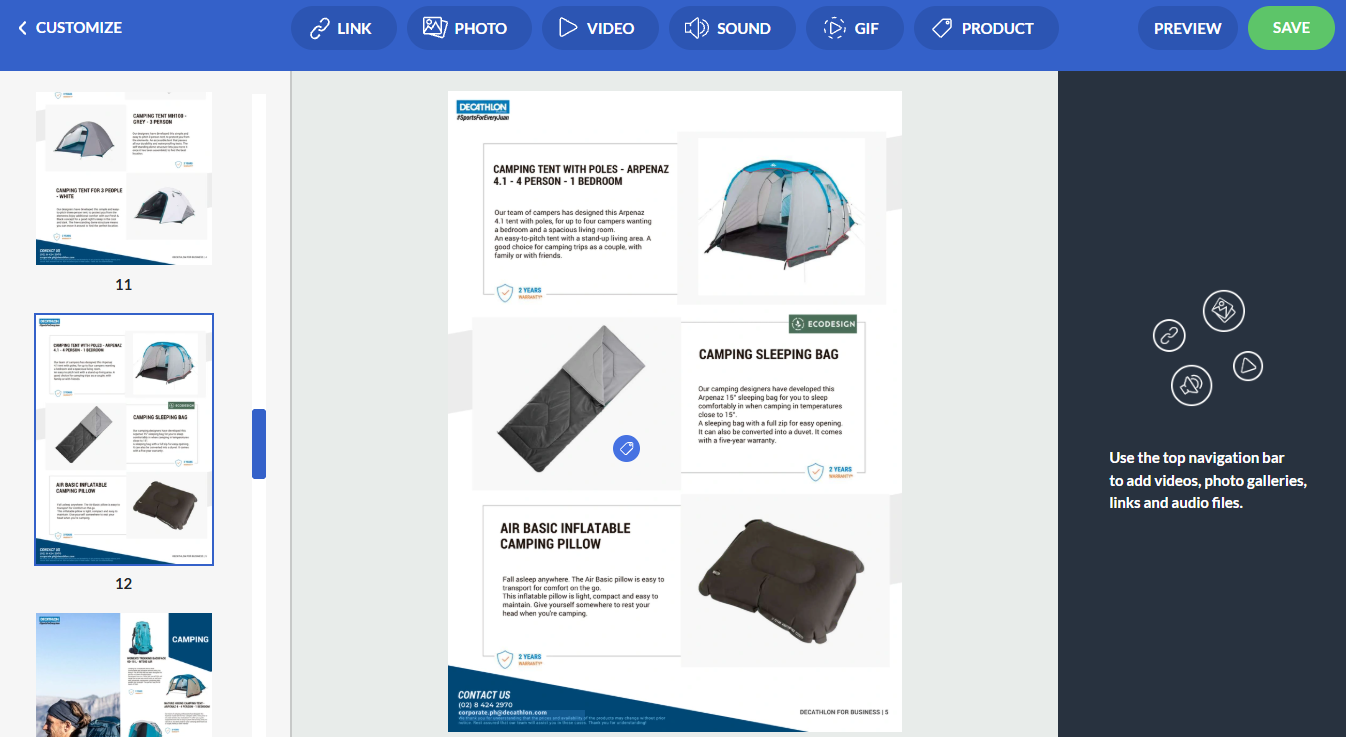
2. Seleziona il tag prodotto che vuoi modificare.

3. Disattiva l’opzione "Aggiungi alla wishlist". Sposta l’interruttore a sinistra: il colore passerà da blu a grigio. Ricordati di salvare le modifiche.

Una volta fatto, l’opzione Wishlist sarà disattivata. Tuttavia, potrai riattivarla in qualsiasi momento spostando nuovamente l’interruttore a destra, facendolo tornare blu.
Punti chiave sulla funzione Wishlist
- La Wishlist funziona solo con i tag prodotto.
- È disponibile a partire dal Piano Professionale.
- I lettori possono inviare la loro wishlist solo tramite email.
- Puoi aggiungere un numero illimitato di tag prodotto, ognuno dei quali può essere aggiunto alla wishlist.
La funzione Wishlist facilita ai tuoi lettori la possibilità di salvare, rivedere e condividere i prodotti di loro interesse, senza mai uscire dal tuo flipbook. Ricevendo un elenco dettagliato degli articoli selezionati, potrai seguire rapidamente ed efficacemente i loro interessi. Questo migliora l’esperienza di acquisto per il tuo pubblico e può trasformare l’interesse in reali opportunità di vendita.
Potrebbe interessarti anche:
Come aggiungere tag ai prodotti?
Come aggiungere foto alla tua pubblicazione?
Come caricare il tuo video su un flipbook?
