


Comment profiter de votre liste de souhaits ?
La Liste de souhaits (Shopping List) de Publuu permet à vos lecteurs de sauvegarder des produits directement depuis votre flipbook pendant leur navigation. Une fois leur sélection terminée, ils peuvent vous envoyer leur liste de souhaits. Vous pourrez ainsi les contacter, répondre à leurs questions et leur fournir une offre personnalisée.
🎥 Vous préférez regarder plutôt que lire ? Découvrez le tutoriel vidéo :
Comment les lecteurs utilisent la Liste de souhaits
Voici le fonctionnement de la Liste de souhaits du point de vue du lecteur :
1. Ils ouvrent votre flipbook.
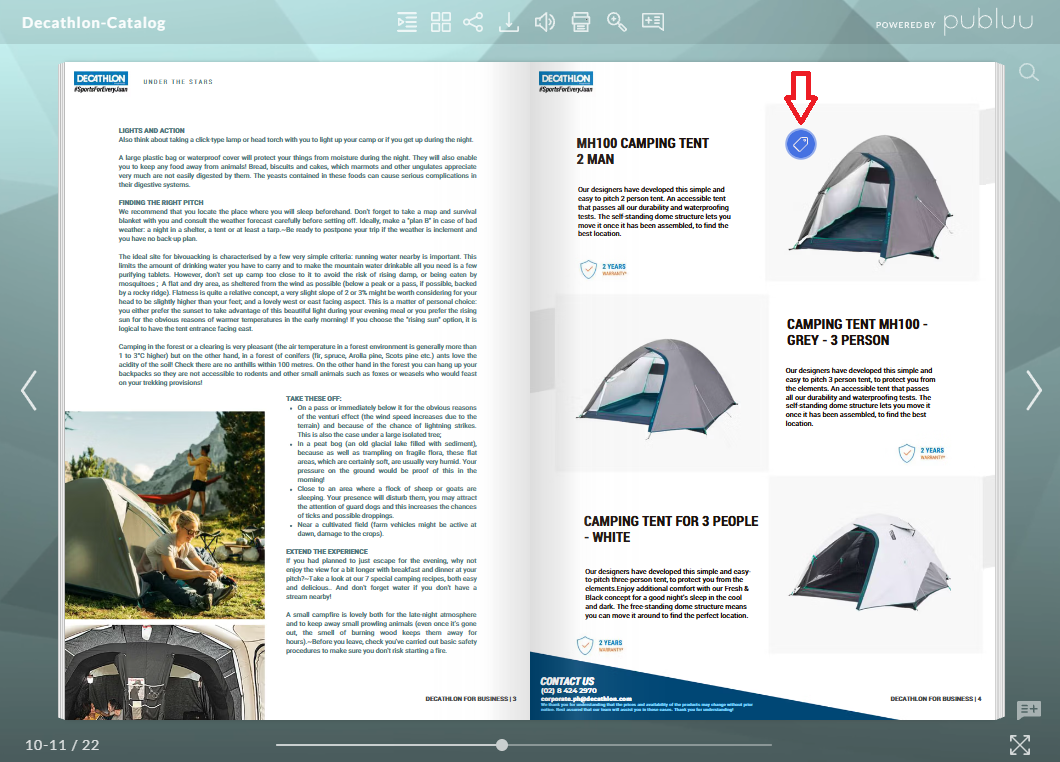
2. Ils cliquent sur une étiquette produit pour consulter les détails.
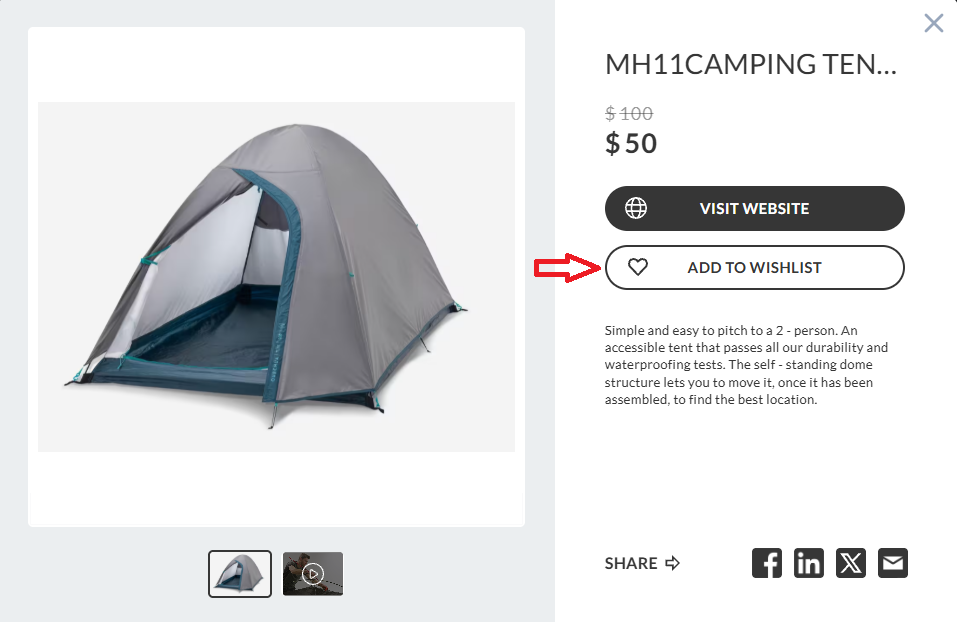
3. Ils appuient sur "Ajouter à la liste de souhaits" pour sauvegarder l'article.
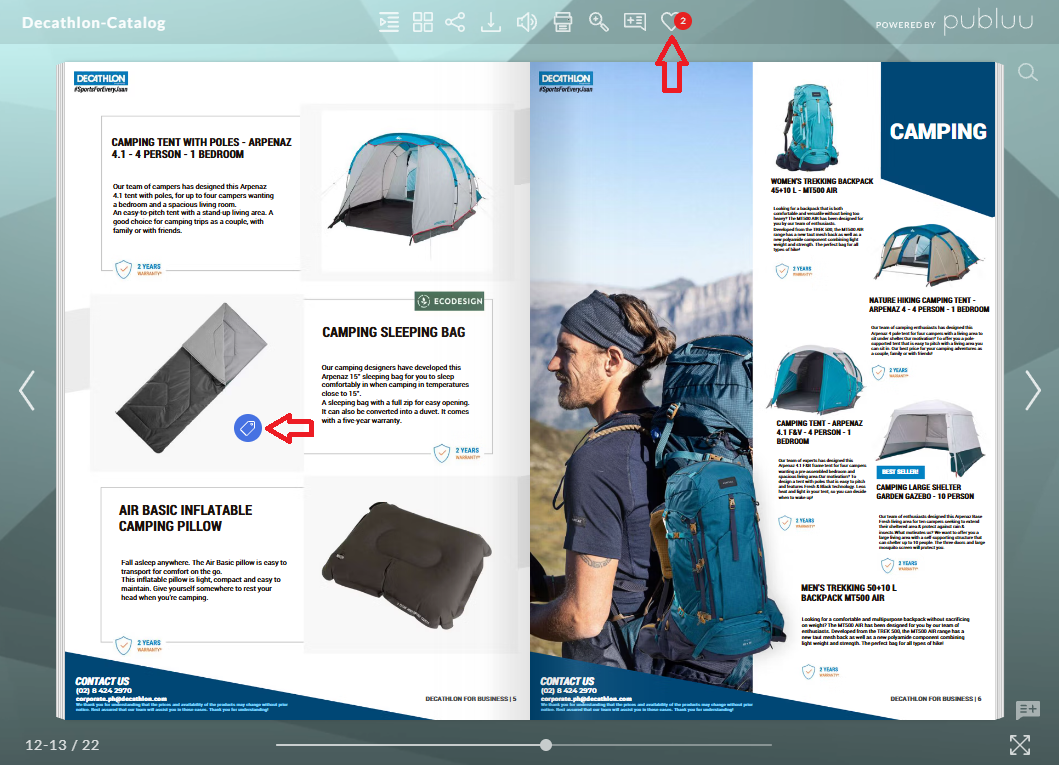
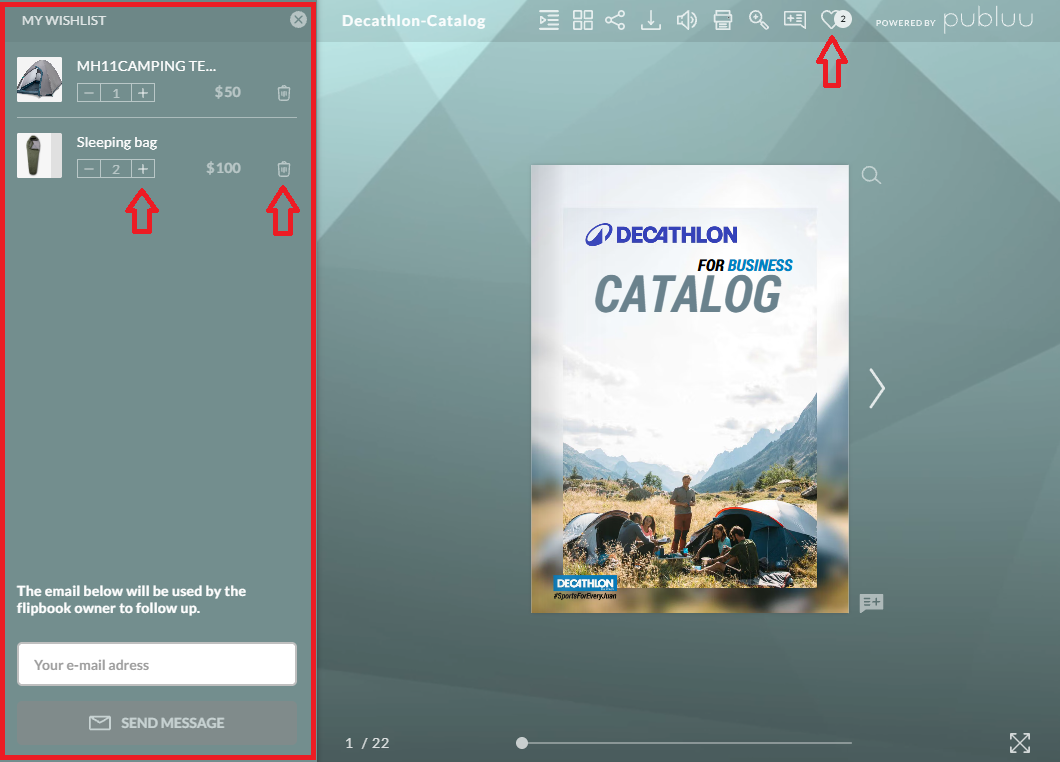
4. Pendant qu'ils naviguent dans votre flipbook, ils peuvent ajouter autant de produits qu'ils le souhaitent. L'icône de la liste de souhaits indique le nombre total d'articles sélectionnés.
5. Une fois prêts, ils ouvrent le panneau Liste de souhaits pour revoir tous les articles sauvegardés. Ils peuvent ajuster les quantités ou retirer des articles de leur liste à tout moment.
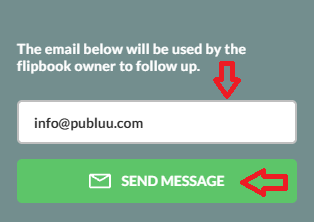
6. Les lecteurs saisissent leur adresse e-mail et vous envoient leur liste de souhaits. Vous pouvez alors les recontacter pour leur fournir plus d'informations sur les produits qui les intéressent.
Ce que vous recevez en tant que propriétaire du flipbook
Lorsqu'un lecteur vous envoie sa liste de souhaits, vous recevez un e-mail contenant :
- Ses coordonnées - adresse e-mail.
- Une liste détaillée des produits sélectionnés avec noms, prix, remises et quantités.
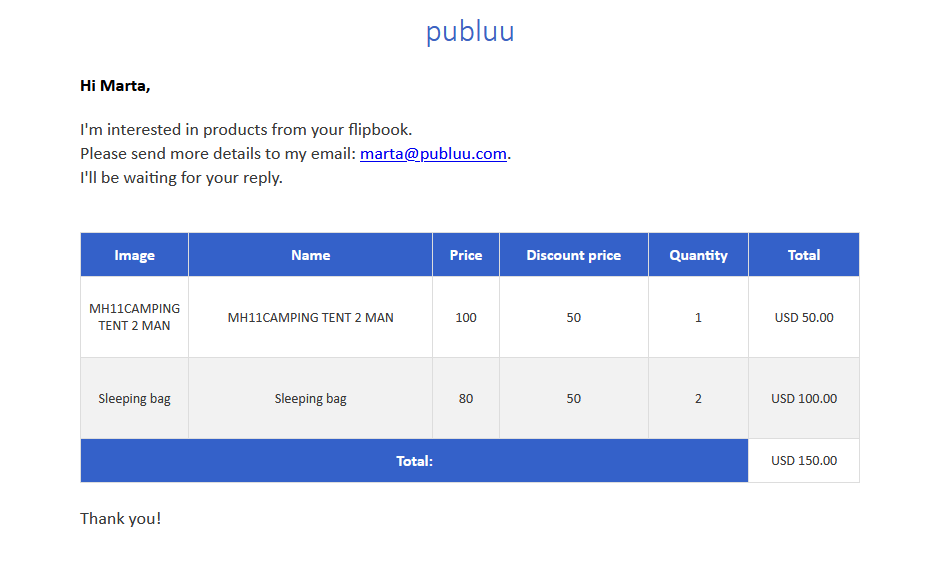
Vous disposez ainsi de toutes les informations nécessaires pour répondre rapidement et de manière professionnelle.
Ce que reçoit un lecteur
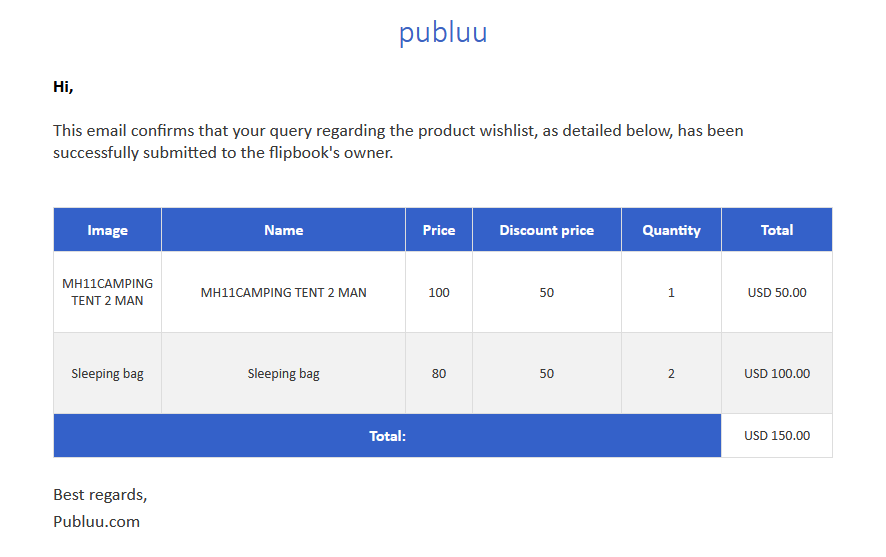
Un lecteur reçoit une confirmation par e-mail contenant le nom des produits sélectionnés, leur prix, le prix remisé, ainsi que la quantité ajoutée à sa liste de souhaits.
Comment désactiver la liste d'envies
La liste d'envies est activée par défaut pour chaque étiquette de produit.
Pour la désactiver :
1. Ouvrez votre flipbook en mode Personnalisation.
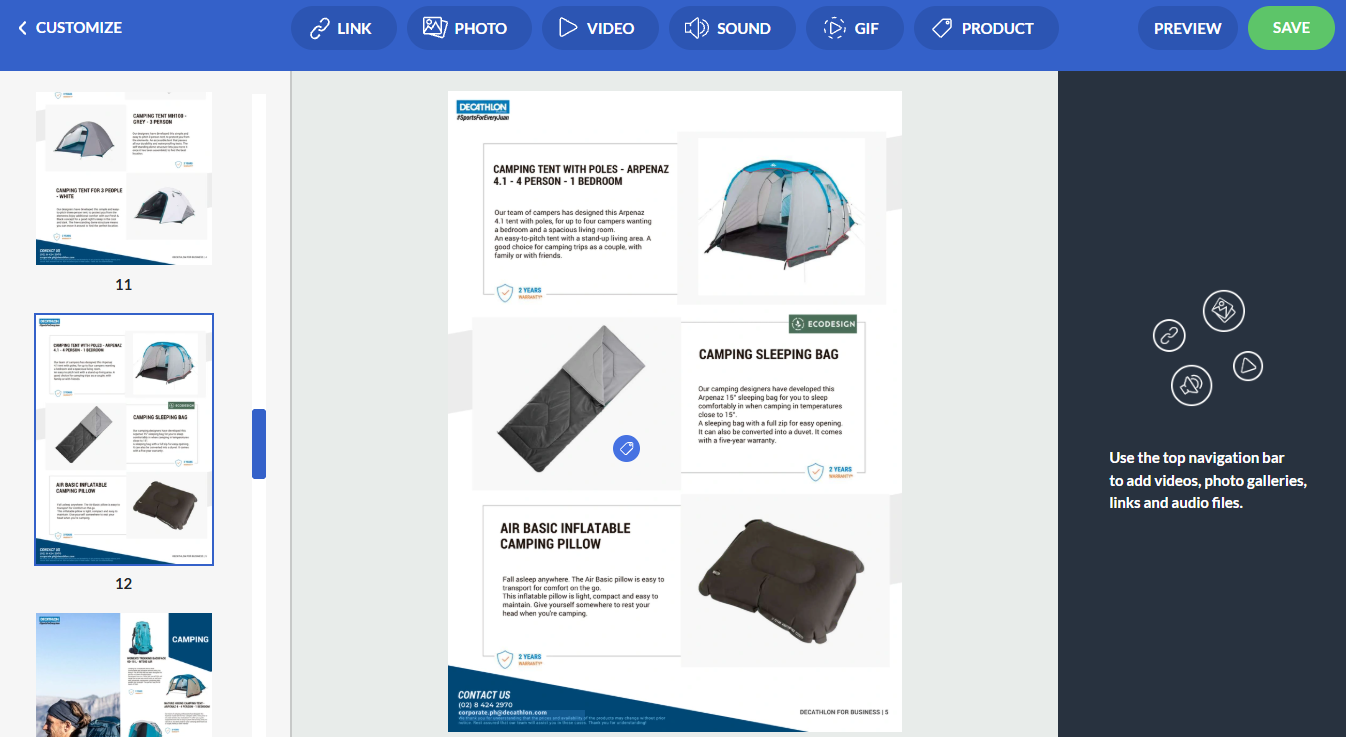
2. Sélectionnez l'étiquette de produit que vous souhaitez modifier.

3. Désactivez l'option "Ajouter à la liste d'envies". Faites glisser le bouton vers la gauche : il passera du bleu au gris, puis enregistrez les modifications.

Une fois cette option désactivée, la liste d'envies sera désactivée, mais vous pourrez la réactiver à tout moment en repositionnant le bouton vers la droite pour qu'il redevienne bleu.
Points clés à retenir sur la fonctionnalité de liste de souhaits
- La liste d'envies fonctionne uniquement avec les étiquettes de produit.
- Elle est disponible à partir du forfait Professionnel.
- Les lecteurs peuvent envoyer leur liste d'envies uniquement par email.
- Vous pouvez ajouter un nombre illimité d'étiquettes de produit, et chacune peut être ajoutée à la liste d'envies.
La fonctionnalité de liste d'envies simplifie pour vos lecteurs la sauvegarde, l'examen et le partage des produits qui les intéressent le plus, sans quitter votre flipbook. En recevant une liste détaillée de leurs articles sélectionnés, vous pouvez assurer un suivi rapide et efficace. Cela améliore l'expérience d'achat pour votre audience et peut transformer leur intérêt en opportunités de vente concrètes.
Vous pourriez également être intéressé par :
Comment ajouter des étiquettes de produit ?
Comment ajouter des photos à votre publication ?
Comment télécharger votre vidéo dans un flipbook ?
