


Creare il tuo primo flipbook
PASSO 1
PREPARA IL TUO PDF
Per creare il tuo primo flipbook, assicurati di avere il tuo PDF pronto. Per suggerimenti su come prepararlo al meglio, consulta la nostra guida Come preparare i PDF per creare flipbook di alta qualità?
PASSO 2
CARICA IL TUO PDF
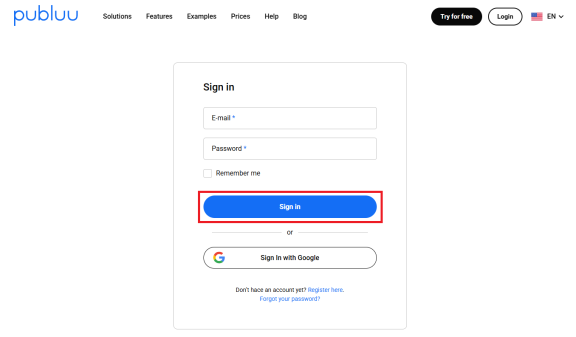
Per caricare il tuo PDF, accedi al tuo account Publuu utilizzando l'indirizzo email con cui ti sei registrato.
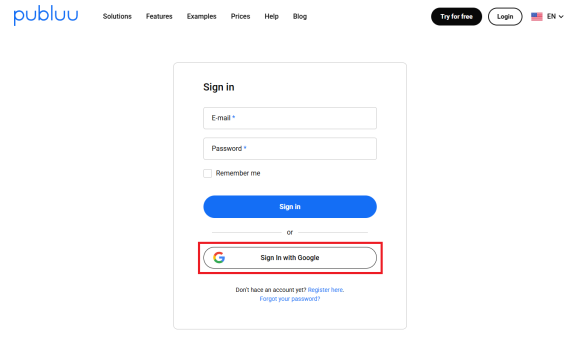
Oppure accedi tramite Google, se hai scelto questo metodo di registrazione.
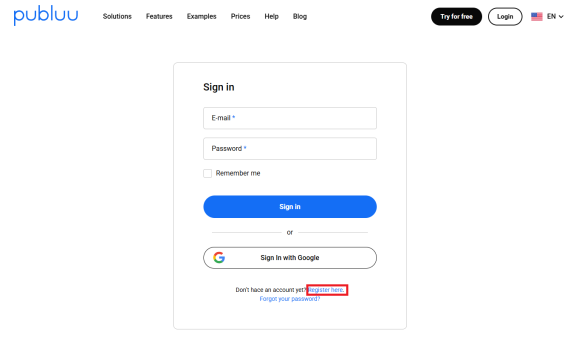
Se non hai ancora creato un account, puoi registrarti inserendo il tuo indirizzo email e una password sicura.
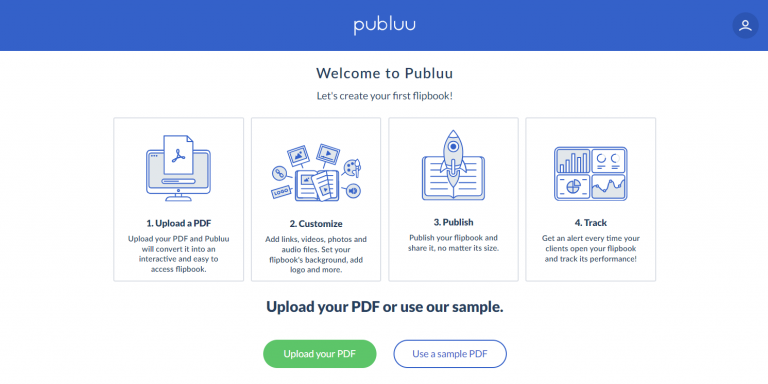
Ora vedrai una schermata dove potrai caricare il tuo PDF o utilizzare un esempio fornito da Publuu. Per caricare il tuo PDF, clicca su CARICA IL TUO PDF, seleziona il file PDF che desideri utilizzare e attendi che il tuo flipbook venga convertito.
Ci vorrà solo un momento.

PASSO 3
PERSONALIZZA IL TUO FLIPBOOK
Una volta che il tuo PDF è stato convertito in un flipbook HTML5, verrai reindirizzato all’editor, dove potrai iniziare a personalizzarlo. Come puoi vedere, ci sono molte opzioni disponibili nel pannello a sinistra.
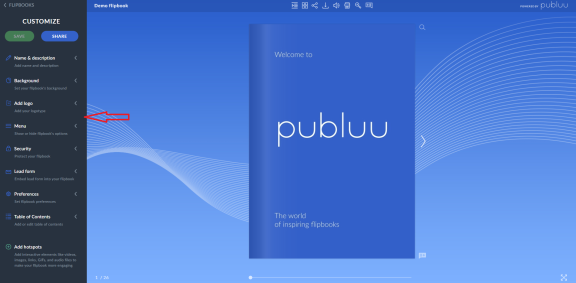
Non solo potrai modificare il nome del tuo flipbook e aggiungere una descrizione, ma anche cambiare lo sfondo, personalizzarlo con il tuo logo, scegliere opzioni di sicurezza e molto altro. Per maggiori informazioni, consulta le guide qui sotto:
Impostare lo sfondo del tuo flipbook
Come aggiungere effetti realistici ai tuoi flipbook?
Come creare un brand di successo per le tue pubblicazioni online?
Come proteggere il tuo flipbook con una password?
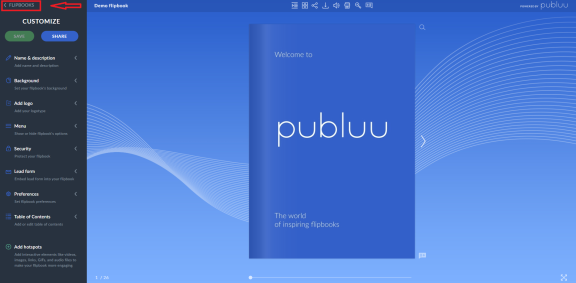
Per visualizzare le informazioni sul tuo flipbook e gestirlo, clicca su FLIPBOOKS nell'angolo in alto a sinistra.
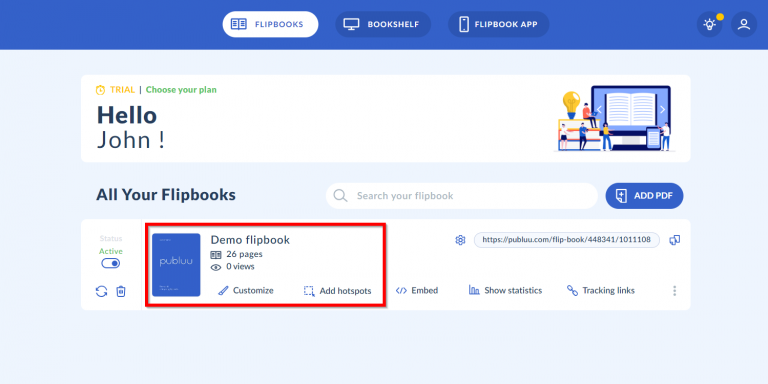
Qui puoi vedere la copertina, il nome e il numero di pagine che contiene.
PASSO 4
TROVA IL TUO FLIPBOOK
Se hai molti flipbook e desideri trovarne uno in particolare, vai al menu principale e digita il nome del flipbook nel campo CERCA IL TUO FLIPBOOK.

PASSO 5
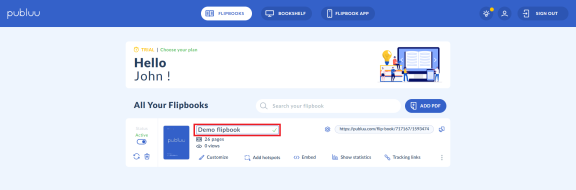
MODIFICA IL NOME DEL TUO FLIPBOOK
Per cambiare il nome del tuo flipbook, clicca sull'icona della penna accanto al nome attuale nel menu principale.
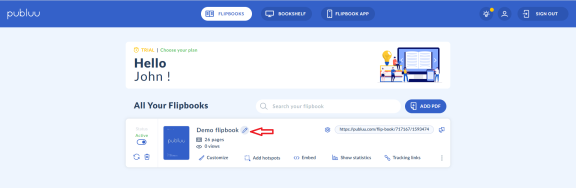
Ora inserisci il nuovo nome nel campo apposito e clicca sulla spunta verde per salvare le modifiche.
PASSO 6
PERSONALIZZA IL TUO FLIPBOOK
Per personalizzare il tuo flipbook, clicca sul pulsante PERSONALIZZA che trovi proprio sotto il numero di visualizzazioni del flipbook. Una volta cliccato, verrai reindirizzato all'editor di personalizzazione menzionato sopra.

PASSO 7
PUBBLICA E CONDIVIDI
Ora è il momento di condividere il tuo flipbook con il mondo!
Publuu offre diverse opzioni per la condivisione: puoi condividere la tua pubblicazione con un link diretto, via email, integrarla nel tuo sito web o pubblicarla sui social media.
Se desideri condividere il tuo flipbook tramite link diretto, vai alla dashboard del tuo flipbook e clicca sul link a destra. Il link verrà automaticamente copiato negli appunti.
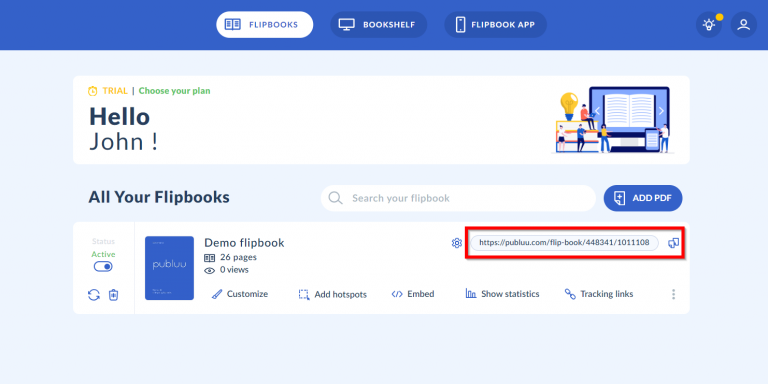
Fantastico! Ora puoi condividere il link con i tuoi clienti o postarlo sui social media per raggiungere un pubblico più ampio! Puoi trovare maggiori informazioni sulla condivisione tramite link diretto qui: Condivisione di un flipbook tramite link.
Il tuo flipbook può essere inviato direttamente via e-mail dal pannello di controllo cliccando sul pulsante EMAIL.
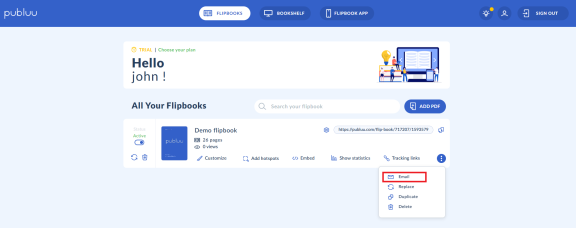
Per maggiori informazioni su come condividere il tuo flipbook via e-mail, consulta questo articolo: Come condividere un flipbook via e-mail?
Puoi anche pubblicare il tuo flipbook sul tuo sito web, negozio online o blog utilizzando il pulsante EMBED:
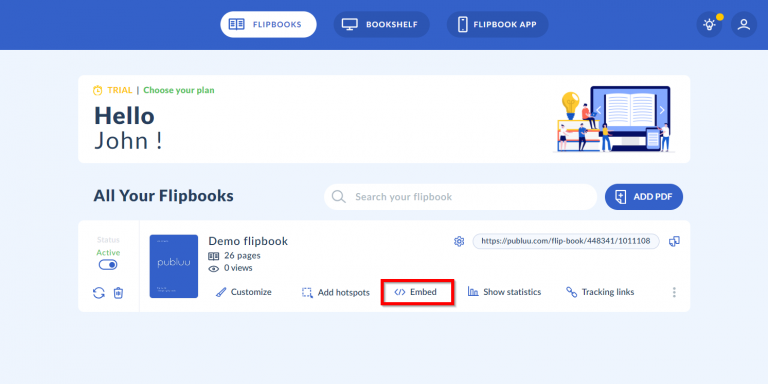
Trovi una guida dettagliata su come farlo correttamente qui: Come incorporare un flipbook sul tuo sito web?
Come puoi vedere, condividere i tuoi flipbook con Publuu è semplice e veloce!
Per scoprire tutte le opzioni di condivisione disponibili, visita questa pagina: CONDIVISIONE.
FASE 8
CONTROLLA LE STATISTICHE
Ora che il tuo flipbook è pubblicato, puoi verificare le sue prestazioni: basta cliccare su MOSTRA STATISTICHE e seguire le indicazioni in questo articolo per imparare ad analizzarle: Come analizzare le statistiche del tuo flipbook?
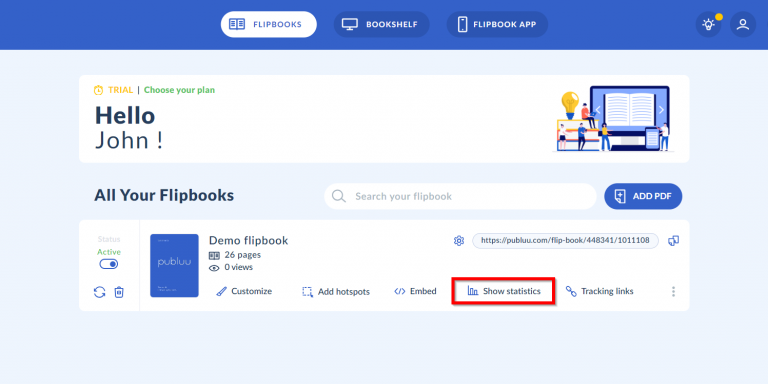
Puoi anche generare un link di tracciamento per monitorare in tempo reale il tuo flipbook. Se vuoi sapere come fare, consulta questo articolo: Come creare link di tracciamento?

Complimenti, hai appena creato il tuo primo flipbook e hai imparato le funzioni di base di Publuu. Ma questo è solo l'inizio! Publuu ha molto altro da offrirti per rendere il tuo flipbook ancora più efficace. Scopri tutte le altre funzionalità visitando la nostra GUIDA DI SUPPORTO e approfondisci tutte le possibilità!
