


Come sostituire il mio flipbook senza cambiare il link?
Hai creato un flipbook e hai notato un piccolo errore?
Oppure vuoi aggiornare i contenuti ogni tanto? La funzione di sostituzione di Publuu ti aiuta a farlo in modo semplice e veloce!
La buona notizia: puoi sostituire il tuo PDF in qualsiasi momento senza cambiare il link che hai già inviato ai clienti.
Vuoi sapere come fare? Segui questa guida pratica.
🎥 Preferisci guardare invece di leggere? Dai un’occhiata al video tutorial:
Accedi al tuo account Publuu e trova il flipbook che vuoi sostituire (puoi usare la barra di ricerca e scrivere il suo nome).
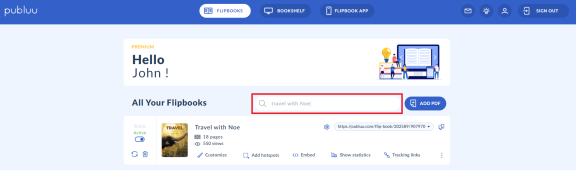
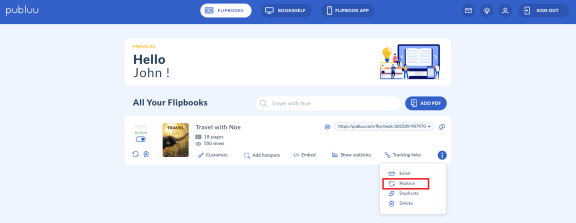
Una volta trovato, clicca sul menu con i tre puntini che trovi a destra. Espandi il menu e seleziona l’opzione SOSTITUISCI.
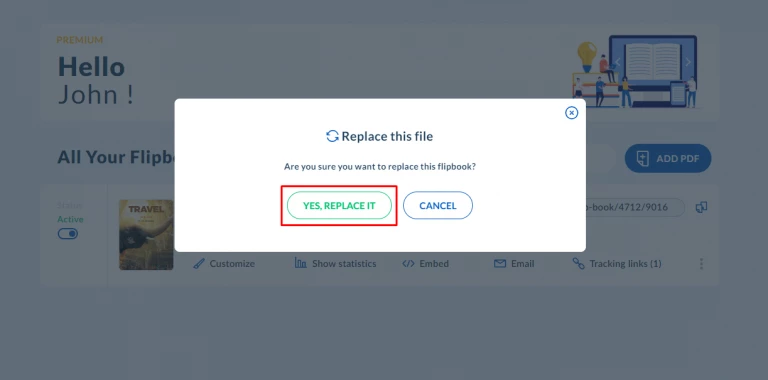
Nella finestra pop-up che apparirà, clicca su SÌ, SOSTITUISCI se sei sicuro di voler rimpiazzare il flipbook selezionato.
A questo punto, si aprirà una finestra del sistema. Carica il file PDF aggiornato dal tuo computer e lascia che Publuu lo trasformi in un flipbook online in pochi secondi.
Fatto, il tuo flipbook è stato sostituito!
Il link che avevi generato e inviato ai tuoi clienti rimane invariato. Questo significa che i tuoi clienti possono accedere ai nuovi contenuti utilizzando lo stesso URL diretto. Non è fantastico?
IMPORTANTE!
Se stai sostituendo un PDF, ci sono alcune cose da tenere a mente che potrebbero influenzare il tuo flipbook. Le trovi tutte spiegate qui sotto.
Elementi interattivi
Tutti gli elementi interattivi che hai aggiunto rimarranno sulla stessa pagina del tuo flipbook, anche se sostituisci il file PDF. Tuttavia, se il numero di pagine del nuovo PDF è diverso, potrebbe essere necessario riorganizzarli o eliminarli, poiché potrebbero non essere più adatti ai nuovi contenuti.
Ecco un esempio pratico:
Se elimini la seconda pagina del documento, la settima diventerà automaticamente la sesta. Quindi, se avevi un hotspot sulla pagina 7, dovrai spostarlo alla pagina 6 per allinearlo con i nuovi contenuti.
Questo è particolarmente importante se i cambiamenti apportati al tuo PDF sono significativi, come l’aggiunta o la rimozione di più pagine, o se hai modificato gran parte del contenuto, e non solo un piccolo errore di battitura.
Link interni
Se il nuovo PDF ha più o meno pagine rispetto al precedente, dovrai aggiornare anche i link interni, poiché la paginazione del flipbook sarà diversa. Trovi una guida dettagliata su come aggiungere e personalizzare i link interni su Publuu qui.
NOTA: I link che avevi creato nel PDF originale verranno automaticamente trasferiti nel tuo flipbook, ma solo quelli presenti nella versione più recente del documento.
Grazie a Publuu, puoi anche migliorare i contenuti del tuo flipbook aggiungendo elementi interattivi. Scopri di più negli articoli qui sotto:
Come aggiungere GIF alla tua pubblicazione online?
Come aggiungere foto alla tua pubblicazione?
Come aggiungere video alla tua pubblicazione digitale?
