


Come integrare un flipbook nel tuo sito web?
Una delle funzionalità più apprezzate dei flipbook di Publuu è la possibilità di integrarli direttamente nel tuo sito web. Il tuo PDF, convertito in un documento HTML5, può essere facilmente incorporato nel tuo negozio online o nel profilo della tua azienda, garantendo un'esperienza fluida e professionale.
🎥 Preferisci guardare invece di leggere? Dai un’occhiata al video tutorial:
Hai tre opzioni per integrare il tuo flipbook nel tuo sito:
- come player con sfondo personalizzato,
- come player senza sfondo,
- come pulsante cliccabile,
Scopri qui sotto come apparirà il tuo flipbook con ciascuna di queste opzioni.
Player con sfondo
Un player iframe integrato nel tuo sito web offre una presentazione completa del tuo flipbook, completo di uno sfondo personalizzato. I tuoi lettori potranno utilizzare diverse opzioni, come il download, la condivisione o la stampa direttamente dal player. Inoltre, è possibile visualizzarlo a schermo intero e navigare facilmente grazie alle miniature delle pagine, all'indice o a un pratico slider. Dai un'occhiata all'esempio qui sotto:
Player senza sfondo
Il tuo flipbook può essere pubblicato anche come player iframe senza sfondo e senza funzionalità aggiuntive. In questo modo, il flipbook si integrerà perfettamente con il design del tuo sito web, come mostrato nell’esempio qui sotto. I lettori potranno semplicemente sfogliare le pagine utilizzando le frecce di navigazione.
Pulsante
La terza opzione consiste nel posizionare il tuo flipbook come un semplice pulsante cliccabile, come mostrato qui sotto. Una volta cliccato, il flipbook verrà visualizzato a grandezza naturale in una nuova scheda del browser o come pop-up, a tua scelta. Con Publuu, puoi personalizzare le dimensioni e l’aspetto del pulsante per adattarlo perfettamente al tuo sito web.

Se ti piace una delle opzioni di presentazione sopra descritte, continua a leggere questa guida per scoprire come incorporare un flipbook nel tuo sito web!
Incorporare il tuo flipbook - una guida pratica
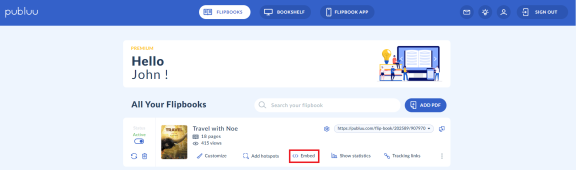
Per integrare il tuo flipbook, accedi al tuo account Publuu, individua il flipbook che desideri incorporare e seleziona l'opzione INCORPORA (contrassegnata con parentesi triangolari). Verrai reindirizzato all'editor di incorporamento.
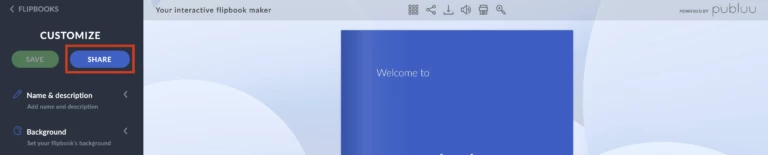
Puoi accedere a questo pannello anche dal menu di personalizzazione.
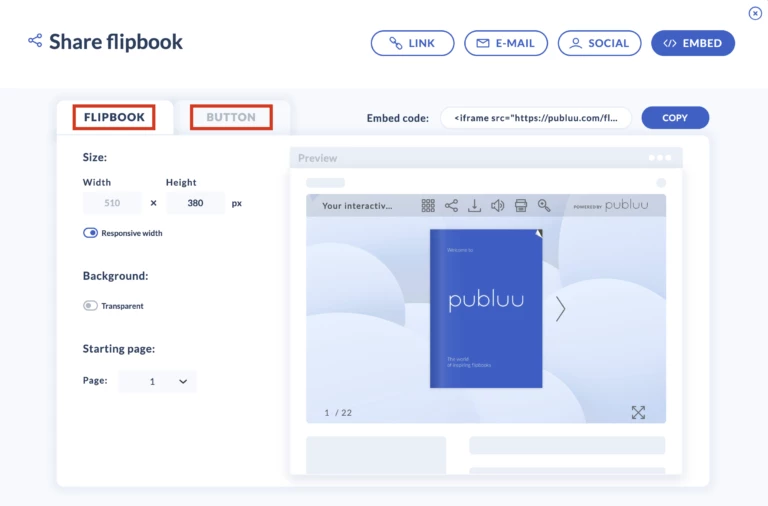
Puoi scegliere, utilizzando le schede sulla sinistra, se desideri incorporare il tuo eBook come un lettore pronto all'uso con lo sfondo o un lettore senza sfondo (in questo caso seleziona la scheda FLIPBOOK) oppure come un pulsante con la copertina del tuo PDF che aprirà il flipbook in una nuova finestra del browser (seleziona la scheda BUTTON).
Incorpora come lettore
Puoi decidere le dimensioni della finestra del flipbook.
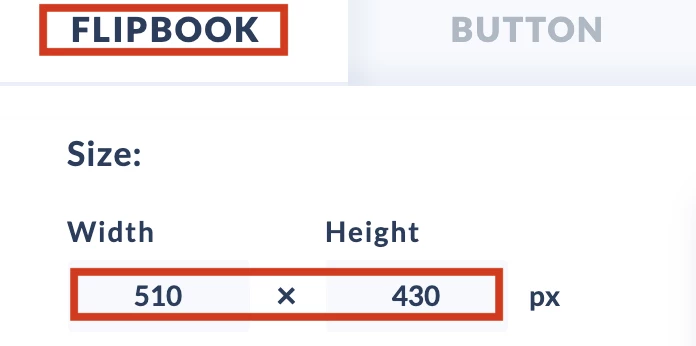
Puoi anche attivare l'opzione "larghezza responsiva" per far sì che il flipbook si adatti automaticamente alla larghezza del contenitore HTML in cui il codice embed è stato incollato.
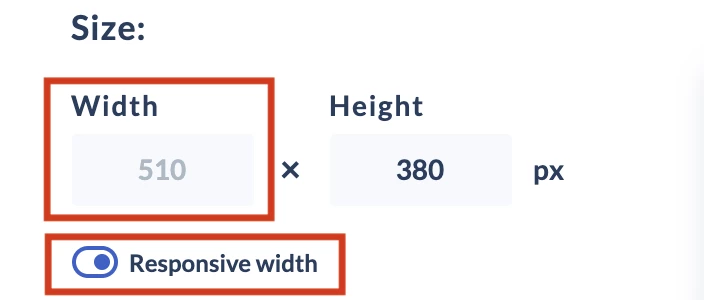
Puoi anche scegliere se utilizzare lo sfondo del sito o quello che hai definito per il flipbook durante la fase di impostazione dello sfondo del flipbook.

Infine, puoi selezionare quale sarà la prima pagina del flipbook una volta aperto.

Incorpora come pulsante
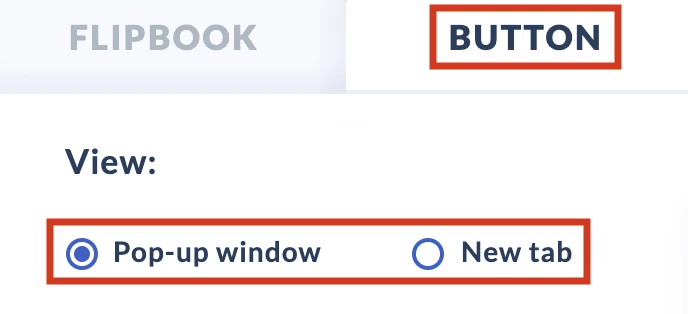
Se hai scelto l'opzione BUTTON, decidi se desideri che il flipbook si apra in una finestra pop-up o in una nuova scheda del browser.
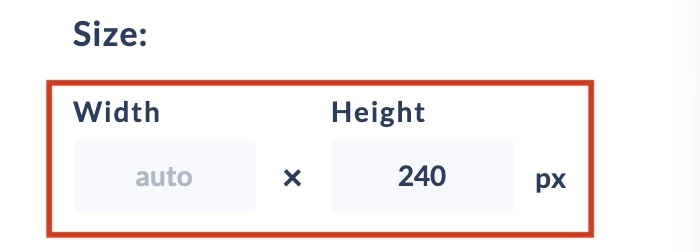
Nella scheda del pulsante puoi regolare le dimensioni del pulsante per adattarlo al tuo sito web. Devi semplicemente impostare l'altezza e la larghezza verrà adattata automaticamente.
Come mostrato sopra, puoi selezionare la pagina che verrà visualizzata dopo aver cliccato sul pulsante - questa potrebbe non essere la stessa della copertina.

Inserire un codice di incorporamento
Dopo aver definito i dettagli desiderati, Publuu genererà un codice di incorporamento visibile sopra il flipbook, nell'angolo in alto a destra. Clicca sul pulsante COPY per copiarlo negli appunti.
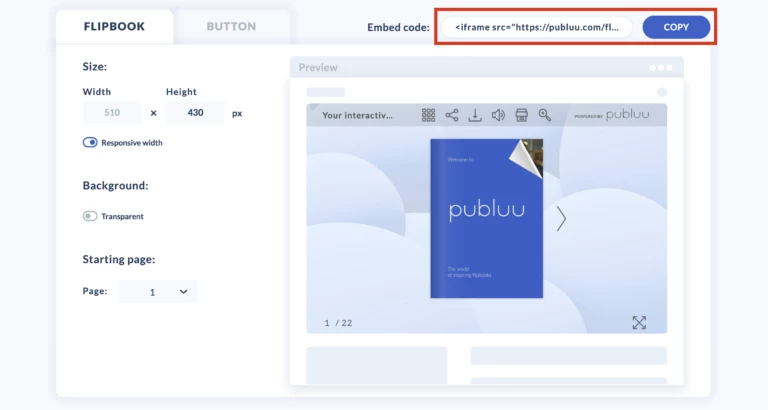
Ora devi incollarlo sul tuo sito web - ma ricorda, non si tratta di un testo, bensì di un codice.
Su WordPress, per incorporare questo elemento, devi accedere al visualizzatore HTML - modifica la pagina in cui desideri inserire il tuo flipbook. Nel nuovo editor, puoi selezionare un blocco e scegliere l'opzione EDIT HTML (solitamente nascosta sotto il pulsante con tre puntini) oppure semplicemente passare alla vista TESTO e incollare il codice di incorporamento, come mostrato nello screenshot qui sotto:
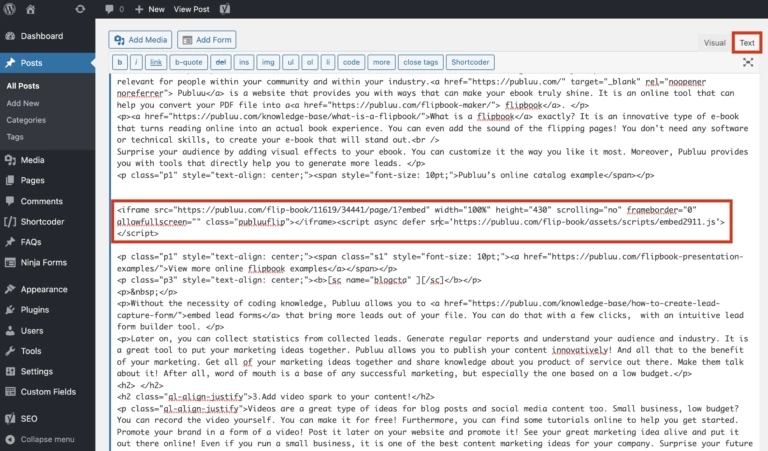
Altri sistemi CMS potrebbero richiedere soluzioni simili.
Protezione Incorporamento
Una volta che il tuo flipbook è stato incorporato sul sito web, potrai usufruire di un'altra funzione di Publuu chiamata Protezione Incorporamento.
Questa soluzione è particolarmente utile se vuoi proteggere i tuoi contenuti sensibili da condivisioni o download non autorizzati. Attivandola, puoi essere certo che il tuo flipbook funzionerà solo sui siti web da te selezionati. Per ulteriori informazioni sulla protezione incorporamento, visita questo articolo: Protezione Incorporamento.

Potresti essere interessato anche a:
