


Come inserire un flipbook nella tua firma Gmail?
Pensi che sia impossibile aggiungere un flipbook alla firma di Gmail? Abbiamo la soluzione che fa per te!
Segui questa guida per scoprire come integrare il tuo flipbook online nella firma di Gmail in pochi e semplici passaggi!
Partiamo dalle basi: come ottenere il codice di incorporamento del tuo flipbook.
Accedi al tuo account Publuu e scegli il flipbook che vuoi inserire nella tua firma.
Clicca sul pulsante Incorpora che trovi subito sotto al flipbook: verrai automaticamente reindirizzato all’editor di incorporamento.
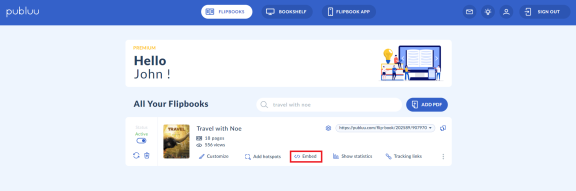
Ora, vai alla scheda BUTTON in alto a sinistra e cliccaci sopra per aprirla.
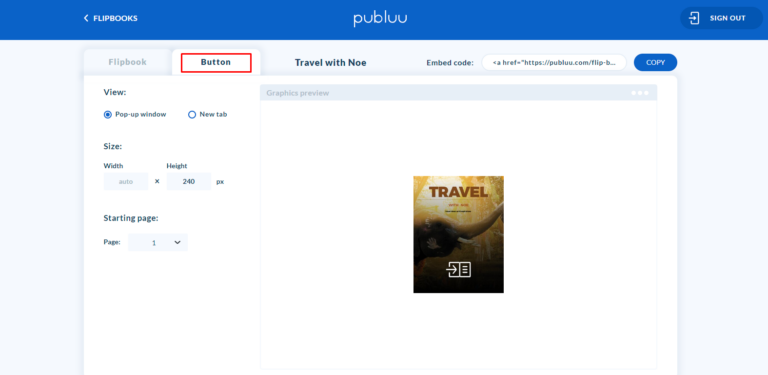
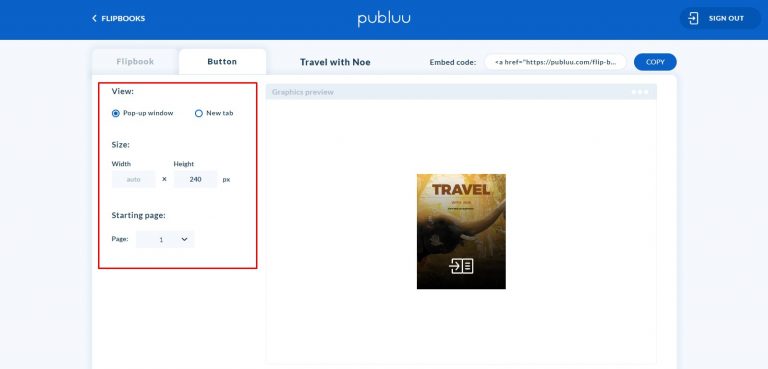
Puoi personalizzare l’aspetto del pulsante modificandone la dimensione, decidendo se aprirlo in una nuova scheda o in una finestra pop-up e scegliendo la pagina di partenza. Tutte queste opzioni sono disponibili nel menu sulla sinistra.
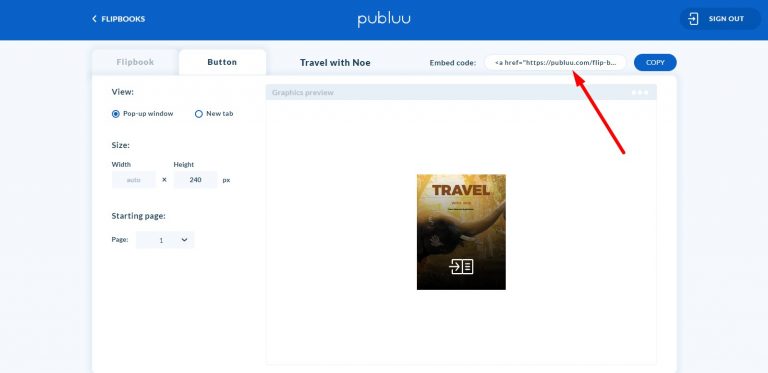
Una volta completata la personalizzazione del pulsante, devi copiare il codice di incorporamento. Per farlo, vai nell’angolo in alto a destra e clicca su COPIA. Perfetto! Il codice è ora copiato negli appunti.
Ok, ora arriva la parte più complicata, quindi concentrati!
Usa il tuo browser per trovare un editor HTML5 online. Può essere qualsiasi editor gratuito – noi abbiamo utilizzato HTML5 – Editor, e la guida che segue si basa su questo strumento.
Incolla il codice di incorporamento nella finestra principale dell’editor.
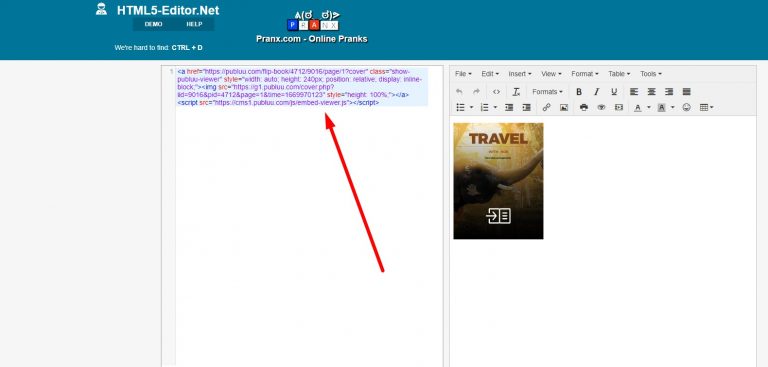
Vedrai un’anteprima del tuo flipbook sulla destra.
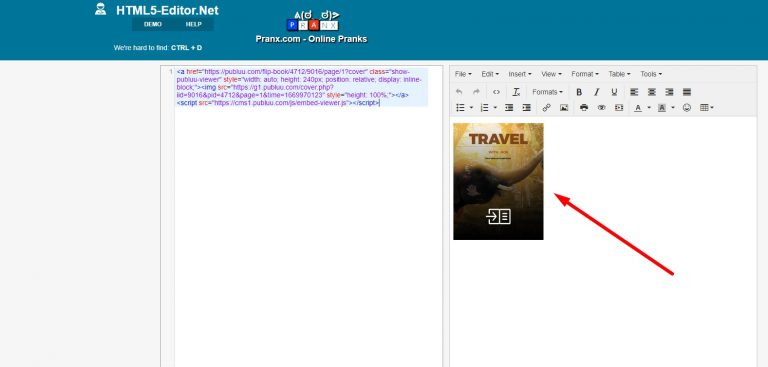
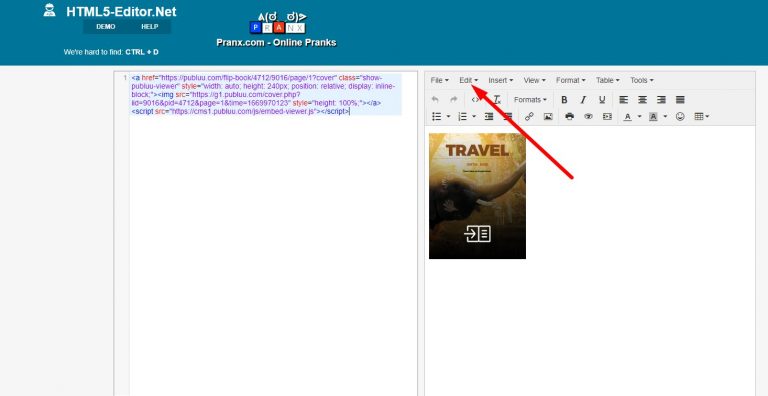
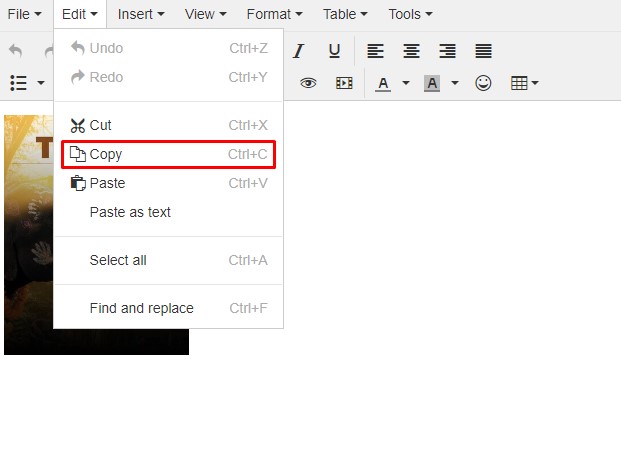
Successivamente, seleziona l’opzione EDIT dal menu in alto per aprirla.
Clicca prima su SELECT ALL,
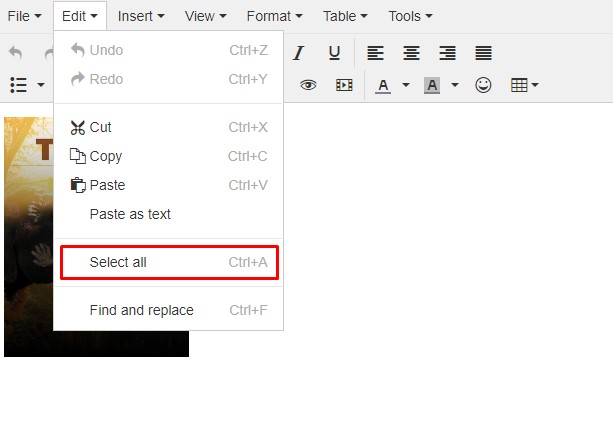
e poi riapri il tab EDIT e clicca su COPY. Il pulsante del tuo flipbook sarà ora copiato negli appunti.
Quasi fatto!
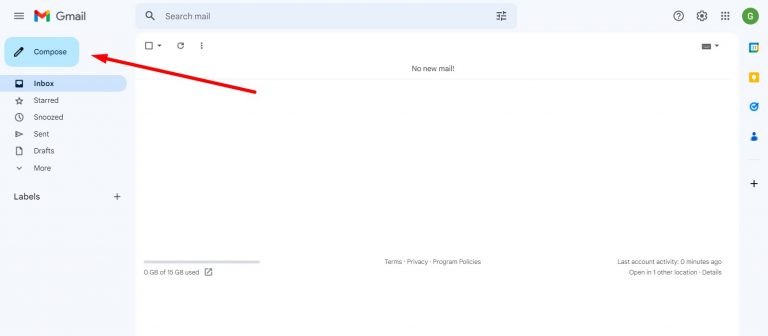
Accedi ora al tuo account Gmail e clicca su SCRIVI per creare un nuovo messaggio.
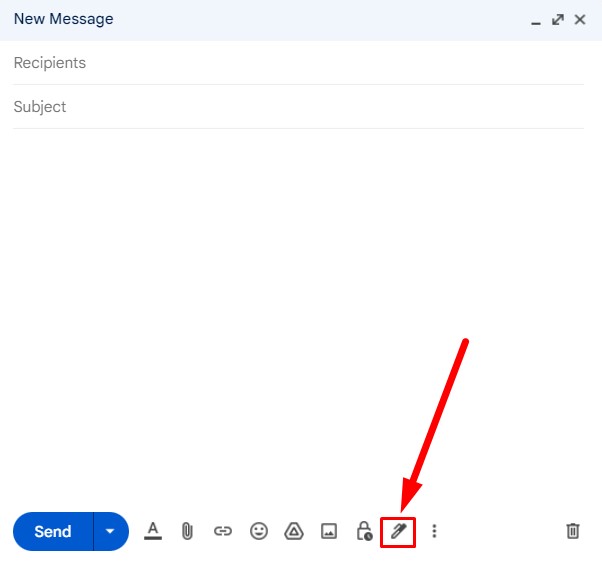
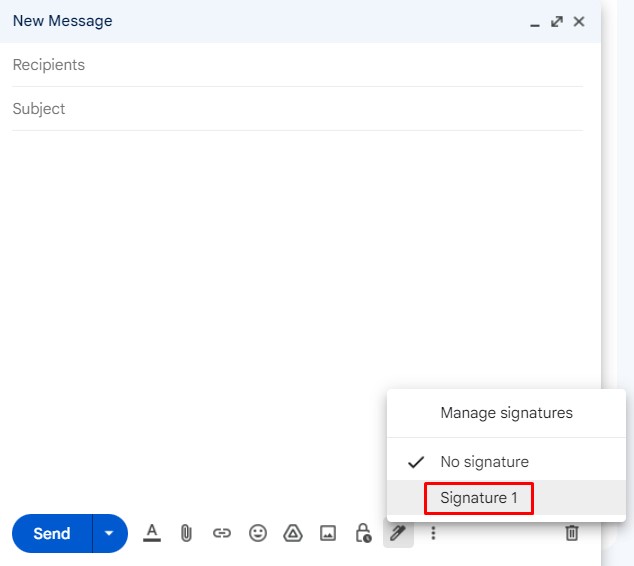
Non appena appare la finestra pop-up con la bozza, vai alle opzioni in basso. Clicca sull'icona della penna,
e seleziona GESTISCI FIRME.
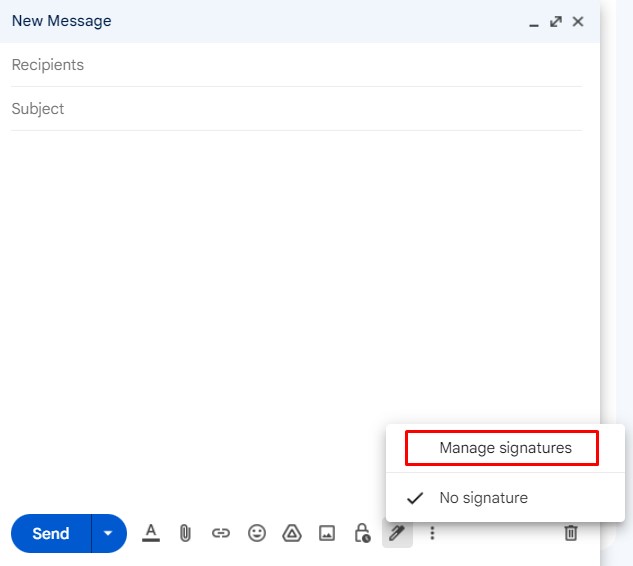
Verrà aperta la scheda delle impostazioni in background, quindi chiudi la finestra del NUOVO MESSAGGIO e scorri verso il basso fino a trovare le opzioni relative alla FIRMA.
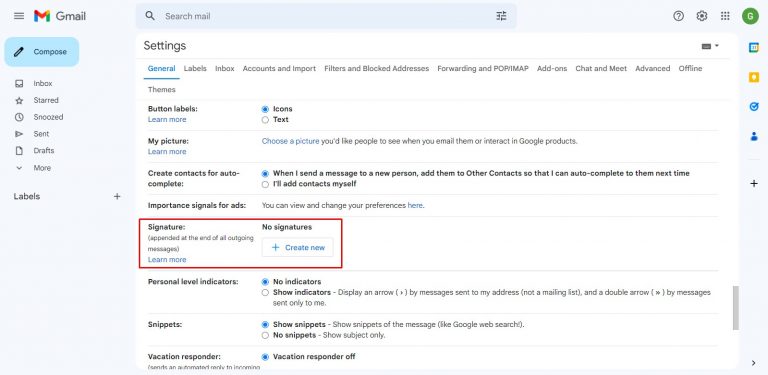
Clicca su CREA NUOVA e ti verrà chiesto di assegnare un nome alla nuova firma.
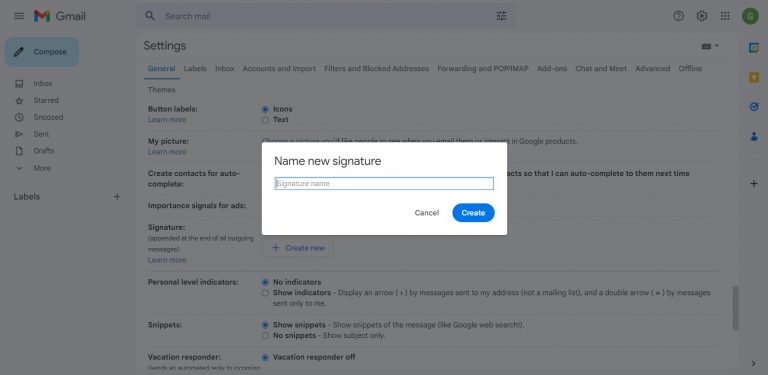
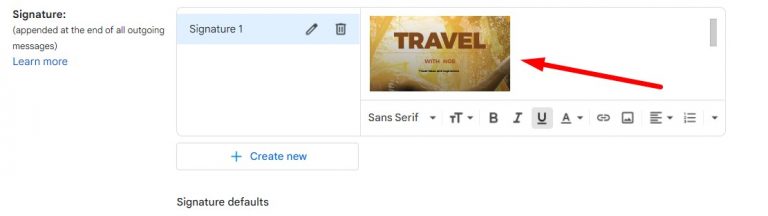
Una volta digitato il nome e confermato, incolla il pulsante del flipbook copiato dall'Editor HTML5 nel campo sulla destra,
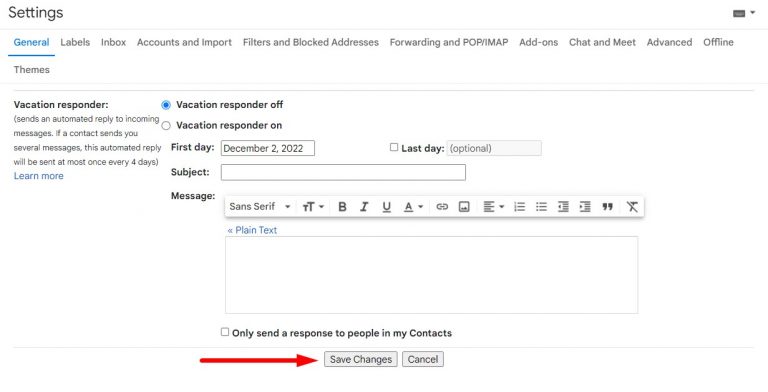
e clicca sul pulsante SALVA MODIFICHE in fondo alla pagina.
Perfetto! Ora aggiorna la pagina e clicca nuovamente sul pulsante SCRIVI per creare un nuovo messaggio. Se clicchi di nuovo sull'icona della penna, vedrai l'elenco delle tue firme. Seleziona la firma che hai appena creato,
e questa apparirà automaticamente nel campo di testo.
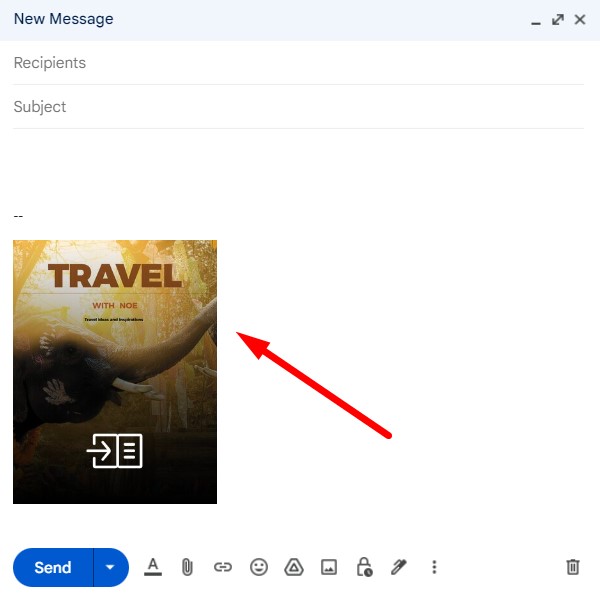
Ecco fatto! Ora, ogni volta che vuoi inviare un'email tramite la piattaforma Gmail con il flipbook digitale integrato nella tua firma, puoi utilizzare la firma creata seguendo questa guida!
Potresti essere interessato anche a:
Come incorporare un flipbook nel tuo sito web?
Come condividere un flipbook sui social media?
Come creare la tua app flipbook?
