


Come aggiungere link al tuo flipbook online?
Con Publuu puoi aggiungere un numero illimitato di hotspot con link all'interno della tua pubblicazione digitale. I link possono essere esterni (collegando i tuoi lettori al tuo sito web o al tuo negozio online) oppure interni (portandoli a una pagina specifica del tuo flipbook online).
Inoltre, i tuoi link possono essere visualizzati su qualsiasi pagina del tuo flipbook in diversi modi: come un semplice hotspot, un hotspot con un'area attiva, un'area pulsante attiva o un'area invisibile.
Se vuoi scoprire come aggiungere link ai tuoi flipbook e personalizzarli al meglio, continua a leggere questa guida!
Aggiungere link - primi passi
Per aggiungere un link, è necessario prima accedere al tuo account Publuu, quindi trovare la tua pubblicazione online e utilizzare i tre punti nell'angolo in alto a destra del pannello per accedere direttamente alla funzione AGGIUNGI HOTSPOT.
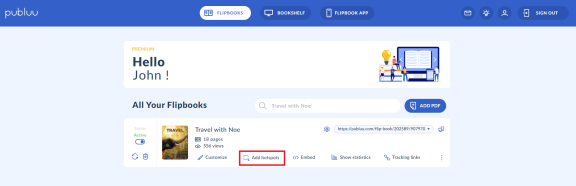
In alternativa, puoi selezionare il pulsante PERSONALIZZA,
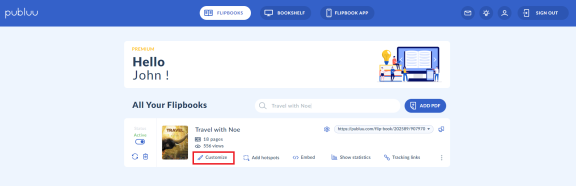
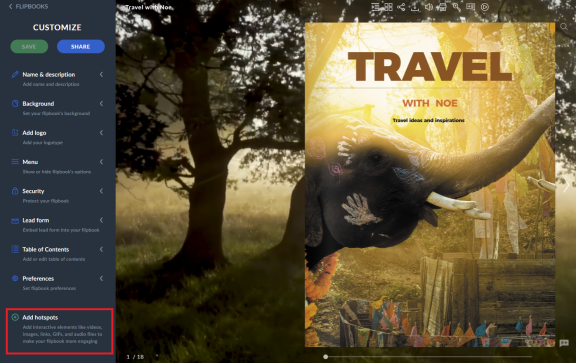
e, una volta entrato nell'editor, premi l'opzione AGGIUNGI HOTSPOT nella parte inferiore del menu di personalizzazione.
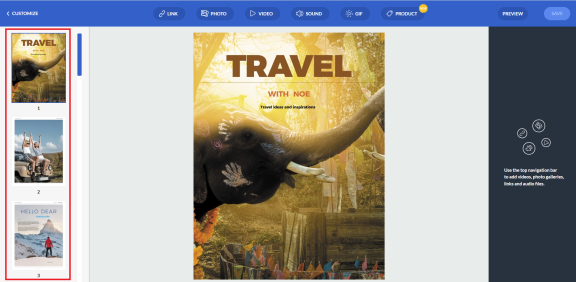
Usa quindi il nostro pannello di navigazione a sinistra per scegliere la pagina su cui desideri posizionare il tuo link.
Non appena clicchi sulla pagina desiderata, questa apparirà al centro dello schermo. Successivamente, premi l'icona LINK nel pannello superiore.
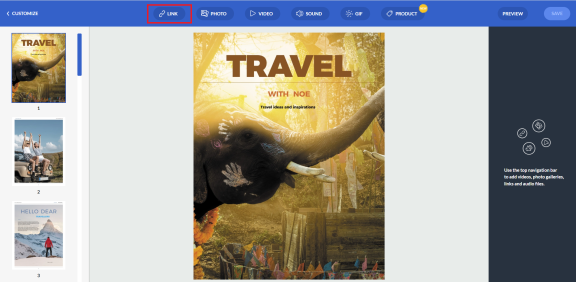
Facendo ciò, un hotspot apparirà sulla pagina scelta. Puoi trascinarlo con il mouse e posizionarlo in qualsiasi punto della pagina.
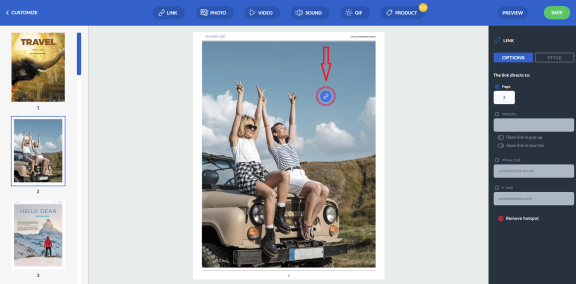
Hai già creato un hotspot, ora è il momento di aggiungere un link! Con Publuu puoi inserire link interni o esterni nella tua pubblicazione e modificarli in qualsiasi momento. Segui questa guida per scoprire come fare!
Come aggiungere un link a un sito web?
Un link esterno, ovvero un collegamento a un sito web, permette ai tuoi lettori di passare dal tuo flipbook a qualsiasi pagina online – può essere il tuo blog, una landing page o un negozio online. Per aggiungere un link esterno, clicca sull'hotspot e vai al pannello OPZIONI LINK sulla destra,

Seleziona il pulsante di opzione SITO WEB e incolla l'URL del sito web desiderato nel campo bianco.
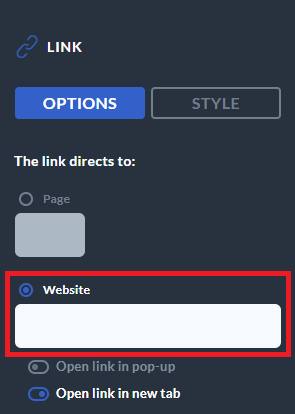
Perfetto!
Ora scegli come desideri che si apra il link quando viene cliccato. Per impostazione predefinita, si aprirà in una nuova scheda, ma puoi modificarlo facilmente.
Basta attivare l’opzione “Apri il link in un pop-up” spostando l’interruttore verso destra
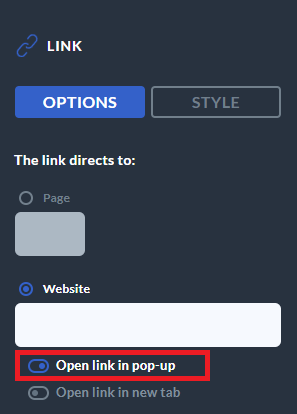
e il tuo link si aprirà in una finestra pop-up invece che in una nuova scheda.
Facile, vero? Semplice come bere un bicchier d’acqua!
Infine, clicca sul pulsante SALVA in alto a destra per salvare le modifiche.

Come aggiungere un link a una pagina specifica?
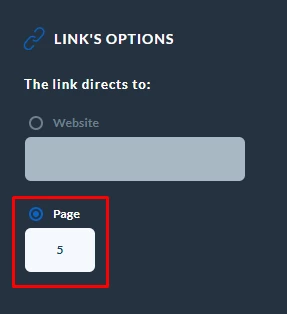
Se desideri che il tuo link indirizzi i lettori a una pagina specifica del tuo flipbook, utilizza l'opzione di link interno. Per aggiungere un link a una pagina specifica, seleziona PAGINA nel pannello OPZIONI LINK a destra e inserisci il numero della pagina desiderata. Ad esempio, se imposti la pagina numero 5, il lettore, cliccando sul punto interattivo, sarà indirizzato direttamente alla pagina 5 della tua pubblicazione.
Quando hai finito, clicca sul pulsante SALVA in alto a destra per confermare.
Come aggiungere un pulsante per effettuare chiamate al tuo flipbook?
Oltre al link al tuo sito web, puoi aggiungere anche un PULSANTE DI CHIAMATA: in questo modo potranno telefonarti subito dal flipbook.
Comodo, vero?
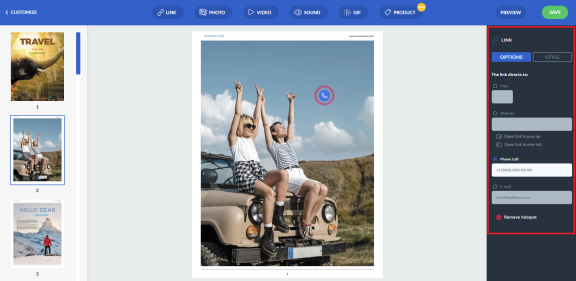
CONSIGLIO: Per ottenere il miglior risultato, ricordati di inserire prima il prefisso internazionale del tuo paese.
E il gioco è fatto! Ora i tuoi lettori possono contattarti più velocemente con un semplice clic, direttamente dal tuo flipbook online.
Come aggiungere un pulsante email al tuo flipbook?
Un'altra funzionalità che puoi utilizzare è il PULSANTE EMAIL. Grazie a questa opzione, i tuoi lettori potranno inviarti un'email direttamente dal tuo flipbook.
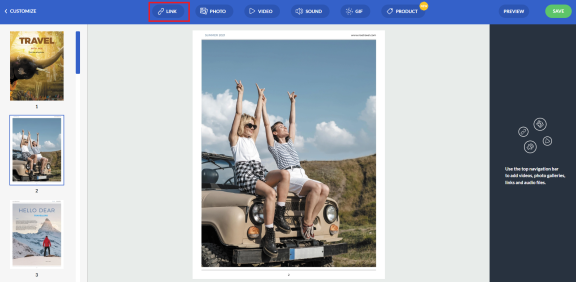
A questo punto, vedrai le OPZIONI DEL LINK sulla destra.
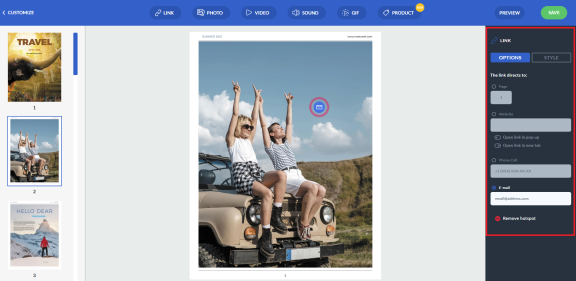
Seleziona il pulsante radio "EMAIL" e inserisci il tuo indirizzo email nel campo bianco.
Ecco fatto! Facile, vero?
Opzioni dei link
Qualsiasi link che aggiungi alla tua pubblicazione può essere presentato in quattro modi differenti:
- come hotspot,
- come hotspot con un’area attiva,
- come area attiva pulsante,
- come area invisibile.
Esaminiamo insieme tutte le opzioni disponibili.
Un hotspot
Un hotspot appare di default quando clicchi sul pulsante LINK nella barra superiore:
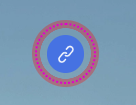
Puoi personalizzare sia il colore dell’hotspot che l’icona al suo interno.
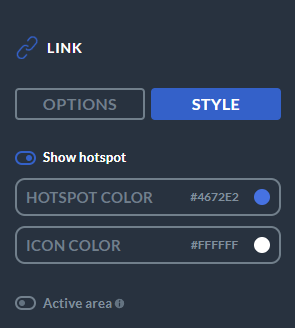
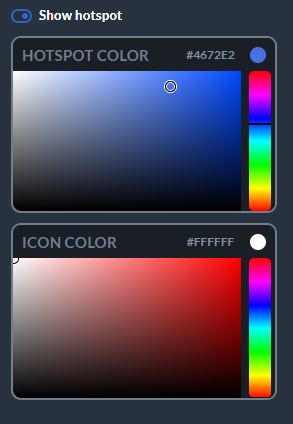
Per farlo, apri la palette dei colori cliccando sull’opzione per personalizzare l’hotspot o l’icona.
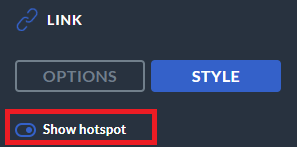
Se desideri nascondere un hotspot, devi disattivare l’interruttore MOSTRA HOTSPOT nel pannello OPZIONI LINK.
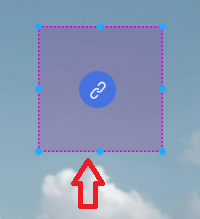
Un hotspot con un’area attiva
Per ottenere un hotspot con un’area attiva cliccabile,
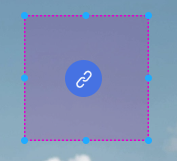
vai nel pannello OPZIONI LINK sulla destra e attiva entrambi gli interruttori - MOSTRA HOTSPOT e AREA ATTIVA. Diventeranno blu quando sono attivi.


Puoi spostare o ridimensionare l’area attiva trascinando uno degli angoli.
Un’area attiva pulsante
Un’area attiva pulsante si evidenzia quando il lettore passa il mouse sopra di essa.
Per avere un’area attiva senza che l’hotspot sia visibile,
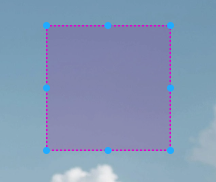
assicurati che l’opzione AREA ATTIVA sia attiva, mentre l’opzione MOSTRA HOTSPOT sia disattivata.

Come sempre, puoi posizionare l’area attiva ovunque e modificarne le dimensioni trascinando uno degli angoli.
Un’area invisibile
Per presentare il tuo link sotto forma di un’area invisibile,
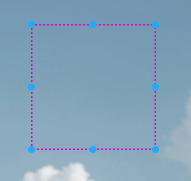
dovrai disattivare entrambe le opzioni:

CONSIGLIO: Puoi posizionare un'area di collegamento invisibile sopra qualsiasi elemento grafico nel tuo documento PDF, come una freccia o un'icona di riproduzione, per invogliare i tuoi lettori a cliccarci sopra.
Una volta terminato il lavoro sui tuoi hotspot, clicca il pulsante ANTEPRIMA nell'angolo in alto a destra per vedere come apparirà nel tuo flipbook.

Se accetti tutte le modifiche, premi SALVA per applicarle al tuo flipbook.
Come rimuovere un hotspot?
Se desideri rimuovere un hotspot con un link, seleziona quello che vuoi eliminare e clicca il pulsante RIMUOVI nella parte inferiore del pannello OPZIONI DEL LINK sulla destra.

Se vuoi scoprire di più su come aggiungere altri elementi interattivi ai tuoi flipbook, visita queste guide:
Come aggiungere GIF alla tua pubblicazione online?
Come aggiungere file audio al tuo flipbook?
Come aggiungere foto alla tua pubblicazione?
Come personalizzare gli hotspot?
