


Comment créer ma propre application mobile flipbook ?
L'une des fonctionnalités les plus impressionnantes de Publuu est l'application mobile à votre marque, qui transforme votre collection de flipbooks PDF en application pour appareils mobiles, comme les tablettes et les smartphones.
Grâce à cette fonctionnalité, vous pouvez facilement créer une application mobile pour vos catalogues en ligne, magazines HTML5, eBooks ou d'autres documents, que vous pourrez publier sur Google Play. Si vous êtes client Premium, nous pouvons créer l'application pour vous, et il ne vous restera qu'à la personnaliser pour refléter l'identité visuelle de votre marque et proposer les publications de votre choix.
Il est important de noter que dès que votre application est mise en ligne, vous aurez accès à une autre fonctionnalité exceptionnelle - les notifications push. Elles vous permettent d'envoyer des messages push à votre audience, sans frais supplémentaires. Vos lecteurs recevront vos notifications sous forme d'alertes pop-up sur leurs appareils, même s'ils ont fermé l'application.

Comment utiliser l'application Flipbook ?

Notre système d'application Flipbook est gratuit à essayer, même si vous utilisez notre version d'essai gratuite. Vous pouvez y accéder facilement en cliquant sur l'icône de l'application Flipbook dans la barre bleue supérieure lorsque vous êtes connecté à Publuu.
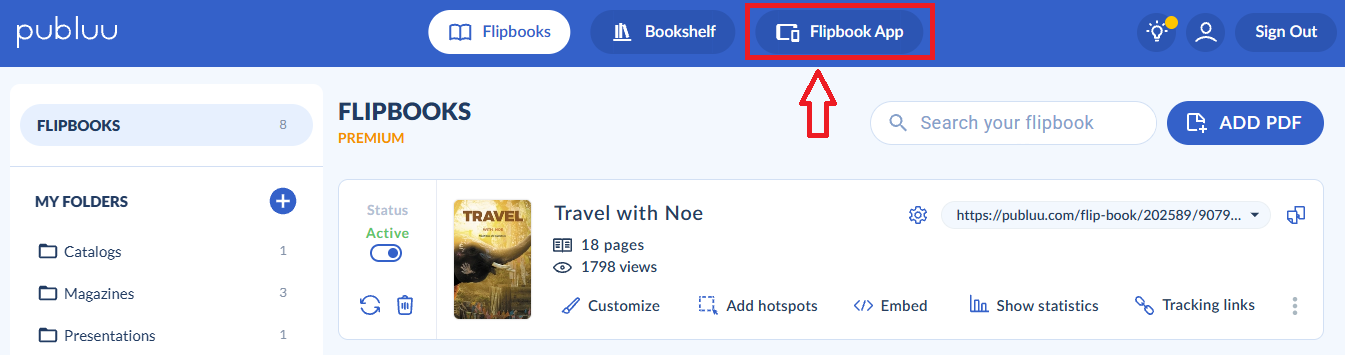
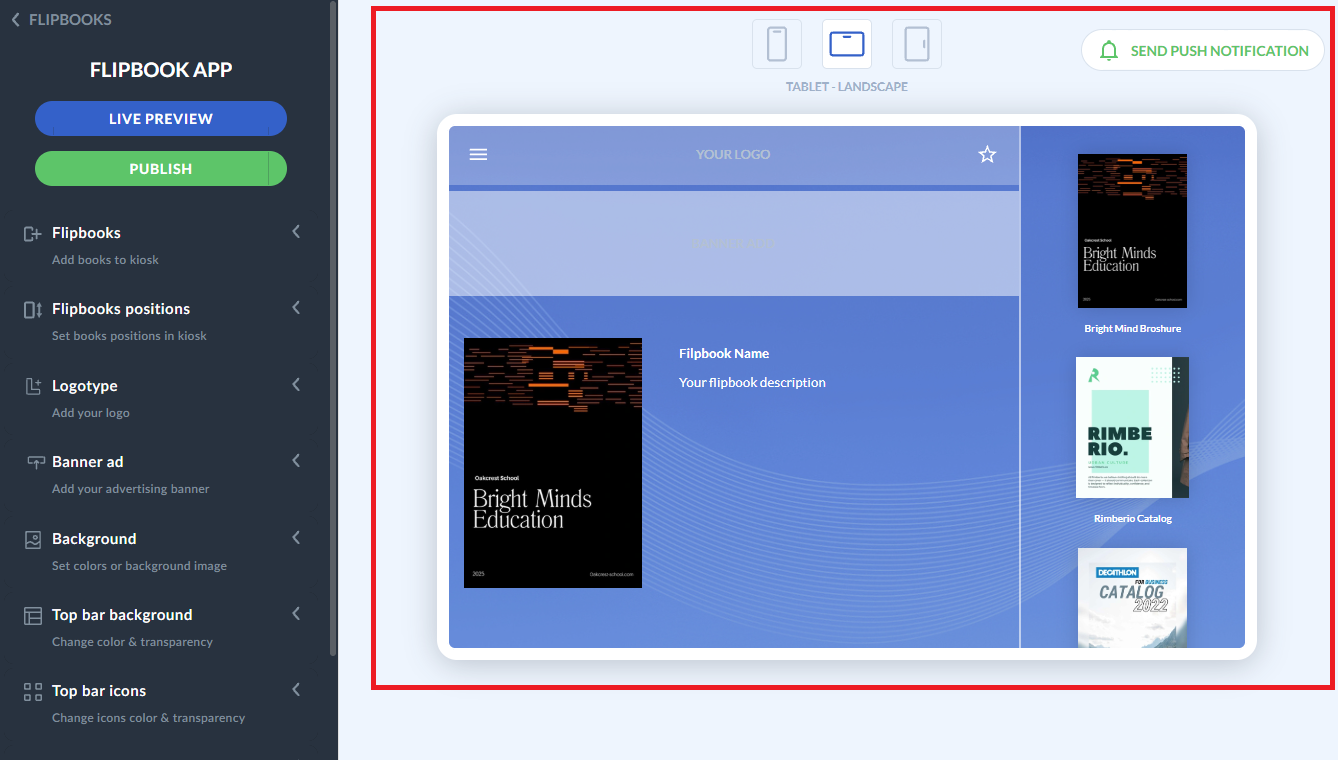
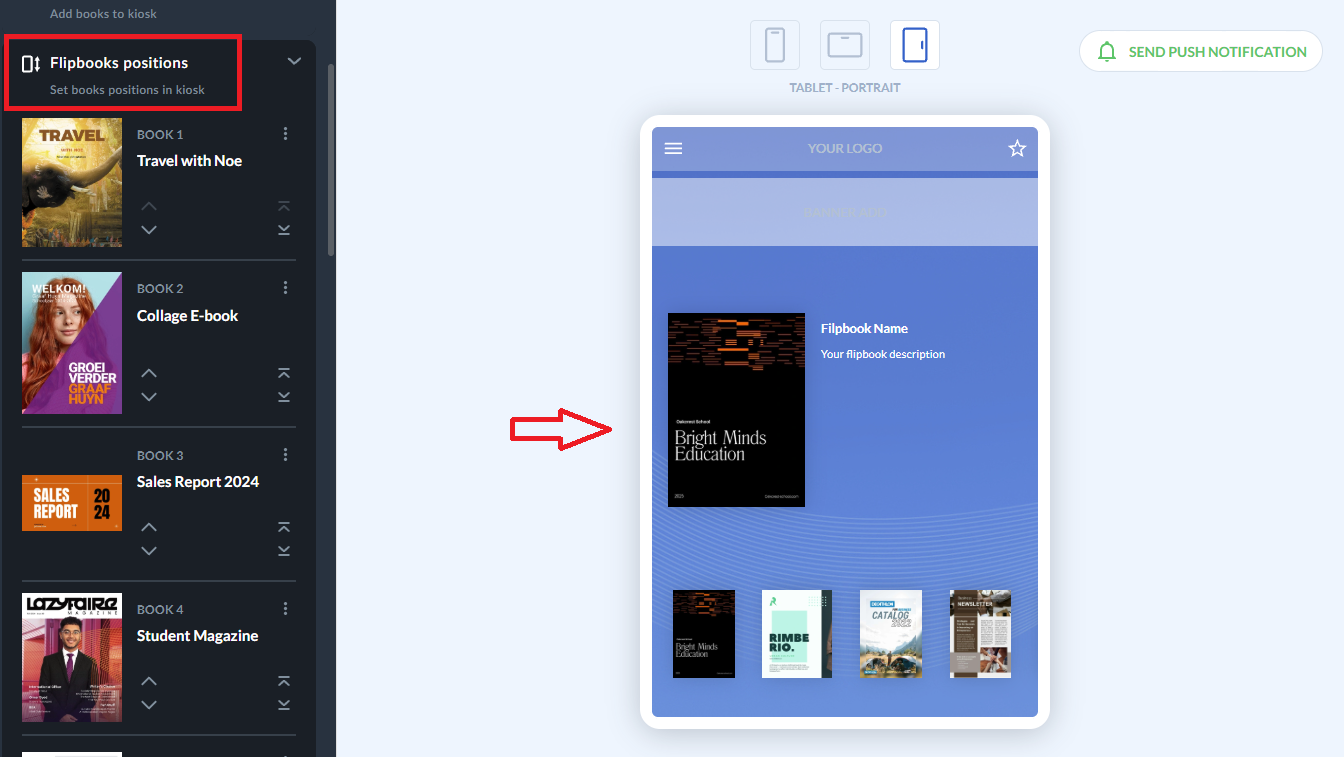
Vous verrez un aperçu de votre application ; si vous avez téléchargé des fichiers PDF, ils seront automatiquement affichés dans la fenêtre de prévisualisation à droite.
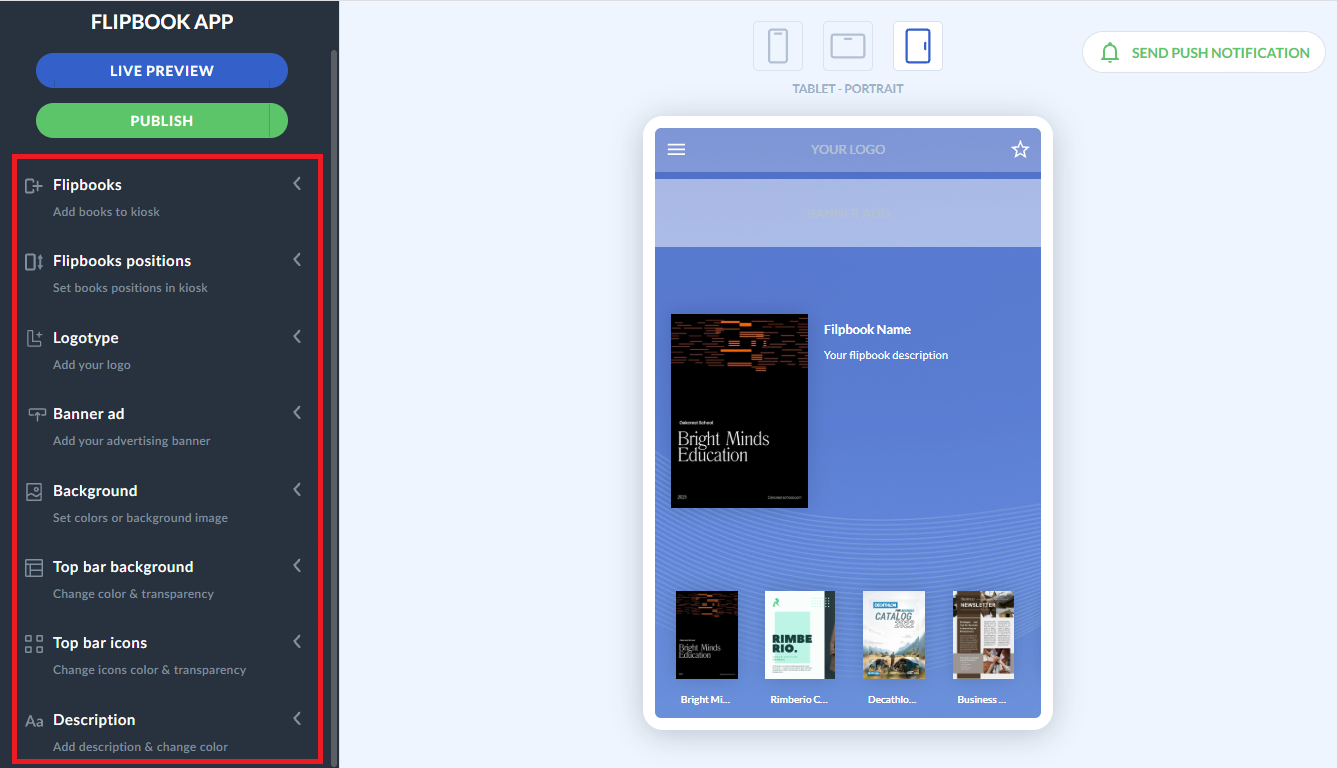
Vous pouvez personnaliser l'apparence de votre application en utilisant la barre située à gauche ou en cliquant directement sur les éléments de l'application que vous souhaitez ajuster.
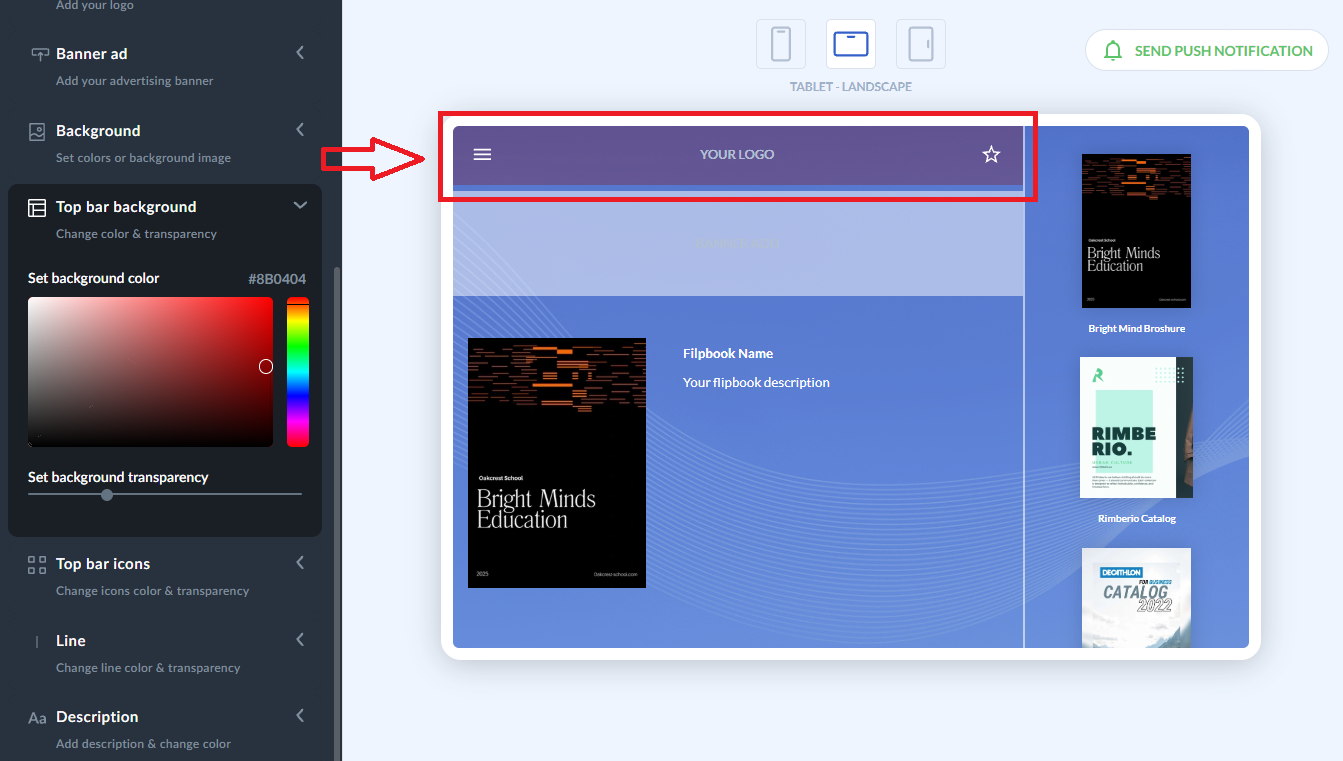
Grâce à l'outil de sélection de couleurs, vous pouvez définir les couleurs et la transparence de la barre supérieure.
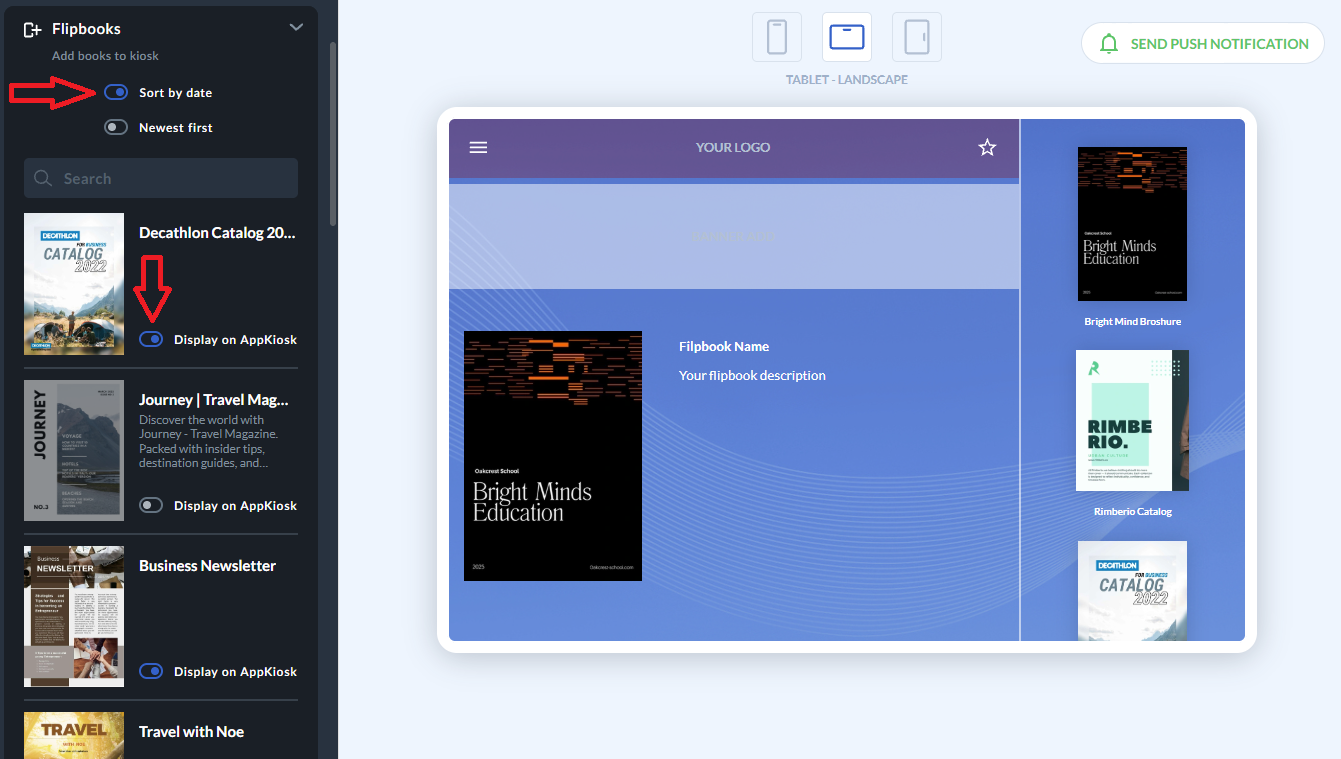
De plus, vous pouvez choisir dans la liste les Flipbooks que vous souhaitez ajouter à votre application. Vous pouvez les trier par date ou choisir d'afficher les plus récents en premier.
Il vous suffit de faire glisser les barres vers la droite pour les activer. Ensuite, sélectionnez les Flipbooks que vous souhaitez afficher dans le kiosque de votre application en basculant l'interrupteur vers la droite.
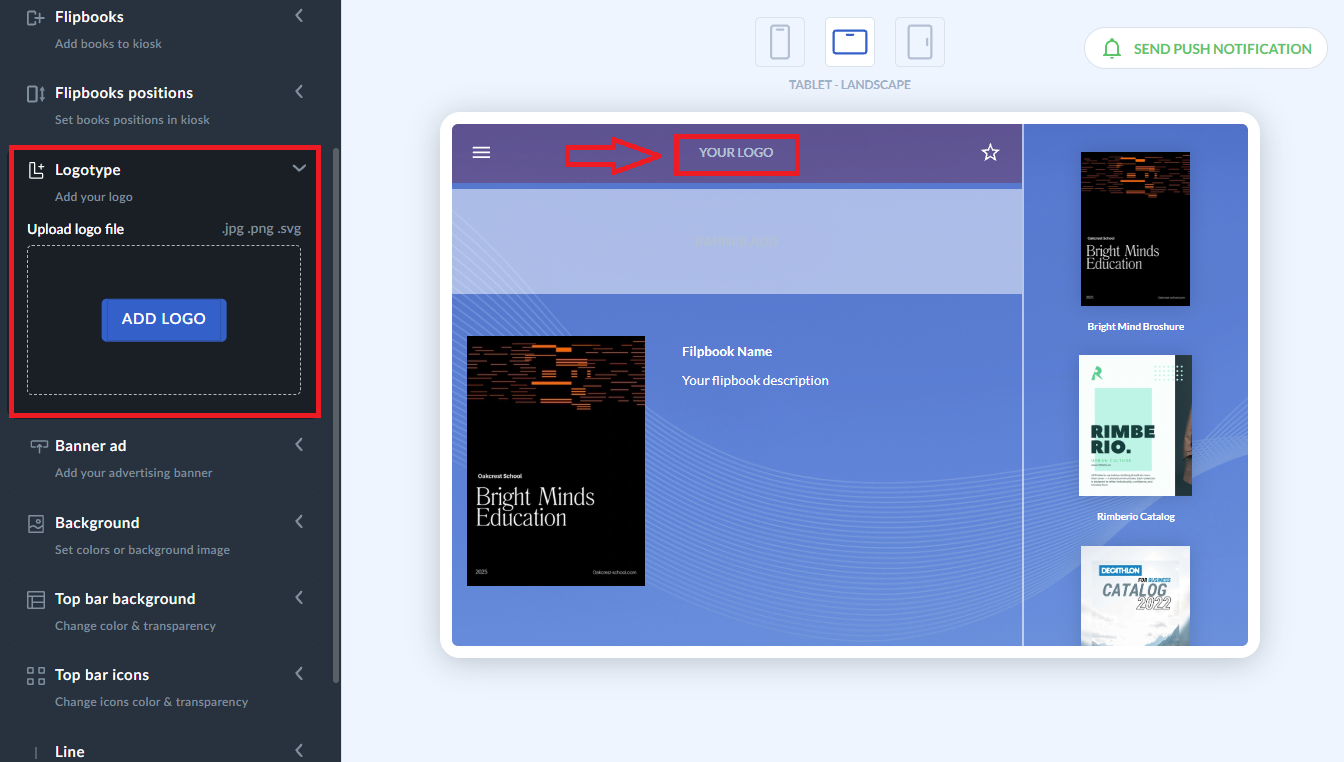
Vous pouvez également ajouter votre propre logo au format JPG ou PNG en cliquant sur le bouton LOGOTYPE.
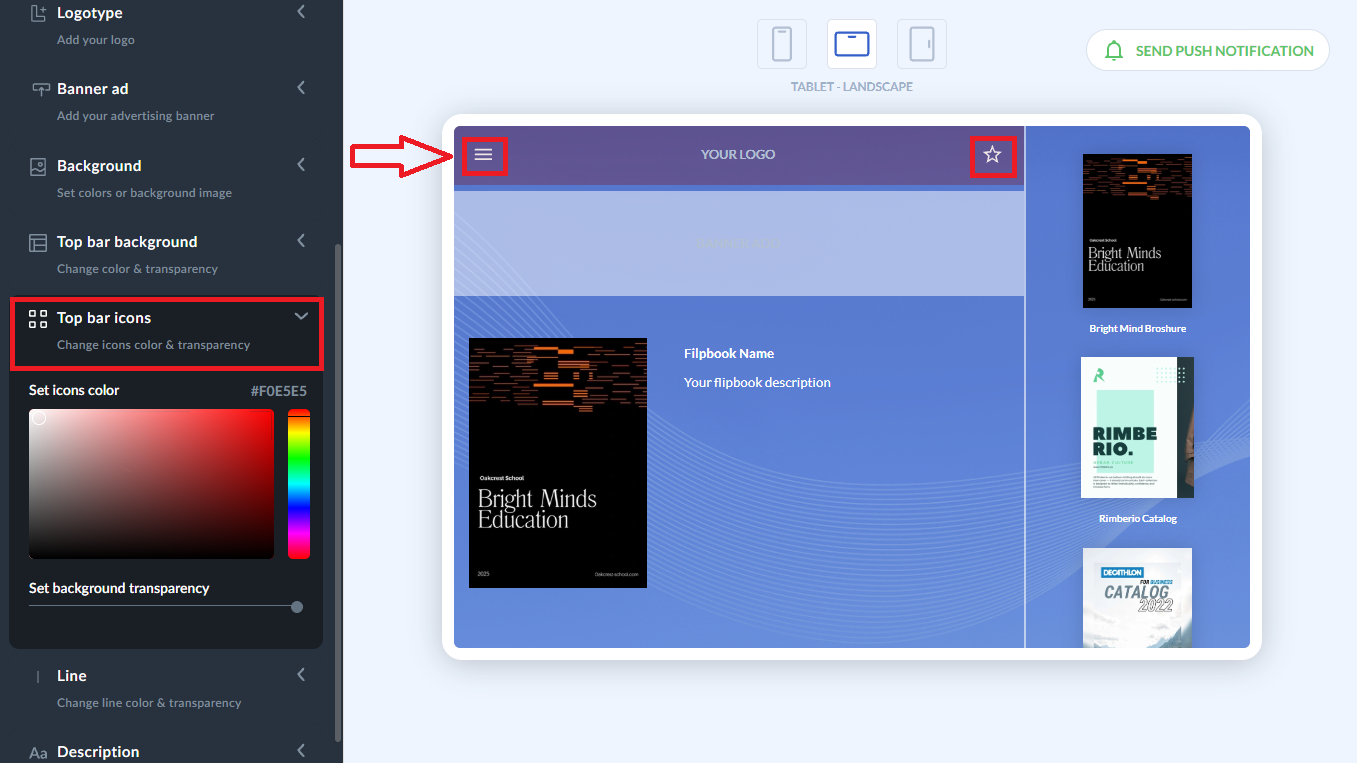
Cliquez sur l'icône TOP BAR ICONS pour définir la couleur des icônes de la barre supérieure.
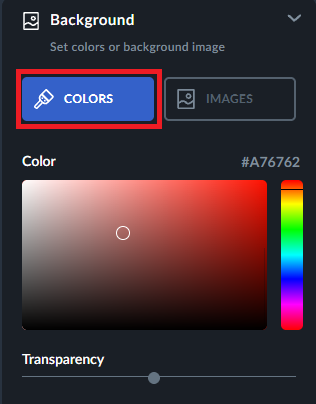
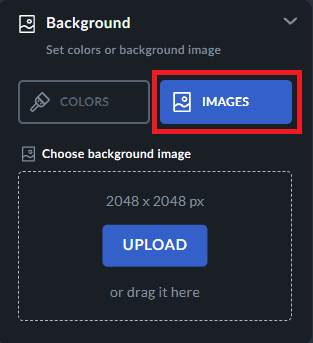
De même, en cliquant sur l'onglet Fond d'écran, vous pouvez choisir la couleur de l'arrière-plan ou télécharger une image de fond.
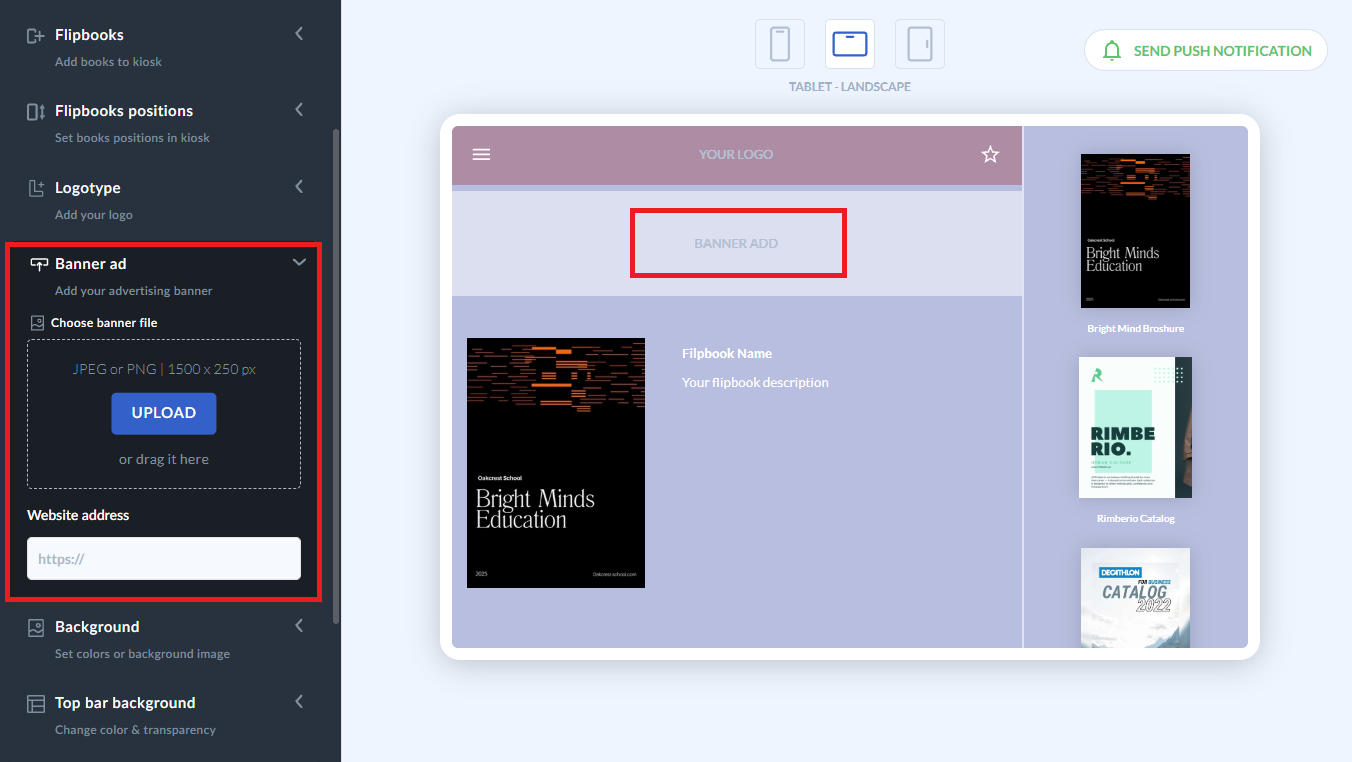
De nombreux utilisateurs souhaitent inclure une bannière publicitaire – celle-ci permet de rediriger le trafic de l'application vers votre site web ou vers celui de vos partenaires publicitaires. Vous pouvez télécharger vos propres visuels ou définir le site cible vers lequel votre bannière doit rediriger les utilisateurs.
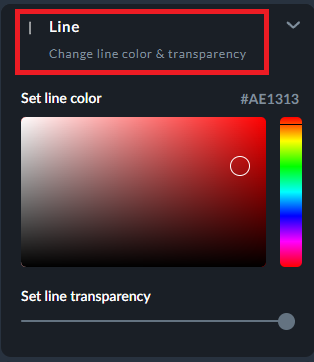
Vous pouvez également choisir la couleur et la transparence des lignes les plus adaptées dans votre application.
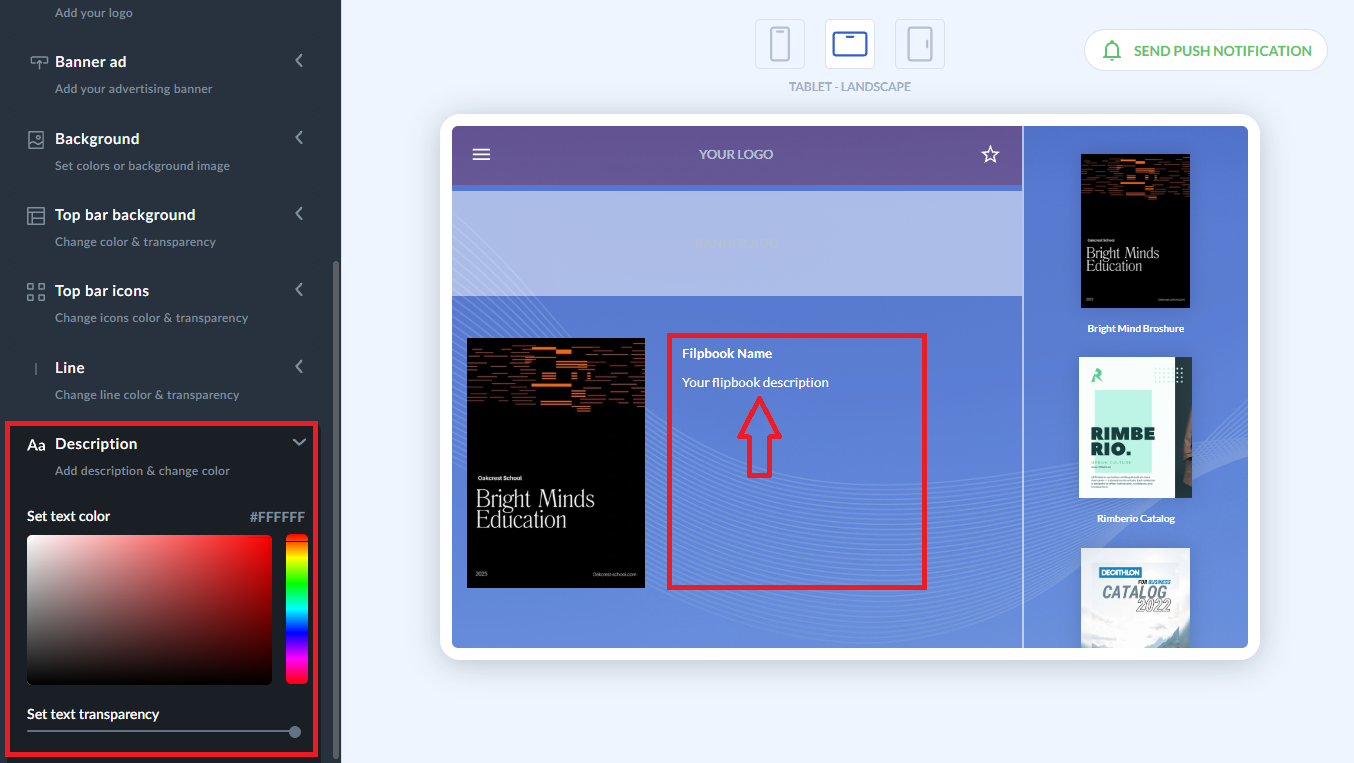
En cliquant sur la zone DESCRIPTION au centre, vous pouvez modifier le nom, la description de votre contenu et définir la couleur de la police.
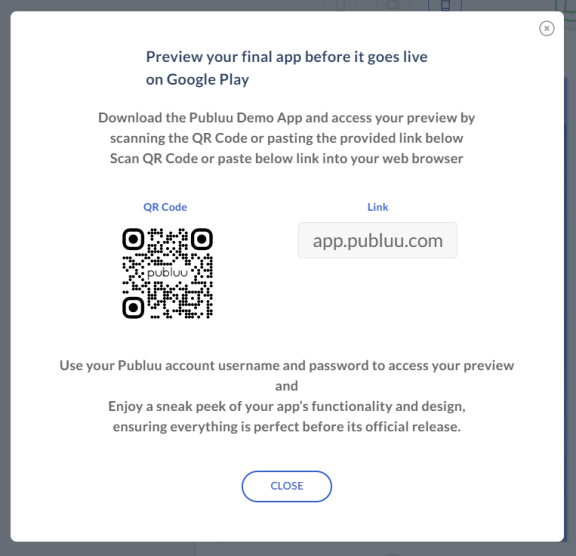
En sélectionnant l'option "aperçu", vous pouvez générer un aperçu automatique de votre application, accessible directement sur l'écran de votre appareil mobile. Pour l'installer, utilisez le QR-code ou un lien fourni dans la fenêtre.

Lorsque vous êtes satisfait de votre travail, cliquez sur le bouton Publier. Ensuite, continuez à combler les lacunes en suivant les étapes décrites dans le document joint ci-dessous. Indiquez un nom pour votre application, une description courte ainsi qu'une description complète. Enfin, joignez également l'icône de l'application au format PNG.

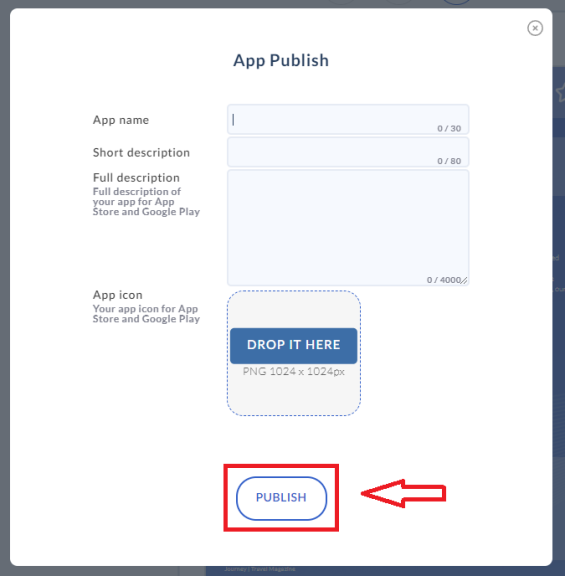
Les spécifications de votre application seront transmises à notre équipe de développeurs professionnels, qui se chargera de créer l'application selon vos instructions.
Si vous avez des questions, n'hésitez pas à nous contacter ici.
Nous offrons un service client de classe mondiale, et nous resterons à votre disposition!
Vous pourriez également être intéressé par :
Comment intégrer un flipbook à mon site web ?
Comment créer une bibliothèque virtuelle ?
Comment personnaliser le domaine Publuu ?
