


Jak tworzyć foldery?
Porządkowanie flipbooków jeszcze nigdy nie było tak proste! Dzięki Publuu możesz tworzyć foldery, które pomogą Ci utrzymać porządek i szybko odnaleźć potrzebne materiały. Niezależnie od tego, czy zarządzasz projektami, czy po prostu chcesz uporządkować swoje środowisko pracy, foldery to idealne rozwiązanie. Najlepsze? Możesz tworzyć dowolną liczbę folderów, a każdy z nich pomieści nieograniczoną ilość flipbooków. Ta funkcja dostępna jest we wszystkich planach. W tym poradniku krok po kroku pokażemy Ci, jak łatwo tworzyć i zarządzać folderami w Publuu.
🎥 Wolisz oglądać zamiast czytać? Sprawdź poradnik wideo:
Na początek zaloguj się na swoje konto Publuu. Po zalogowaniu, w głównej sekcji na środku ekranu zobaczysz wszystkie flipbooki, które wcześniej przesłałeś. Po lewej stronie ekranu znajduje się niebieska zakładka, która wyświetla liczbę flipbooków w Twoim koncie. Bezpośrednio poniżej znajdziesz sekcję Moje foldery.
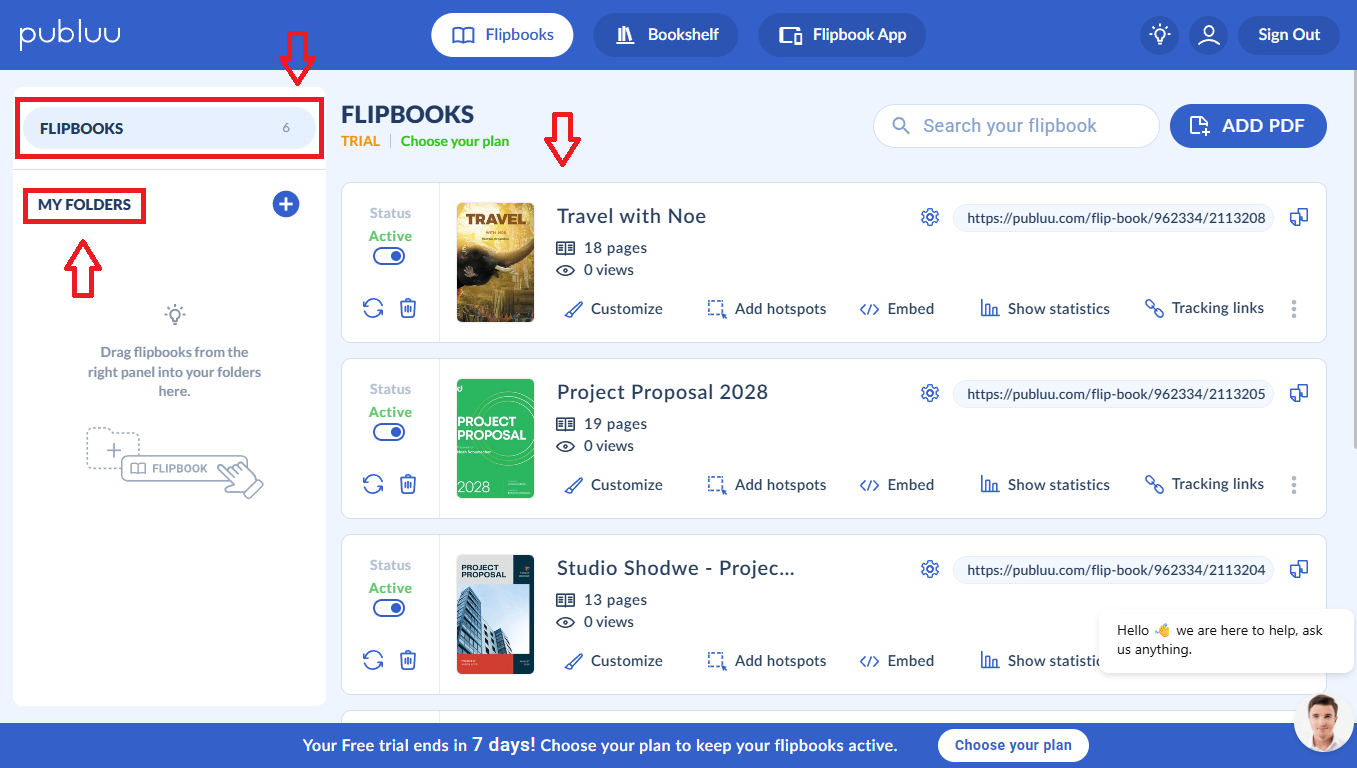
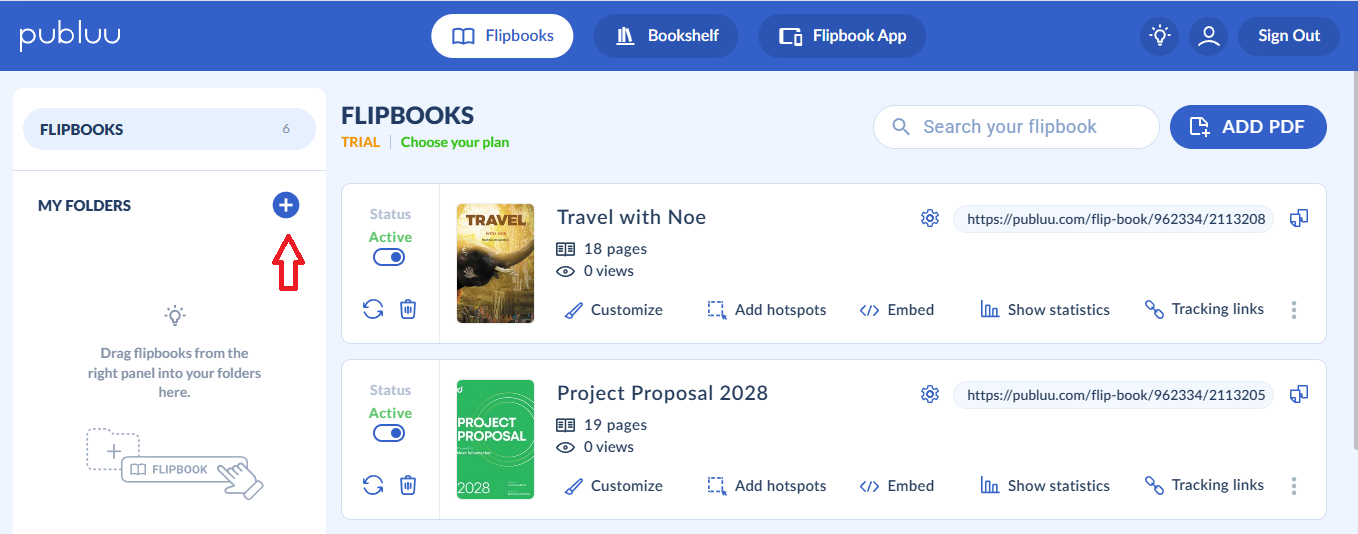
Aby rozpocząć, kliknij ikonę plusa po prawej stronie, aby utworzyć nowy folder.
Po utworzeniu nowego folderu automatycznie zostanie mu nadana nazwa Nowy folder.
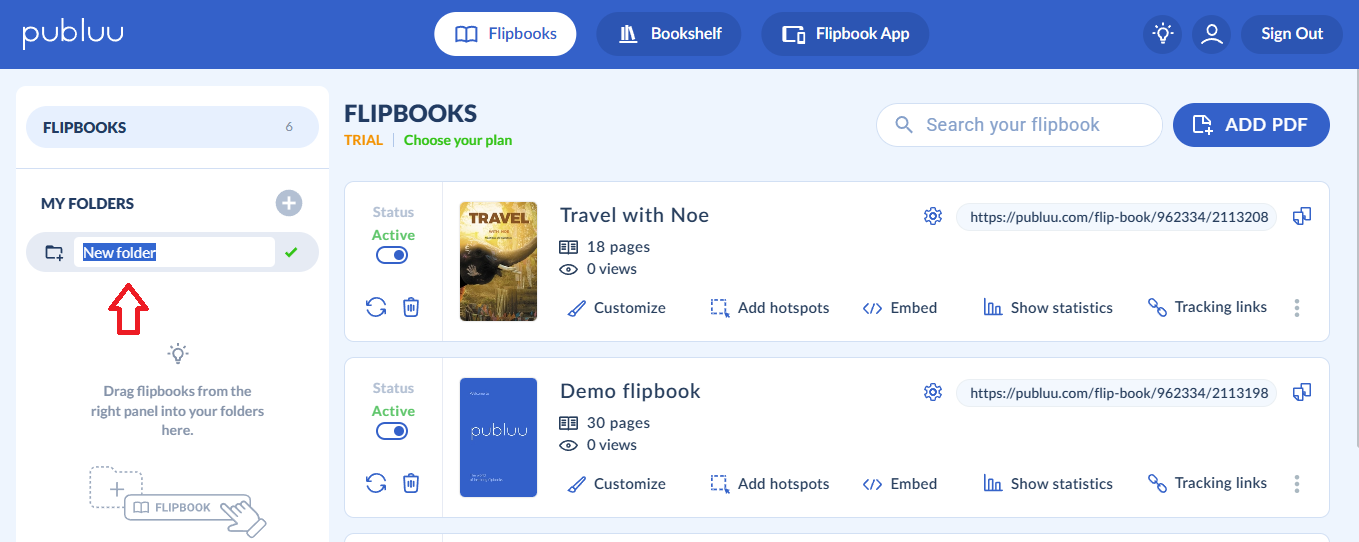
Możesz jednak łatwo zmienić nazwę, wpisując nowy tytuł w odpowiednim polu, a następnie zatwierdzając zmianę przyciskiem z zielonym znakiem „ptaszka”.
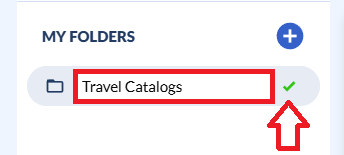
Nawet po utworzeniu folderu możesz w każdej chwili zmienić jego nazwę. Wystarczy kliknąć małą ikonę ołówka, wprowadzić nową nazwę i ponownie zatwierdzić zmianę zielonym „ptaszkiem”.
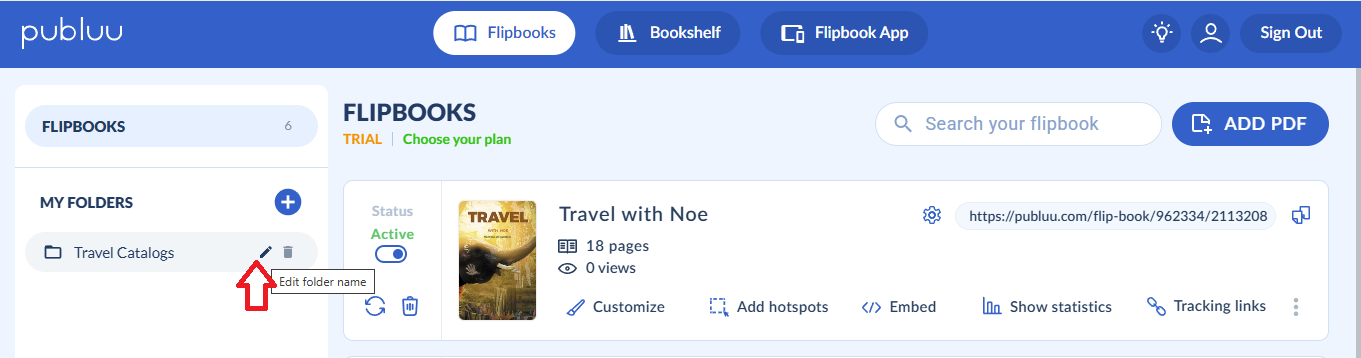
Kiedy folder jest gotowy, możesz zacząć dodawać do niego flipbooki z głównej listy. Wystarczy najechać myszką na wybrany flipbook, a następnie przeciągnąć go z prawego panelu do wybranego folderu.
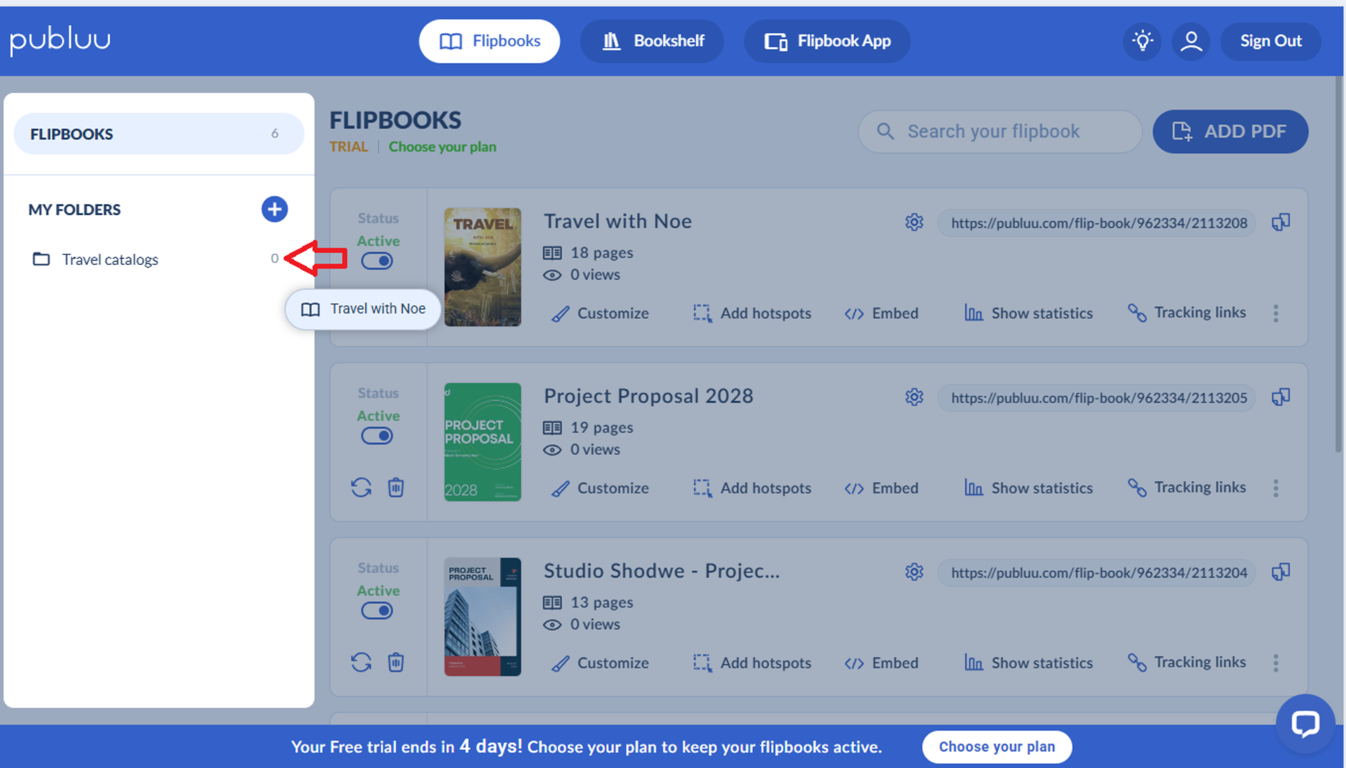
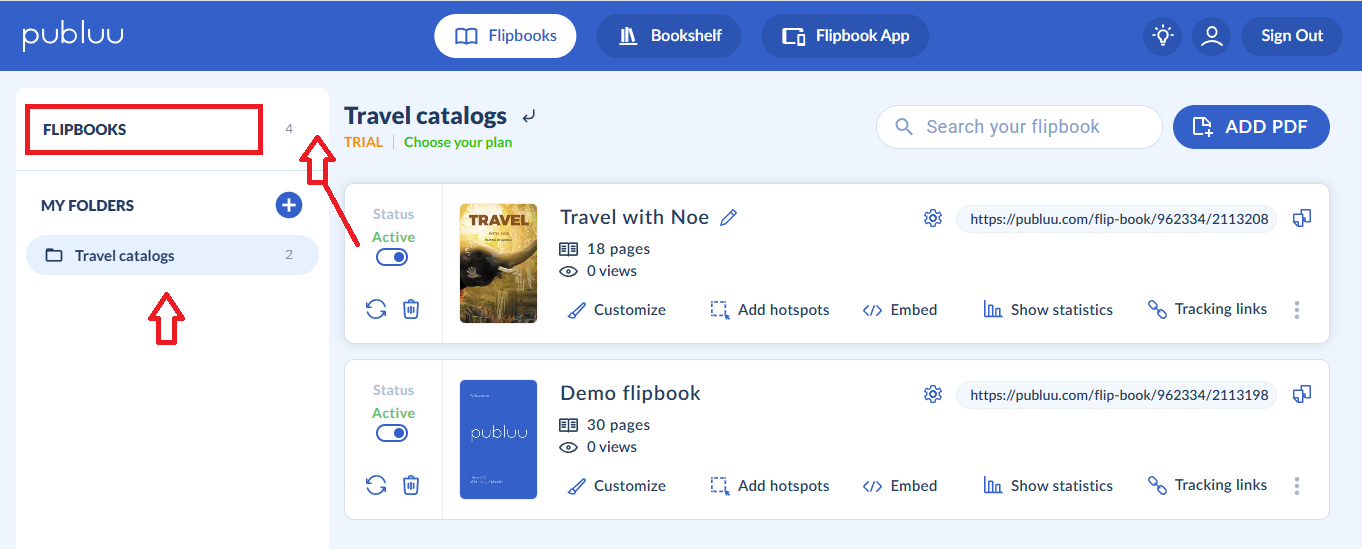
Po przeniesieniu flipbooka zobaczysz, że został on pomyślnie umieszczony w wybranym folderze. W sekcji folderów możesz również sprawdzić liczbę flipbooków zapisanych w danym folderze. Dodatkowo, nazwa folderu będzie widoczna w lewym górnym rogu panelu.
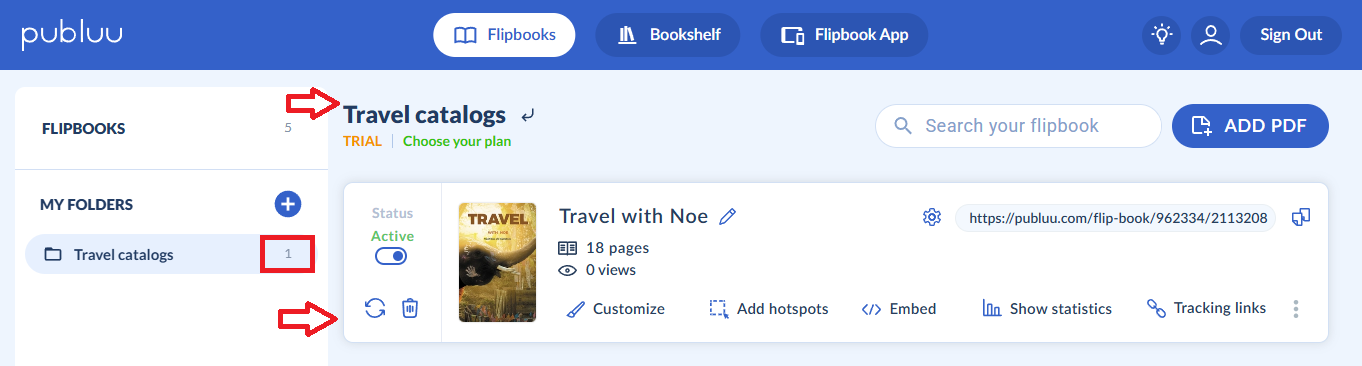
Jeśli chcesz dodać więcej flipbooków do folderu, kliknij strzałkę obok nazwy folderu lub wybierz zakładkę "Flipbooki" w lewym panelu i kliknij na nią.
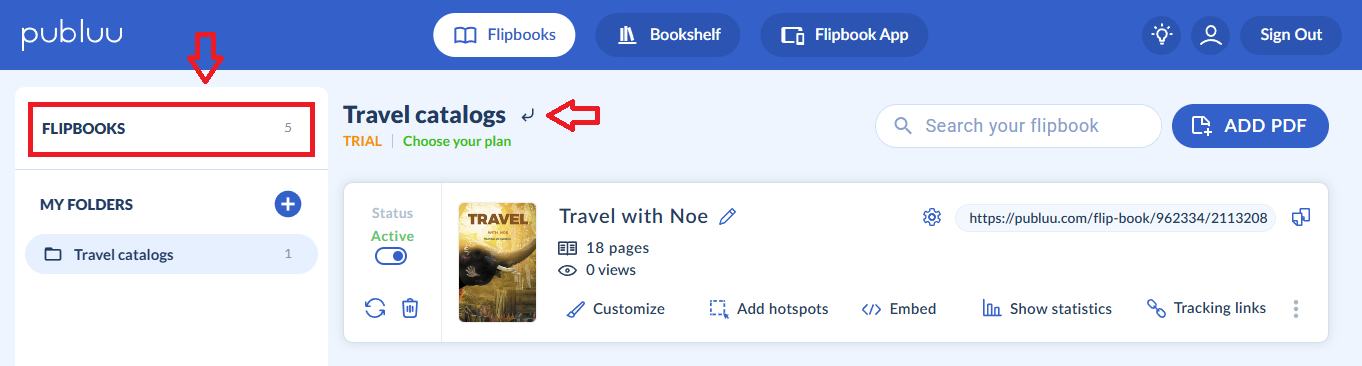
Przeniesie Cię to z powrotem do głównej listy przesłanych flipbooków, skąd ponownie możesz przeciągnąć dowolny plik do wybranego folderu.
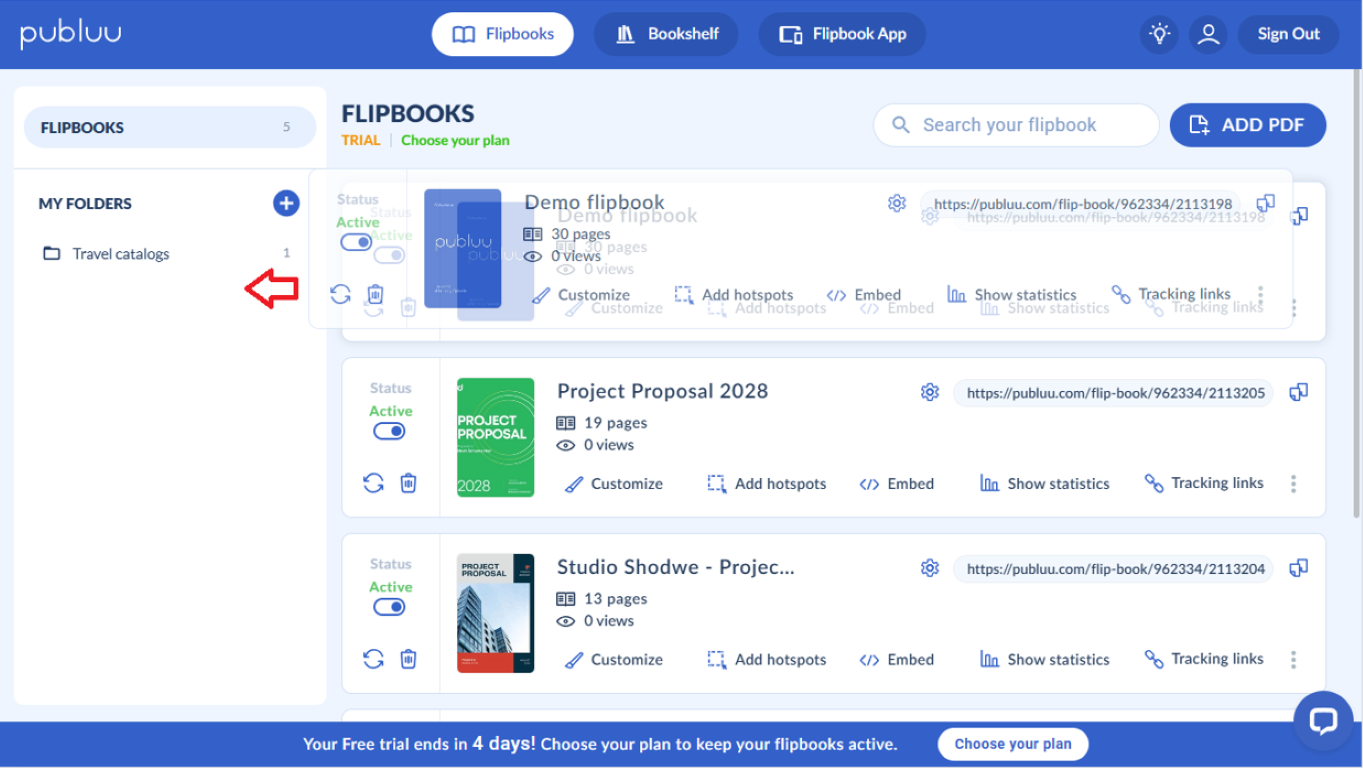
Pamiętaj, że po przeniesieniu flipbooków z głównego panelu do folderu, nie będą one już widoczne na głównej liście. Zmiana ta będzie również odzwierciedlona w liczbie flipbooków.
Jeśli chcesz usunąć flipbooka z folderu, otwórz ten folder i przeciągnij flipbook z powrotem na główną listę.
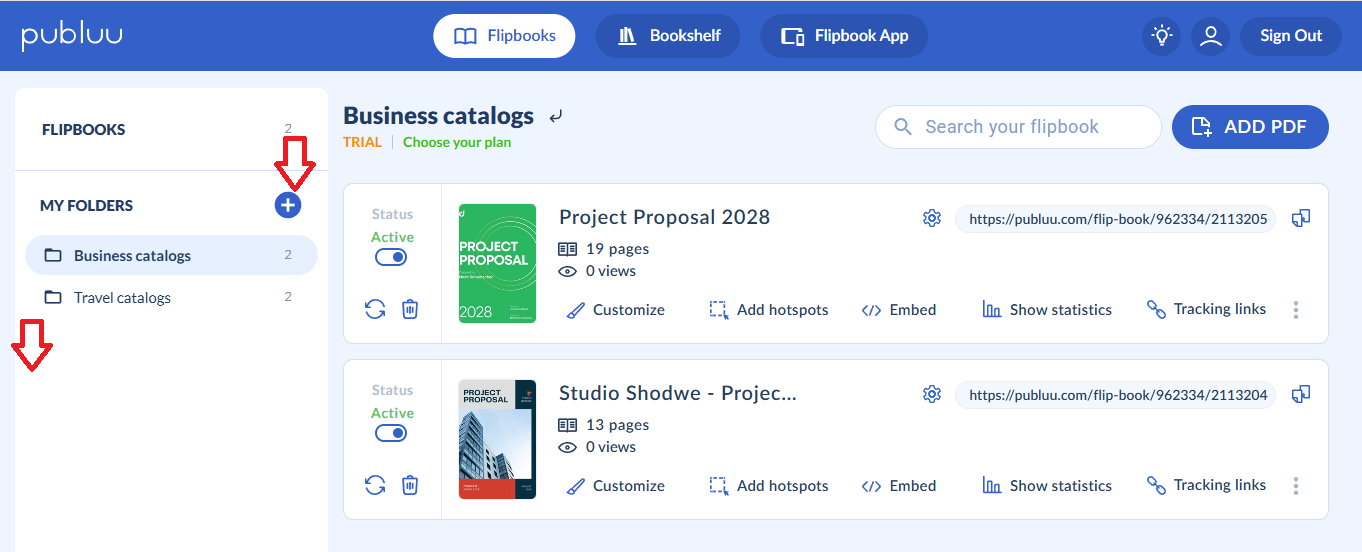
Dodatkowo, tworząc kolejne foldery w sekcji folderów, klikając ikonę plusa po prawej stronie, nowe foldery pojawią się na liście po lewej stronie menu.
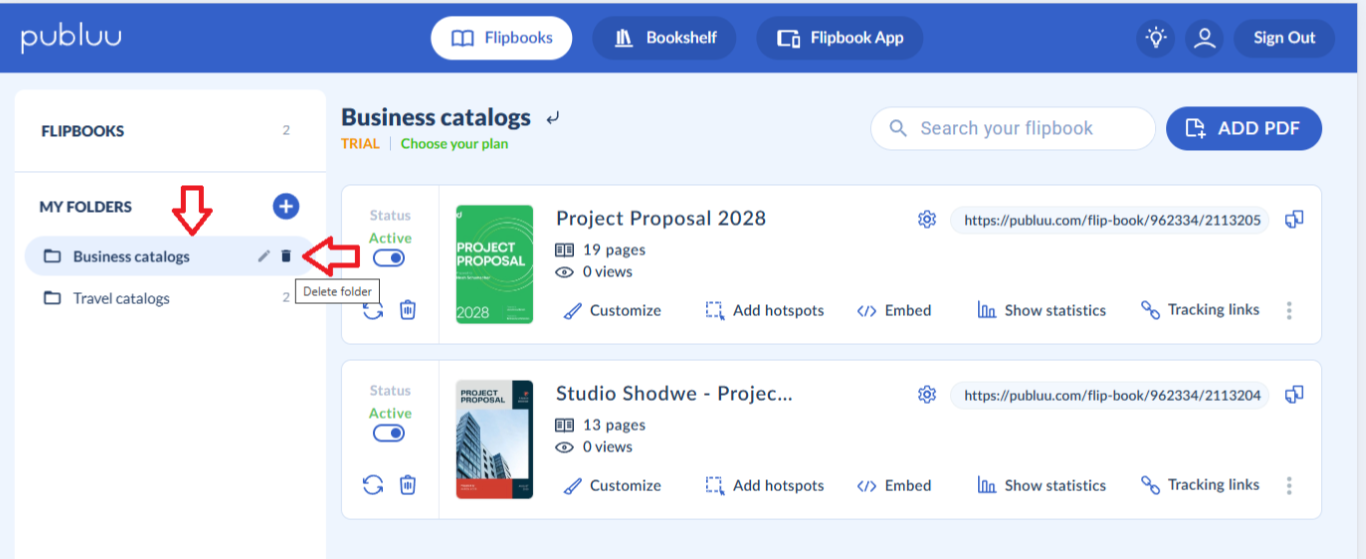
Foldery możesz również w każdej chwili usunąć. Najedź kursorem na kartę folderu (lub kliknij na nią), a następnie wybierz ikonę kosza 🗑️. Folder zostanie usunięty z listy folderów.
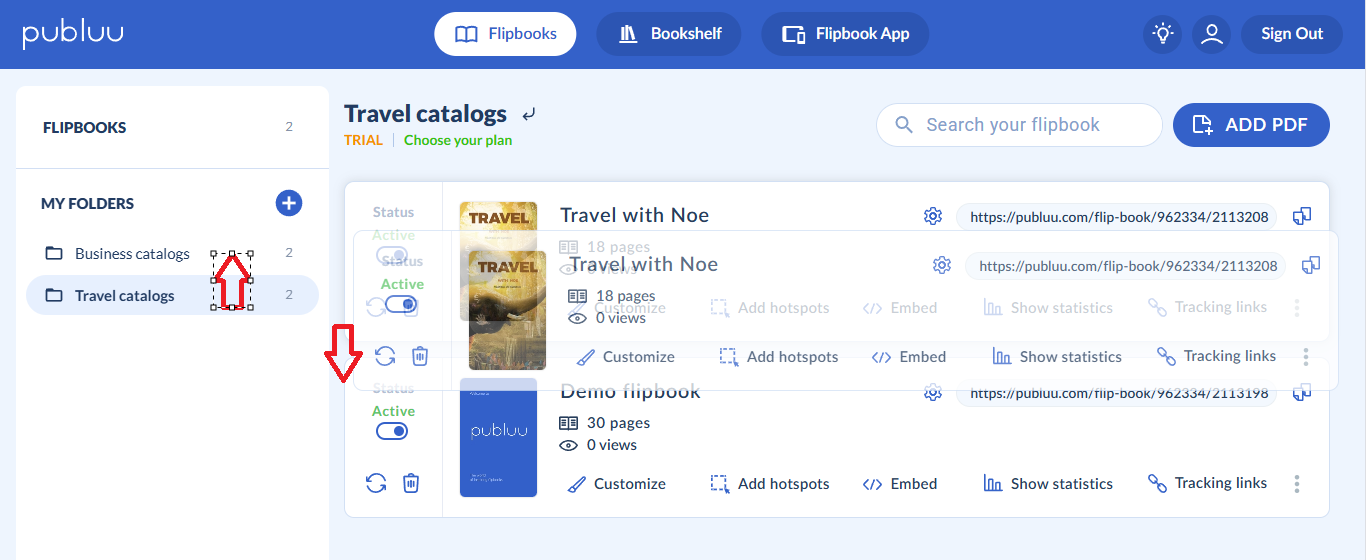
Możesz także zmieniać kolejność folderów i flipbooków. Wystarczy, że przeciągniesz je w górę lub w dół, aby ustawić je w preferowanej kolejności.
Świetna robota! Teraz, gdy skonfigurowałeś swoje foldery, możesz z łatwością korzystać z nich, aby utrzymać porządek w swoich flipbookach i maksymalnie wykorzystać możliwości Twojego konta Publuu.
Może Cię również zainteresować:
Jak mogę dodać spis treści do mojego flipbooka?
Jak korzystać z funkcji wyszukiwania we flipbooku?
