


Protezione Incorporamento
La nuova funzione di Publuu, chiamata Protezione Incorporamento, è stata progettata per offrirti il controllo totale sulle opzioni di condivisione del tuo flipbook. Grazie a questa funzione, il tuo flipbook sarà accessibile solo tramite il tuo sito web. Non sarà possibile incorporarlo su altri siti né condividerlo tramite un link diretto.
La protezione incorporamento è la soluzione ideale per chi:
- Desidera proteggere contenuti altamente sensibili,
- Vuole vendere l'accesso ai propri flipbook,
- Intende limitare chi può visualizzare i propri flipbook.
Se vuoi scoprire esattamente come funziona la protezione incorporamento e come applicarla al tuo flipbook, consulta questa guida.
IMPORTANTE!
La protezione incorporamento è disponibile solo per gli abbonati ai piani Professional e Premium. Se hai un piano Basic, ti invitiamo ad aggiornarlo per utilizzare questa funzione.
Come funziona la protezione incorporamento?
Facciamo un esempio pratico.
Aggiungi gooddomain.com come unico sito su cui il tuo flipbook può essere visualizzato. Se incolli il codice di incorporamento su gooddomain.com o su uno dei suoi sottodomini, la tua pubblicazione sarà correttamente visualizzata su quel sito.
Tuttavia, se qualcuno tenta di accedere al tuo flipbook al di fuori di gooddomain.com, ad esempio tramite un link diretto o un altro sito non autorizzato, vedrà la seguente notifica:

Se aggiungi anche finedomain.com ed easydomain.com a gooddomain.com, il flipbook sarà visualizzabile su questi tre domini, inclusi tutti i relativi sottodomini.
In sintesi, la protezione incorporamento blocca l'accesso al tuo flipbook su tutti i siti tranne quelli che decidi di autorizzare.
Come impostare la protezione incorporamento?
Segui questi passaggi per configurarla correttamente.
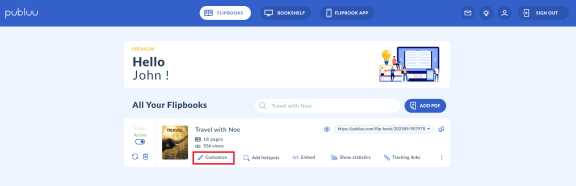
Accedi al tuo account. Quindi, premi il pulsante PERSONALIZZA per entrare nell'editor.
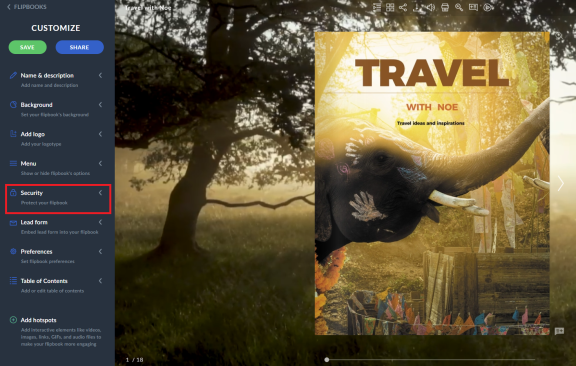
Trova la scheda SICUREZZA nel pannello di sinistra e cliccaci sopra per espanderla.
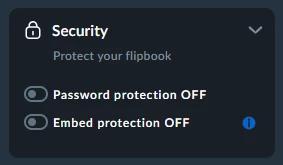
Vedrai due opzioni di sicurezza disponibili su Publuu: protezione con password e protezione incorporamento. In questa guida ci concentriamo sulla seconda opzione.
Prosegui e attiva l'interruttore per abilitare la PROTEZIONE INCORPORAMENTO. Saprai che è attiva non appena diventerà blu.
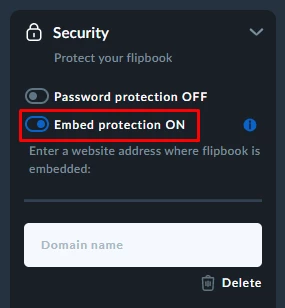
Ora devi inserire l'indirizzo URL del dominio sul quale desideri integrare il tuo flipbook. Non è necessario inserire gli URL di eventuali sottodomini, poiché il tuo flipbook funzionerà automaticamente su tutti i sottodomini del dominio scelto.
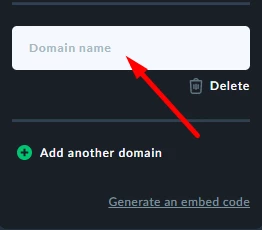
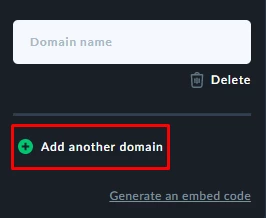
Per aggiungere un altro dominio, basta cliccare sul pulsante AGGIUNGI UN ALTRO DOMINIO e incollare o digitare il relativo URL. Gli utenti di Publuu possono aggiungere fino a tre domini.
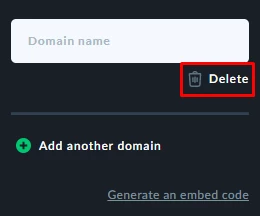
Per rimuovere uno dei domini aggiunti, premi l'icona ELIMINA situata sulla destra.
Una volta aggiunti i domini necessari, vai al pulsante SALVA nell'angolo in alto a sinistra e cliccaci sopra per applicare le impostazioni.

Incorporare un flipbook sul tuo sito web
Successivamente, per ottenere il codice di incorporamento, clicca sull'opzione GENERA UN CODICE DI INCORPORAMENTO qui sotto.
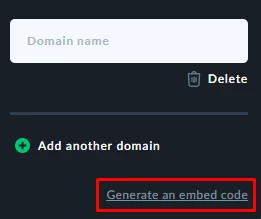
Si aprirà un pop-up con tutte le opzioni di incorporamento disponibili. Dopo aver configurato le opzioni desiderate, copia il codice di incorporamento.
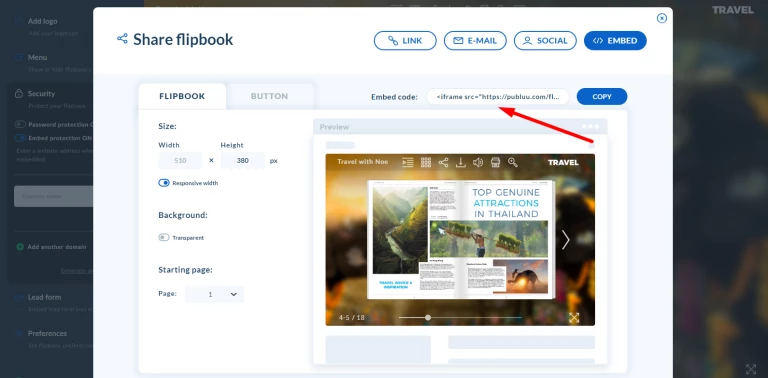
Una volta ottenuto il codice, non ti resta che incollarlo nel tuo dominio. Se non sai come fare, non preoccuparti: abbiamo preparato una guida apposita: Come incorporare un flipbook nel tuo sito web?
E il gioco è fatto! Ora puoi essere certo che il tuo flipbook sarà disponibile solo sui siti web da te scelti.
AVVISO:
Se desideri garantire il massimo livello di protezione per il tuo flipbook e prevenire furti o accessi non autorizzati, ti consigliamo di disattivare le opzioni di condivisione, download e stampa. Consulta questi articoli per scoprire come farlo:
Come disattivare il download e la stampa?
Come disattivare la condivisione?
Puoi anche utilizzare la protezione tramite password. Leggi l'articolo seguente per scoprire come applicarla al tuo flipbook:
