


Come personalizzare i punti interattivi?
Coinvolgere i clienti su una pagina statica può essere difficile. I flipbook invece sono molto più accattivanti e possono aiutarti a ottenere nuovi contatti, soprattutto se offri contenuti interessanti e una buona esperienza di lettura.Con i punti interattivi di Publuu puoi inserire foto, GIF, video o suoni e personalizzarli facilmente. In questa guida troverai consigli e trucchi per usarli al meglio.Se vuoi scoprire come sfruttare al massimo i punti interattivi, continua a leggere.
Per iniziare, seleziona la pagina sulla quale desideri aggiungere un punto interattivo. Successivamente, scegli le opzioni relative ai punti interattivi dal menu in alto.

Link come punto interattivo
Quando selezioni l'opzione "Link" dal menu in alto, apparirà inizialmente così:

Vedrai anche il pannello di personalizzazione scorrere dalla parte destra dello schermo.

A questo punto, puoi modificare il colore del punto interattivo o dell'icona.
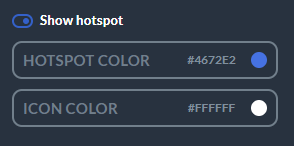
Per farlo, apri la palette dei colori cliccando sull'opzione "punto interattivo" o "icona".
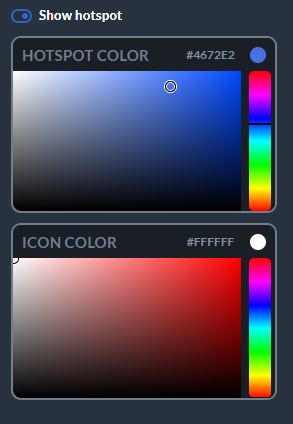
Se desideri nascondere completamente un punto interattivo, devi disattivare l'interruttore MOSTRA PUNTO INTERATTIVO nel pannello delle OPZIONI DEL LINK.

Puoi applicare la stessa procedura a un VIDEO INTERATTIVO, integrandolo o rendendolo un punto interattivo.
Un punto interattivo con un'area attiva
Per creare un punto interattivo con un'area attiva che si evidenzia al passaggio del mouse,
accedi alla barra del menu sulla destra e attiva sia l'opzione MOSTRA PUNTO INTERATTIVO sia quella AREA ATTIVA.

Puoi anche ridimensionare l'area attiva del punto interattivo trascinandone uno degli angoli.
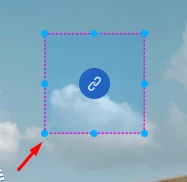
Un'area attiva pulsante
Un'area attiva pulsante si evidenzia quando il lettore posiziona il cursore del mouse sopra di essa.
Per creare un'area attiva senza che il punto caldo sia visibile,
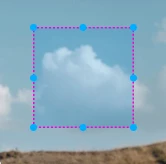
assicurati che l'opzione AREA ATTIVA sia attivata, mentre l'opzione MOSTRA HOTSPOT sia disattivata.
Inoltre, puoi posizionare l'area attiva ovunque desideri e modificarne le dimensioni trascinando uno dei suoi angoli.
Colore globale dell'area
Puoi anche sfruttare la nostra funzione Colore dell'area, che ti permette di impostare lo stesso colore per tutte le aree attive del tuo progetto. Farlo è semplicissimo, basta un clic!
Clicca sull'opzione colore dell'area, poi utilizza il piccolo cerchio per scegliere il colore desiderato e attiva l'opzione Imposta per tutti.
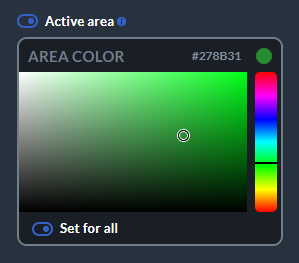
Ora tutte le aree attive del tuo flipbook avranno lo stesso colore, rendendo l'aspetto complessivo più coerente e uniforme.
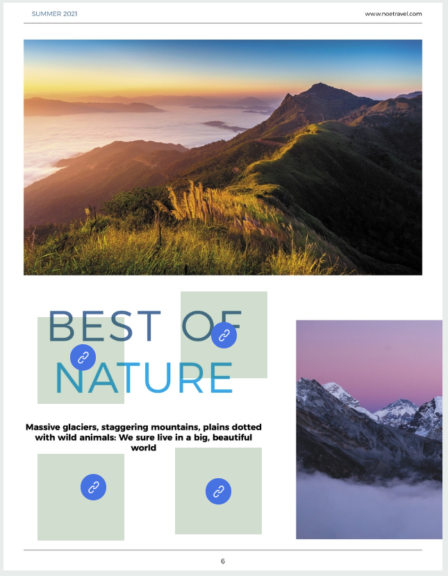
Un'area invisibile
Per creare un link sotto forma di un'area invisibile,
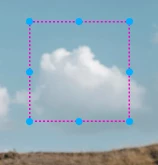
devi disattivare entrambe le opzioni:

Hotspot personalizzati
Ora che sai tutto sulla personalizzazione degli hotspot, è il momento perfetto per essere ancora più creativo.
Sapevi che puoi trasformare qualsiasi immagine, grafica o persino testo presente nel tuo file PDF originale in un hotspot?
È facilissimo!
Basta trascinare un'area attiva invisibile (quando sia "MOSTRA HOTSPOT" che "AREA ATTIVA" sono disattivati) sopra l'immagine desiderata nel tuo flipbook.

Fatto!
Ora, l'immagine del tuo PDF originale attiverà una galleria fotografica, un video, un link o un audio (a seconda del tipo di hotspot che hai aggiunto) quando viene cliccata.
GIF come hotspot
Che ne dici di trasformare la lettura in un’esperienza ancora più dinamica?
GIF cliccabili?
Nessun problema! Segui semplicemente le istruzioni qui sotto:
Aggiungi una GIF caricando un nuovo file oppure scegli una GIF dalla nostra libreria gratuita. Successivamente, trascina il punto interattivo (galleria fotografica, video o audio) sotto forma di un’area attiva invisibile (quando sia "MOSTRA HOTSPOT" che "AREA ATTIVA" sono disattivati) sopra la GIF che hai aggiunto in precedenza.
Ecco fatto!
È tutto così semplice. Ora la tua GIF è diventata un hotspot cliccabile 🙂
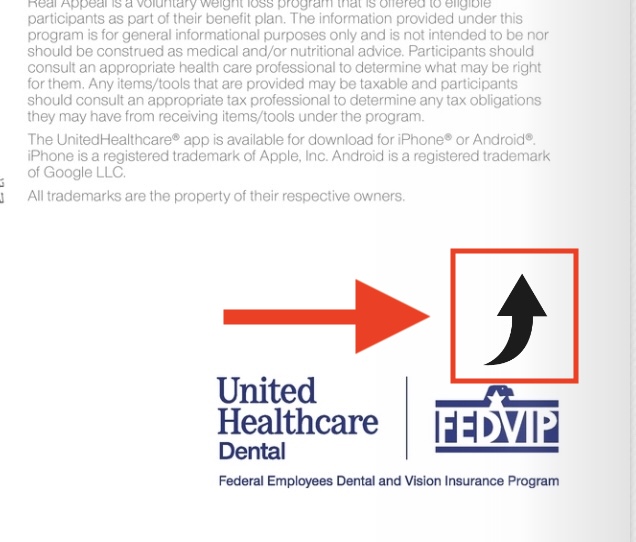
Ed ecco che i tuoi lettori possono divertirsi con contenuti animati e cliccabili, pronti per essere esplorati!
Puoi anche impostare il tuo hotspot come un’area attiva pulsante se desideri renderlo più visibile.
Una volta terminato il lavoro sui tuoi hotspot, clicca sul pulsante di anteprima in alto a destra per vedere le modifiche.

Se sei soddisfatto delle modifiche, clicca sul pulsante SALVA per applicarle al tuo flipbook.

Se hai domande sulla personalizzazione degli hotspot, non esitare a contattare il nostro team di supporto.
Hai trovato interessante questo articolo? Dai un’occhiata anche agli altri articoli dedicati agli hotspot:
Come aggiungere foto alla tua pubblicazione?
Come aggiungere video alla tua pubblicazione digitale?
Come aggiungere GIF alla tua pubblicazione online?
