


Come preparare i PDF per creare flipbook di altissima qualità?
Molti clienti ci chiedono quali PDF usare per creare i loro flipbook.
Non ci sono regole precise, ma ci sono alcuni consigli utili che ti mostreremo in questa breve guida.
Quale tipo di PDF dovresti utilizzare?
Per quanto riguarda i formati, puoi utilizzare quasi tutti i tipi di PDF. Tuttavia, c'è un'eccezione: se utilizzi XFA, il formato usato per creare moduli compilabili, dovrai convertire il file in un PDF standard prima di trasformarlo in un flipbook. Tieni presente che i moduli e le tabelle create in XFA non funzioneranno più come prima una volta convertiti in un PDF standard.
Esistono molte versioni di PDF e, come accennato prima, la maggior parte funzionerà correttamente per la creazione di un flipbook. Tuttavia, per ottenere un effetto più fluido, consigliamo di utilizzare il formato PDF 1.4 (Acrobat 5.0).
Come preparare il testo per i tuoi flipbook?
Per mostrarti come fare, utilizzeremo Adobe Acrobat DC come esempio.
Quando lavori con i PDF, è fondamentale assicurarti che il testo presente nel documento sia effettivamente del testo modificabile. Puoi verificarlo in diversi modi, come descritto nei dettagli qui sotto:
- Il testo ha un font assegnato
Assicurati che il tuo testo sia effettivamente testo selezionandolo e controllando l'area evidenziata nel riquadro rosso nello screenshot qui sotto (in questo caso, il font è Lato Light).
Se appare il nome del font, significa che il font è stato correttamente assegnato.

- Il testo ha un colore assegnato
Verifica che il tuo testo abbia un colore assegnato. Seleziona il testo e controlla l'area evidenziata nel riquadro rosso nello screenshot qui sotto (in questo caso, il colore è bianco).
Se vedi un colore, significa che il testo selezionato è effettivamente un testo.
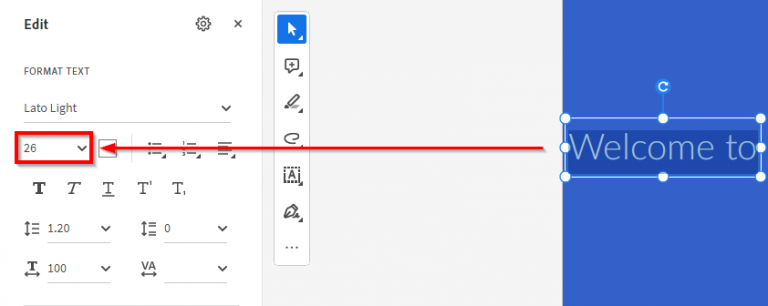
- Il testo ha una dimensione del font assegnata
Assicurati che il testo abbia una dimensione del font assegnata selezionandolo e controllando l'area evidenziata nel riquadro rosso nello screenshot qui sotto (in questo caso, la dimensione è 26).
Se appare una dimensione, significa che il testo selezionato è effettivamente un testo.
- Puoi copiare e incollare il testo
Verifica che sia possibile copiare e incollare il testo selezionandolo, facendo clic con il tasto destro del mouse, scegliendo "copia" e incollandolo in un'altra posizione o documento.



Quando carichi il file, il testo viene trasformato in un’immagine SVG che resta sempre nitida.
I lettori possono cercare parole nel tuo flipbook e il contenuto può essere trovato su Google o Bing.
Come preparare le immagini per i tuoi flipbook?
Per quanto riguarda le immagini, una risoluzione di 200 PPI è più che sufficiente. Quando convertiamo il tuo PDF in formato flipbook, ridimensioniamo comunque le immagini per evitare che il caricamento richieda troppo tempo.
Per maggiori informazioni su come preparare le immagini, consulta questo articolo.
Cosa fare se le tue pagine hanno dimensioni diverse?
Ti consigliamo di assicurarti che tutte le pagine abbiano la stessa dimensione. Se le tue pagine hanno dimensioni diverse, aggiungeremo una cornice o le ritaglieremo per adattarle al formato HTML5.
Se desideri uniformare le dimensioni delle pagine del tuo flipbook, prova Sedja.

Esiste un limite di dimensione per il tuo PDF?
Il limite di dimensione del tuo PDF dipende dal piano di abbonamento scelto. I limiti di Publuu sono 150 MB per il piano Basic, 250 MB per il piano Optimum, 500 MB per il piano Professional e 1 GB per il piano Premium.
Se il piano a cui sei abbonato non sembra sufficiente e hai superato il limite di dimensione, prova a ottimizzare il tuo PDF comprimendo le immagini ed eliminando elementi superflui.
Per ottimizzare il tuo PDF, prova queste opzioni:
Tutto quello che devi fare è caricare il tuo PDF, selezionare il livello di compressione, cliccare su "comprimere PDF" e scaricare il file compresso.
Questo è un servizio a pagamento con una versione gratuita limitata e un periodo di prova gratuito a cui puoi iscriverti. Per comprimere il tuo PDF, caricalo, seleziona il livello di compressione, clicca su "scegli opzione" e scarica la versione compressa del tuo file.
Esiste un limite di pagine per il tuo PDF?
No, non c'è alcun limite al numero di pagine, quindi puoi creare un PDF che contenga tutte le informazioni necessarie, senza preoccuparti della quantità di pagine.
Se hai bisogno di dividere il tuo PDF in sezioni più gestibili (non solo per te, ma soprattutto per i tuoi lettori), ad esempio in capitoli, puoi provare iLovePDF – uno strumento eccellente per questo scopo, o creare segnalibri in Adobe Acrobat che verranno successivamente importati nel tuo flipbook come un indice interattivo. Per scoprire come farlo correttamente, visita questa pagina: Come creare un indice in Adobe Acrobat?
Hai ancora problemi con il tuo PDF?
Se, dopo aver controllato tutti i passaggi sopra indicati, noti ancora una differenza tra il tuo file PDF originale e il tuo flipbook, prova a salvarlo come PDF Ottimizzato in Adobe Acrobat DC prima di caricarlo su Publuu.
Per farlo, segui questi semplici passaggi:
Clicca sul MENU situato nell'angolo in alto a destra dello schermo. Quindi seleziona Salva Come Altro e poi PDF Ottimizzato.

A questo punto, seleziona tutte le caselle che contengono gli elementi con cui riscontri problemi e clicca su OK.

Ora puoi salvare il tuo file ottimizzato, caricarlo su Publuu e goderti il tuo flipbook.
Speriamo di aver coperto tutto ciò che potrebbe esserti utile sapere prima di convertire il tuo PDF. Se hai ancora dubbi o desideri discutere ulteriori dettagli sulla preparazione del tuo PDF, contattaci.
