


Come personalizzare il dominio di Publuu?
I tuoi flipbook sono automaticamente ospitati sul dominio publuu.com.
Se preferisci, puoi sostituire il link del tuo flipbook con un sottodominio del tuo sito web. In questo modo, la tua pubblicazione diventerà veramente unica e parte integrante della tua azienda.
Tieni presente che per utilizzare la funzione „Dominio Personalizzato” è necessario sottoscrivere il piano „Optimum” o superiore.
Che cos’è un sottodominio?

I sottodomini vengono creati aggiungendo un prefisso al nome del dominio principale, separandolo con un punto.
Scegliere il sottodominio giusto è abbastanza semplice.
Se il tuo sito web si chiama interiors.com, potresti scegliere uno dei seguenti sottodomini, ad esempio:
Catalogo - catalog.interiors.com
Ebook - ebook.interiors.com
Rivista - magazine.interiors.com
Come configurare il mio dominio personalizzato?
1. Per prima cosa, scegli un nome per il tuo sottodominio, come spiegato sopra.
2. Accedi al tuo account Publuu, seleziona il flipbook che desideri e clicca sull'icona dell’ingranaggio come mostrato qui sotto:

Vedrai comparire una finestra pop-up. Premi il pulsante '+' per aggiungere un dominio personalizzato.
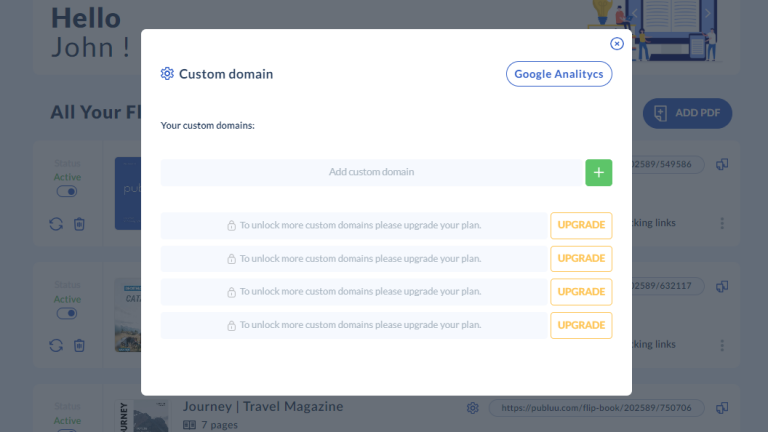
Nota: il numero di domini che puoi configurare dipende dal piano che scegli. Il piano Optimum consente di aggiungere un dominio personalizzato, il piano Professional ne permette tre, mentre il piano Premium arriva fino a 5!
3. Ora è il momento di configurare i DNS per il tuo sottodominio:
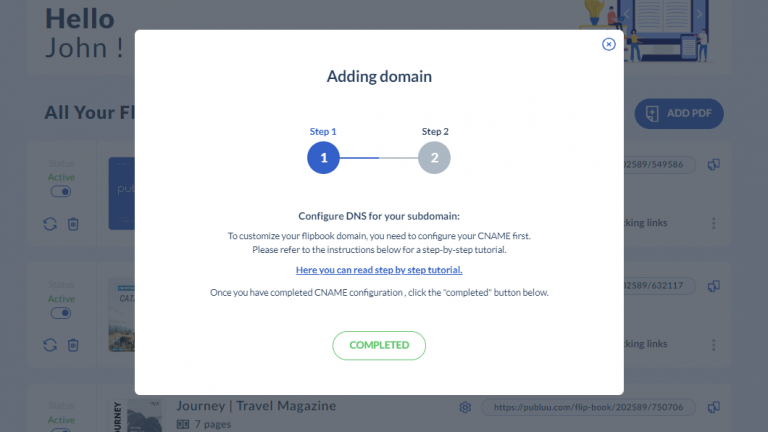
Questa sezione richiede un po’ di conoscenze tecniche, quindi sarebbe ideale se un tuo specialista IT se ne occupasse. In alternativa, puoi chiedere supporto alla società che ospita il tuo dominio.
- Accedi al tuo account presso il provider del dominio, dove è ospitato il tuo dominio.
- Apri il pannello di gestione DNS.
- Seleziona il dominio che desideri modificare.
- Configura un nuovo record CNAME / DNS. Tieni presente che l'aspetto potrebbe variare a seconda del tuo pannello di controllo e del provider del dominio.
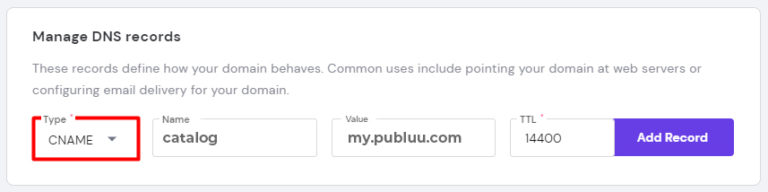
- Scegli il tipo di record come CNAME.
- Nome: è il nome host per il record, senza includere il nome del dominio. In generale, viene indicato come "sottodominio". In questo esempio, abbiamo utilizzato il nome "catalog". Il nome del tuo dominio sarà aggiunto automaticamente all'URL. Se così non fosse, inserisci manualmente il tuo dominio come: magazine.tuodominio.com
- Valore: è il nome del dominio a cui il CNAME punta. Assicurati che sia il Nome che il Valore siano corretti durante la creazione del record CNAME, poiché determinano il corretto funzionamento del record.
- TTL: Lascia il campo TTL impostato sul valore predefinito.
❕NOTA ❕
Per far funzionare correttamente il tuo dominio personalizzato, ricorda di impostare il Valore del CNAME come: my.publuu.com
Questo è solo un esempio di come modificare le impostazioni DNS. Di seguito troverai un elenco dei provider di dominio più popolari con link alle loro linee guida:
Se riscontri problemi durante il processo di personalizzazione, ti invitiamo a contattare il nostro team di supporto LiveChat. Sarai messo in contatto con il nostro staff tecnico, che ti guiderà verso la soluzione migliore.
Una volta completato, premi il pulsante COMPLETATO.

4. Successivamente, ti verrà chiesto di inserire il nome del tuo sottodominio nell’apposito campo vuoto:
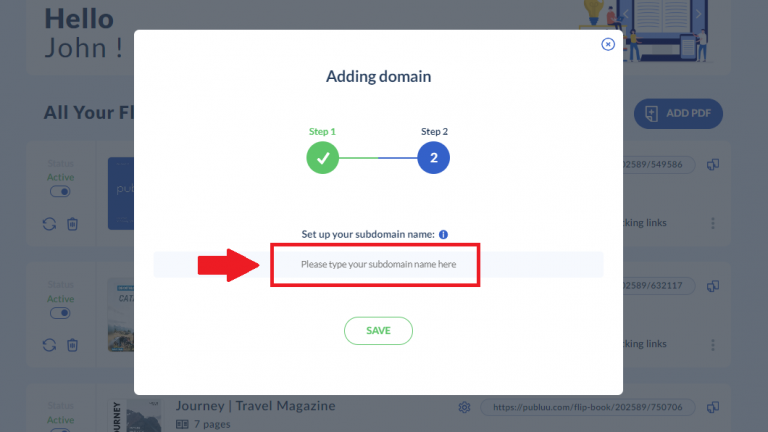
Dopo aver digitato il nome del sottodominio, premi il pulsante SALVA.
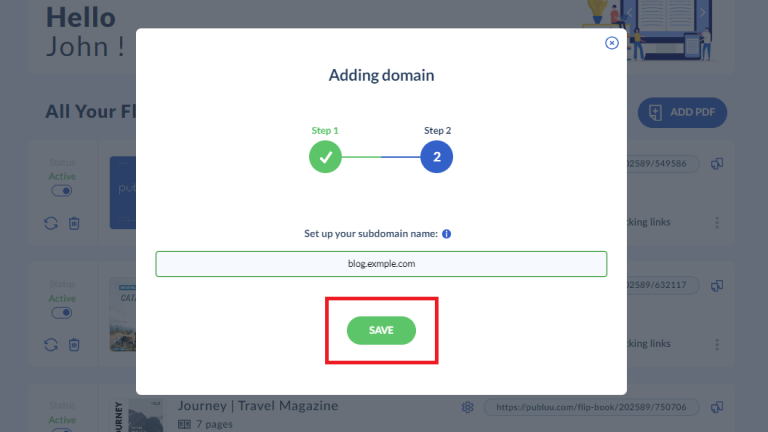
Ecco fatto! Il tuo dominio personalizzato è configurato. Leggi con attenzione le informazioni che appariranno in un pop-up:

Dopo aver letto, clicca su 'OK' o chiudi la finestra cliccando sulla 'X' nell'angolo in alto a destra. Tornerai alla finestra principale, dove potrai verificare lo stato attuale del tuo dominio.
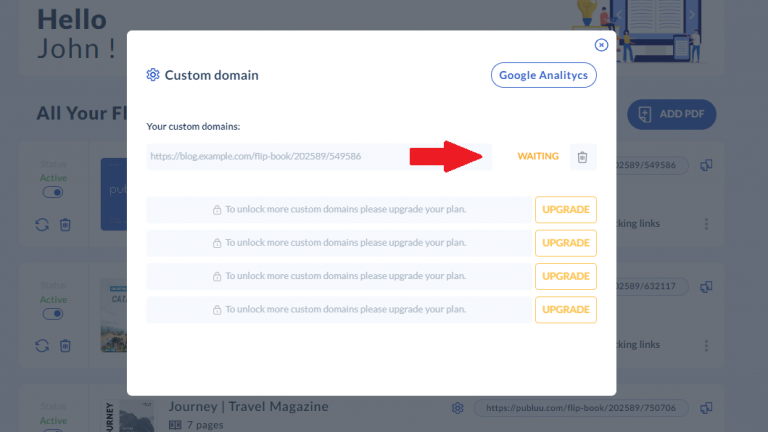
Quando il tuo dominio sarà attivo, lo stato cambierà e sarà visualizzato come SUCCESSO.
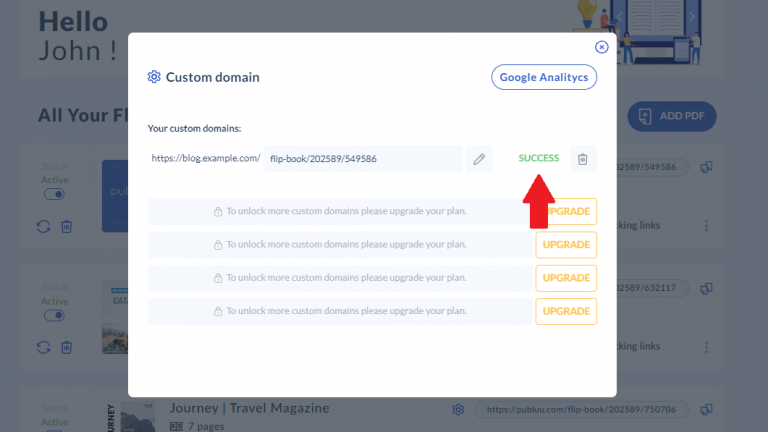
Complimenti! Hai appena configurato il tuo dominio personalizzato e reso le tue pubblicazioni una parte essenziale della tua azienda!
Personalizzazione della parte finale dell'URL dopo il tuo sottodominio
Ora puoi personalizzare la parte finale dell'URL dopo il tuo sottodominio. Per farlo, clicca sul campo qui:

oppure seleziona il pulsante con l'icona della PENNA:
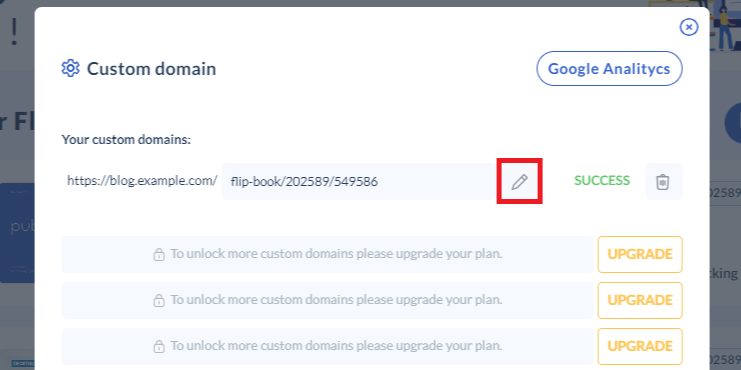
Successivamente, inserisci il tuo URL personalizzato nel campo vuoto:

e premi il pulsante con il SIMBOLO DI SPUNTA per salvare le modifiche.

Ottimo lavoro! Hai personalizzato con successo il tuo URL. Ora puoi iniziare a condividere la tua pubblicazione utilizzando il tuo dominio personalizzato!
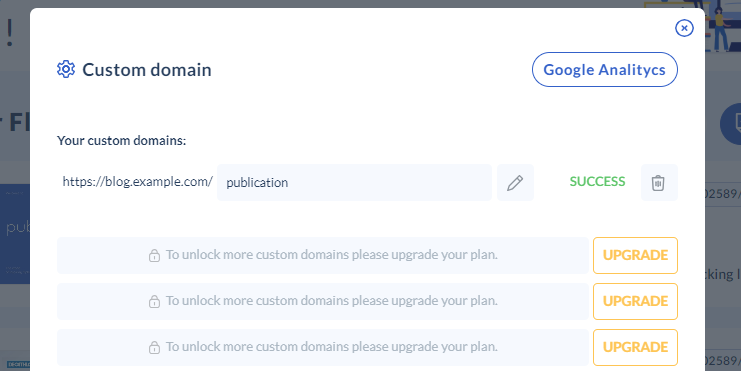
Cosa succede se clicco sull'indirizzo del mio sottodominio invece che sul link diretto del flipbook?
Quando il tuo dominio è stato personalizzato, il link diretto al tuo flipbook avrà questo aspetto:
sottodominio.tuodominio.com/flip-book/4712/9001
Se qualcuno clicca su questo link, il tuo flipbook si aprirà immediatamente.
Se i tuoi destinatari rimuovono /flip-book/4712/9001 e cercano di aprire solo l'indirizzo del sottodominio sottodominio.tuodominio.com, sarebbero reindirizzati alla tua homepage tuodominio.com
Risoluzione dei problemi
Se riscontri problemi durante la personalizzazione del dominio Publuu, consulta l'articolo "Risoluzione dei problemi con i domini personalizzati". Troverai utili passaggi per risolvere gli errori comuni di configurazione e garantire che il tuo dominio funzioni correttamente.
Riepilogo
In conclusione, configurare un sottodominio personalizzato per i tuoi flipbook Publuu è un processo semplice e un modo efficace per migliorare la loro presentazione professionale. Integrando le tue pubblicazioni direttamente nel tuo sito web, offri un'esperienza di brand coerente e uniforme ai tuoi lettori. Questo non solo rafforza l'identità del tuo marchio, ma aggiunge anche un tocco di autenticità ai tuoi contenuti. Grazie a istruzioni chiare e al supporto disponibile, chiunque può implementare domini personalizzati per soddisfare i più elevati standard aziendali.
Potrebbe interessarti anche:
Come integrare un flipbook nel tuo sito web?
Come condividere il mio flipbook con un codice QR?
