


Come modificare il mio flipbook in modalità a doppia o singola pagina?
A seconda del contenuto e dell’orientamento delle pagine del tuo PDF, puoi scegliere una modalità di visualizzazione a pagina singola o doppia per il tuo flipbook interattivo. Dai un’occhiata agli esempi qui sotto per vedere come appaiono queste modalità quando applicate a un flipbook.
🎥 Preferisci guardare invece di leggere? Dai un’occhiata al video tutorial:
Modalità a doppia pagina
Scegliendo la modalità a doppia pagina per il tuo flipbook, questo avrà l'aspetto di una rivista aperta: il lettore vedrà le pagine affiancate sullo schermo, come mostrato nell'esempio qui sotto. Questa modalità è ideale per i file PDF con orientamento verticale.
DA SAPERE: Se applichi la modalità a doppia pagina a un PDF con orientamento orizzontale, le pagine affiancate risulteranno molto più piccole rispetto all'esempio sopra, e il lettore potrebbe dover ingrandirle per leggere il testo.
Modalità a singola pagina
La modalità a singola pagina è perfetta per i file PDF con orientamento orizzontale, poiché il flipbook si adatta perfettamente alle dimensioni dello schermo del lettore, senza lasciare spazi inutilizzati o la necessità di ingrandire le pagine. In questa modalità, il lettore visualizzerà una sola pagina al centro dello schermo. Sfoglia il flipbook qui sotto per vedere come funziona esattamente la modalità a singola pagina:
Puoi passare da una modalità a doppia pagina a una modalità a singola pagina (e viceversa) in qualsiasi momento utilizzando il nostro menu di personalizzazione intuitivo e facile da usare. Segui questa guida per scoprire come fare.
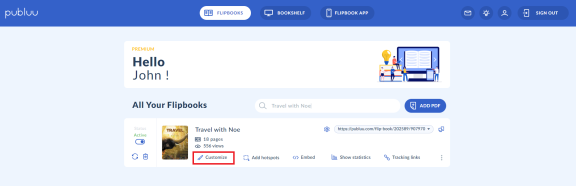
Inizia accedendo al tuo account e cliccando sul pulsante PERSONALIZZA per entrare nell’editor del flipbook.
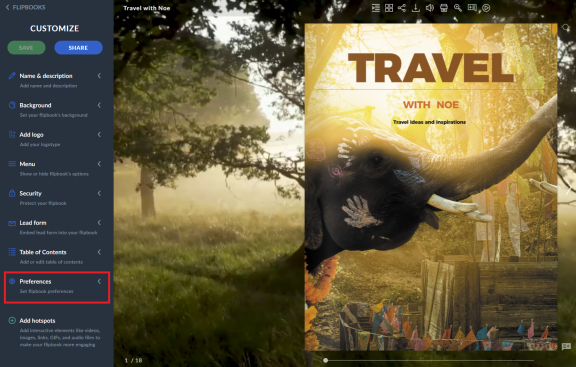
Vai alla scheda PREFERENZE nel pannello di personalizzazione a sinistra.
Aprila e concentrati sull'interruttore SINGOLA PAGINA. Puoi attivarlo o disattivarlo, cambiando la modalità di visualizzazione da singola a doppia pagina e viceversa.
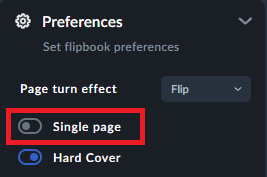
Puoi quindi verificare come cambia il tuo flipbook utilizzando l’anteprima sulla destra.
Una volta completate le modifiche al tuo flipbook, ricordati di cliccare sul pulsante SALVA nell'angolo in basso a sinistra per applicare tutti i cambiamenti.

Ed ecco fatto! Come puoi vedere, cambiare la modalità di visualizzazione del tuo flipbook è davvero semplice!
Dai un'occhiata agli articoli qui sotto per scoprire altre funzioni utili di Publuu:
Come Condividere un Flipbook sui Social Media?
Come Aggiungere Link al Tuo Flipbook Online?
Come Proteggere il Tuo Flipbook con una Password?
