


Come incorporare un flipbook in una pagina Shopify?
Una volta aperto il tuo negozio online su Shopify, puoi creare diverse pagine personalizzate, come la pagina “Chi siamo” o “Contatti”, che troverai nel menu principale del tuo negozio, proprio come nell’esempio qui sotto:
Per rendere queste pagine più coinvolgenti per i tuoi clienti, puoi aggiungere qualsiasi tipo di contenuto, come brochure digitali, ebook o presentazioni.
Questa guida è stata creata appositamente per aiutarti a incorporare il tuo flipbook in una delle pagine Shopify. Non perdiamo altro tempo, iniziamo!
Prima di tutto, devi generare il codice di incorporamento del flipbook che desideri pubblicare sulla pagina Shopify. Per farlo, clicca sul pulsante INCORPORA nel pannello del tuo flipbook,
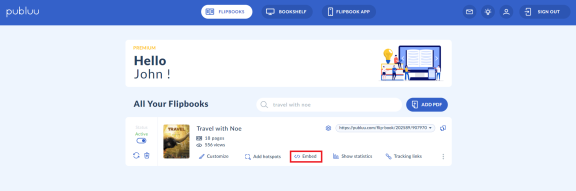
che ti porterà all’editor di incorporamento.
Per scoprire come personalizzare il player prima di incorporarlo, visita questa guida: Come incorporare un flipbook nel tuo sito web?
Ora copia il codice di incorporamento che trovi nell’angolo in alto a destra – sarà automaticamente salvato negli appunti. Fatto!
A questo punto, accedi al tuo account Shopify.
Vai alla scheda NEGOZIO ONLINE nel pannello a sinistra e cliccaci sopra.
Quando il menu si espande, seleziona la voce PAGINE.
Ora vai nell’angolo in alto a destra, premi il pulsante AGGIUNGI PAGINA e, una volta aperto l’editor della pagina, digita il titolo della pagina nel campo di testo.
E adesso arriva la parte più importante – concentra tutta la tua attenzione!
Per incorporare il tuo flipbook nella pagina, clicca sul pulsante MOSTRA HTML e incolla il codice di incorporamento nel campo di testo.
Ricorda di premere il pulsante SALVA in basso a destra per confermare le modifiche.
Ecco fatto! Questo è l’aspetto del tuo flipbook quando viene incorporato in una pagina Shopify:
Potresti essere interessato anche a:
Come condividere un flipbook sui social media?
Come condividere un flipbook via email?
Come creare la tua app flipbook?
