


Come creare una Libreria Virtuale?
Libreria Virtuale offerta da Publuu è un sito personalizzato che ti permette di raccogliere tutte le tue pubblicazioni online in un unico spazio - la tua libreria personale. Una soluzione ideale per le aziende che pubblicano regolarmente riviste digitali, eBook, cataloghi interattivi e molto altro.
Il creatore di Librerie Virtuali di Publuu è molto semplice da usare e non richiede alcuna competenza tecnica o grafica. Anche chi è alle prime armi può creare facilmente la propria libreria, seguendo la guida passo-passo che trovi qui sotto.
ATTENZIONE!
La funzione Libreria Virtuale è disponibile esclusivamente per gli abbonati ai piani Professional e Premium. Se attualmente sei su un piano Basic o Optimum, ti invitiamo ad aggiornare il tuo abbonamento per accedere a questa funzionalità.
Per creare una Libreria Virtuale per le tue pubblicazioni online, accedi prima al tuo account Publuu.
Nel pannello di controllo, vai alla barra superiore e clicca sul pulsante LIBRERIA per iniziare!
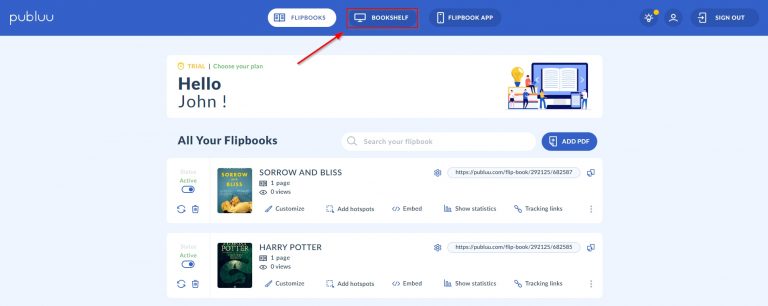
Una volta entrato nel CREATORE DI LIBRERIE, la tua libreria sarà pronta per essere personalizzata.
Potrai personalizzarla utilizzando le numerose opzioni disponibili nel menu a sinistra.
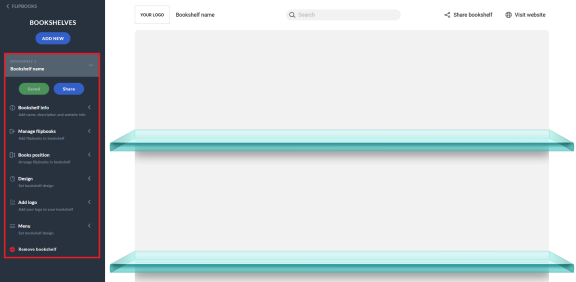
Esaminiamo insieme tutte le opzioni di personalizzazione per creare una libreria digitale su misura per le tue esigenze!
INFORMAZIONI SULLA LIBRERIA
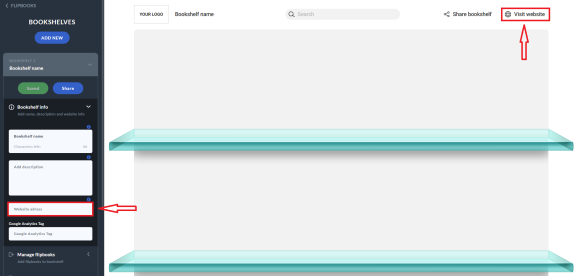
In questa scheda puoi modificare il nome della tua libreria e aggiungere una descrizione.

Nel campo sottostante, puoi inserire l'indirizzo del tuo sito web. Questo sarà collegato al pulsante VISITA SITO, posizionato nell'angolo in alto a destra della tua libreria.
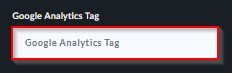
Nel campo successivo, puoi incollare il tuo tag di Google Analytics. Collegandolo alla tua libreria, potrai accedere a dati preziosi su come i lettori interagiscono con i tuoi flipbook.
Se non hai ancora configurato il tuo Tag di Google Analytics, questa guida ti aiuterà a crearlo.
GESTISCI I TUOI FLIPBOOK
In questa sezione troverai tutti i flipbook che hai creato finora. Ora puoi aggiungerli alla tua libreria.
Per farlo, è sufficiente attivare l'interruttore MOSTRA NELLA LIBRERIA, spostandolo verso destra. Il tuo flipbook apparirà automaticamente sullo scaffale.

Non riesci a trovare il tuo flipbook? Nessun problema! Puoi sempre utilizzare la barra di ricerca sopra l'elenco.

SUGGERIMENTO: Puoi cambiare l'ordine dei tuoi libri attivando o disattivando le opzioni ORDINA PER DATA e PIÙ RECENTI, posizionate sopra la barra di ricerca.

POSIZIONE DEI LIBRI
Hai già aggiunto i tuoi flipbook? Ottimo! Ora è il momento di organizzarli sugli scaffali.
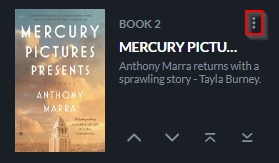
Per cambiare la loro posizione, utilizza semplicemente le frecce posizionate sotto ogni libro. Le frecce con la barra orizzontale ti consentono di spostare il libro direttamente alla prima o all'ultima posizione con un solo clic.

In alternativa, puoi cliccare sul pulsante "tre puntini" e trascinare il flipbook nella direzione desiderata.
DESIGN
Non dimenticare di personalizzare il design della tua libreria!
Puoi farlo in due modi: regolando i colori o scegliendo uno dei temi predefiniti.
COLORI
Se preferisci avere il controllo totale sul design, puoi modificare l'aspetto dello sfondo della libreria utilizzando tre semplici cursori:
- Tonalità del colore
- Saturazione
- Luminosità
Per regolare il parametro selezionato, basta cliccare sul cursore, spostarlo nella direzione desiderata e rilasciarlo.

TEMI
Puoi personalizzare l’aspetto della tua libreria con un solo clic grazie ai nostri modelli di sfondo. Ti basta cliccare su TEMI e scegliere il motivo che preferisci. Lo sfondo della tua libreria cambierà automaticamente.

AGGIUNGI LOGO
Vuoi personalizzare la tua libreria inserendo il tuo logo e favicon? È facilissimo!
Per aggiungere il tuo logo, clicca semplicemente sul pulsante CAMBIA LOGO.
Quindi, fai doppio clic sul file scelto e voilà! Il tuo nuovo logo apparirà accanto al nome della libreria nella tua dashboard.
Puoi aggiungere il favicon nello stesso modo. Premi il pulsante AGGIUNGI FAVICON e fai doppio clic sull’immagine desiderata.
L’icona caricata apparirà accanto al nome della libreria e nella scheda del tuo browser.
MENU
L’ultima sezione è pensata per dare un tocco finale alla tua libreria.
Puoi nascondere ogni elemento dell’elenco semplicemente spostando l’interruttore verso sinistra.

CONDIVISIONE
Complimenti! Hai appena terminato di creare la tua prima libreria. Ora è il momento di condividerla!
Per farlo, premi il pulsante CONDIVIDI LIBRERIA situato nell’angolo in alto a destra.

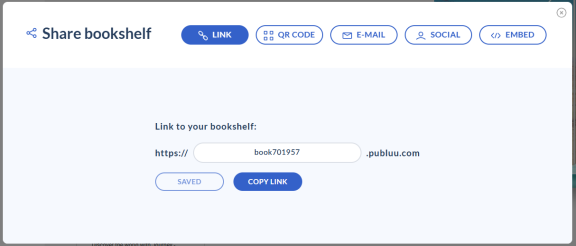
Si aprirà una finestra pop-up in cui potrai copiare il link, scaricare il codice QR oppure condividere direttamente la tua libreria sui social media.

Puoi anche condividere la tua libreria o incorporarla sul tuo sito web cliccando sul pulsante blu Condividi situato nella parte superiore del menu a sinistra.

Questo aprirà una finestra pop-up da cui potrai scegliere tra diverse opzioni di condivisione.
CREARE UNA NUOVA LIBRERIA
Entrambi i nostri piani premium offrono agli utenti la possibilità di creare più librerie virtuali.
Con il piano Professional, puoi creare fino a 3 librerie, mentre con il piano Premium puoi arrivare a 5 librerie digitali.
Per crearne una nuova, è sufficiente cliccare sul pulsante "AGGIUNGI NUOVA" situato in alto nel menu a sinistra.
Per eliminare una libreria, clicca sul pulsante "RIMUOVI LIBRERIA" posizionato in basso nel menu.

Ehi! La tua libreria è pronta, ma lo sapevi che puoi anche pubblicare i tuoi flipbook direttamente sulla tua app mobile? Esatto! Visita l'articolo qui sotto per scoprire come fare:
