


Come creare un flipbook con Canva?
Nell'era digitale di oggi, i flipbook offrono un modo creativo e coinvolgente per presentare contenuti, che si tratti di presentazioni aziendali, e-cataloghi, materiali didattici o portfolio personali.
🎥 Preferisci guardare invece di leggere? Dai un’occhiata al video tutorial:
Prepara il tuo design su Canva
Passo 1
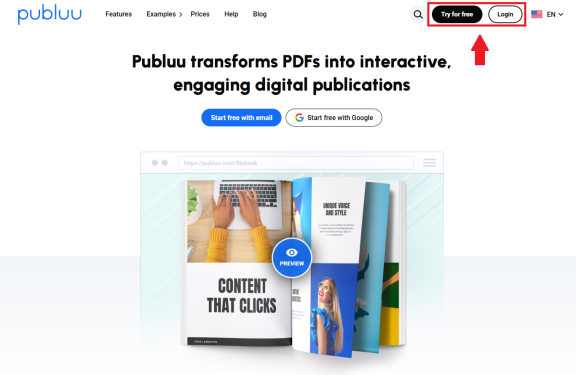
Prima di iniziare, assicurati di avere un account sia su Canva:
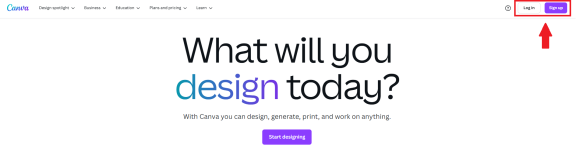
che su Publuu. Se non li hai ancora, registrati e familiarizza con le rispettive interfacce.
Passo 2
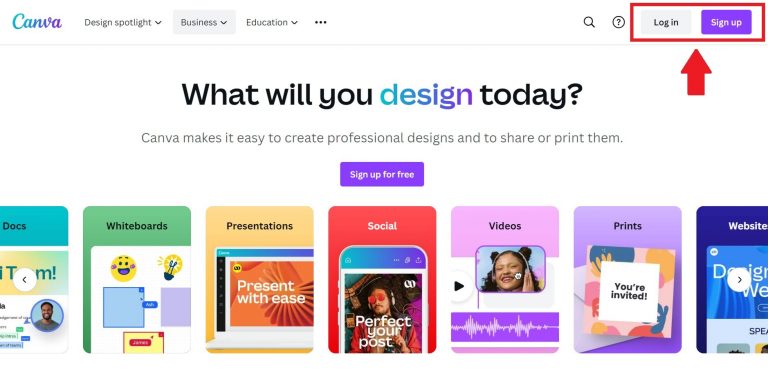
Accedi a Canva
Apri Canva ed effettua il login oppure registrati se non hai ancora un account.
Passo 3
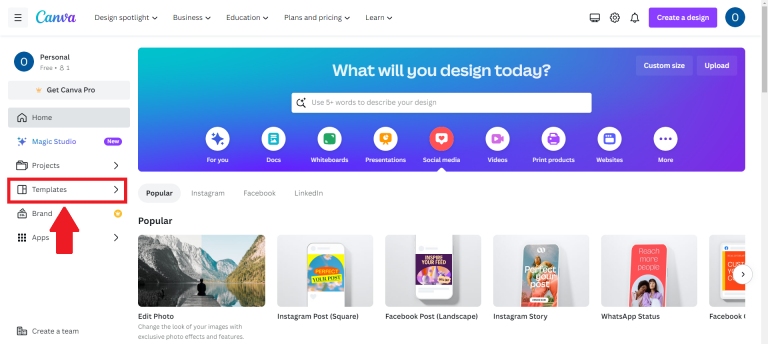
Scegli un modello
Decidi quale tipo di contenuto desideri creare (ad esempio, una rivista interattiva, una brochure o una presentazione).
Sfoglia la vasta gamma di modelli disponibili. Considera il tuo pubblico di riferimento e il messaggio che vuoi trasmettere.
Scegli un modello che si allinei con la tua visione, sia essa classica, elegante o moderna.
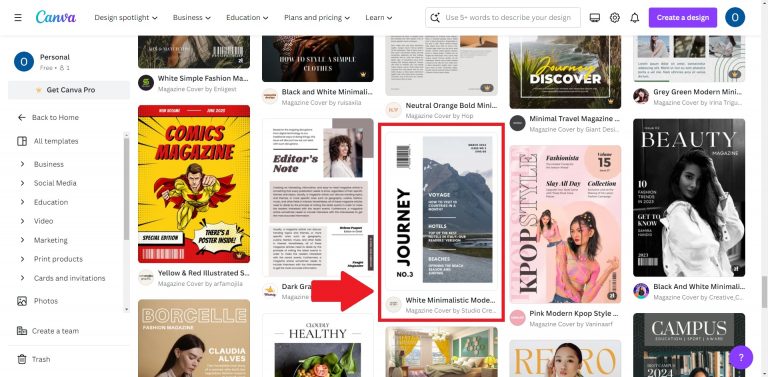
Una volta scelto il modello, cliccaci sopra:
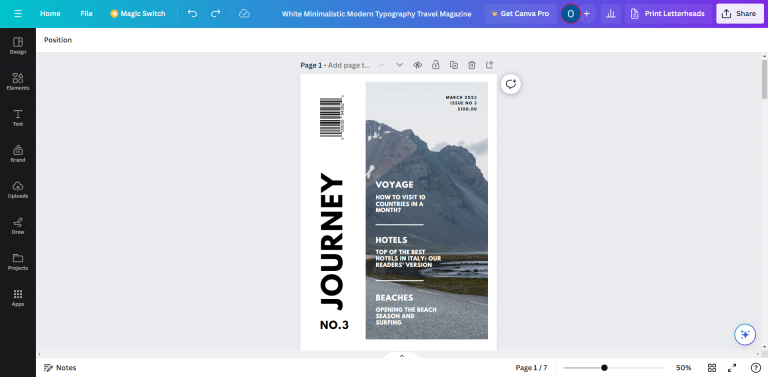
Passo 4
Personalizza il tuo design
Utilizza l'interfaccia di Canva per aggiungere e modificare testi, immagini e altri elementi grafici:
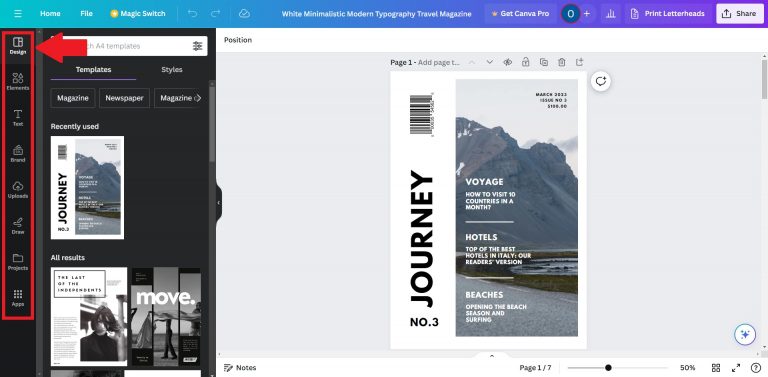
Modifica il testo. Clicca sulla casella di testo per aggiungere i tuoi contenuti. Regola lo stile del carattere, la dimensione e il colore per adattarli al tuo tema:
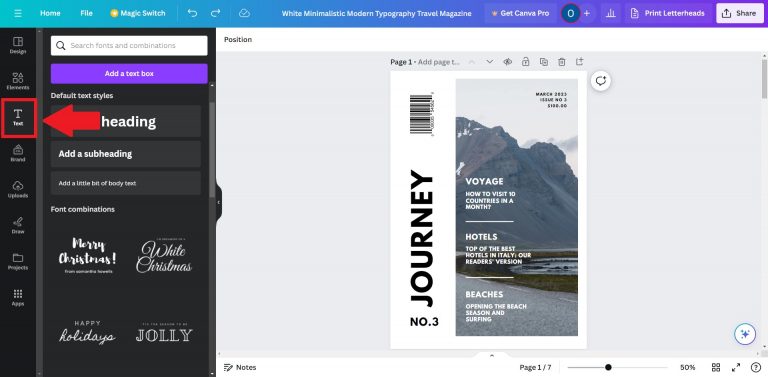
Aggiungi immagini. Trascina e rilascia immagini nel tuo design. Puoi utilizzare le tue immagini personali oppure scegliere dalla libreria di Canva:

Aggiungi altri elementi. Esplora la sezione "Elementi" per inserire forme, tabelle o illustrazioni.
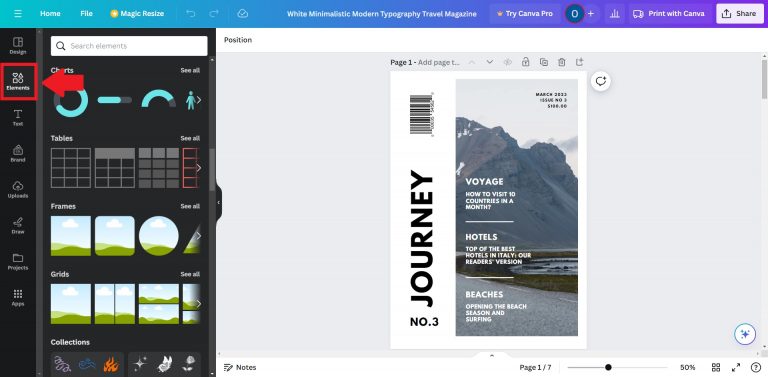
Passaggio 5
Mantieni coerenza su tutte le pagine
Utilizza una palette di colori uniforme:

e stili di carattere omogenei per tutte le pagine.
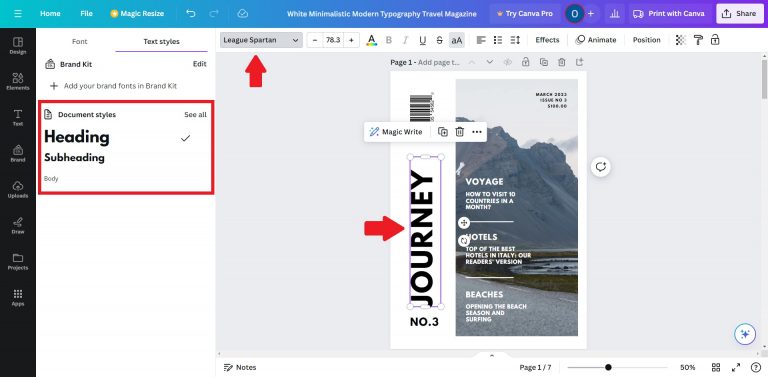
Assicurati che gli elementi siano allineati in modo ordinato per un aspetto professionale:
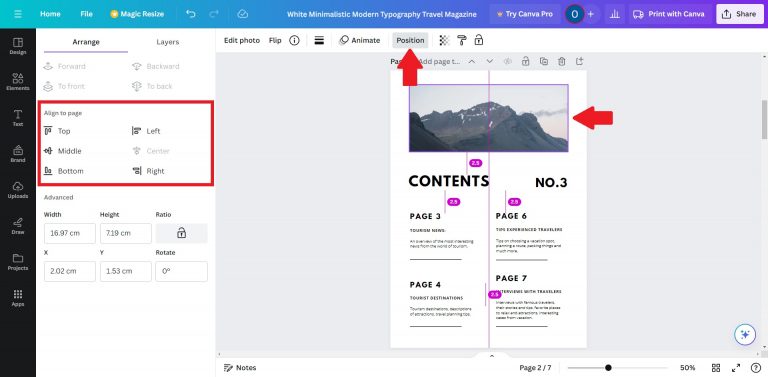
CONSIGLI:
💡Anteprima regolare: verifica costantemente il design per assicurarti che sia coerente.
💡Controlla che tutte le pagine siano organizzate correttamente per garantire un’esperienza di lettura fluida.
Trasforma il tuo design in un flipbook online direttamente da Canva
Quando sei soddisfatto del tuo design, puoi facilmente convertirlo in un flipbook online.
Passaggio 1
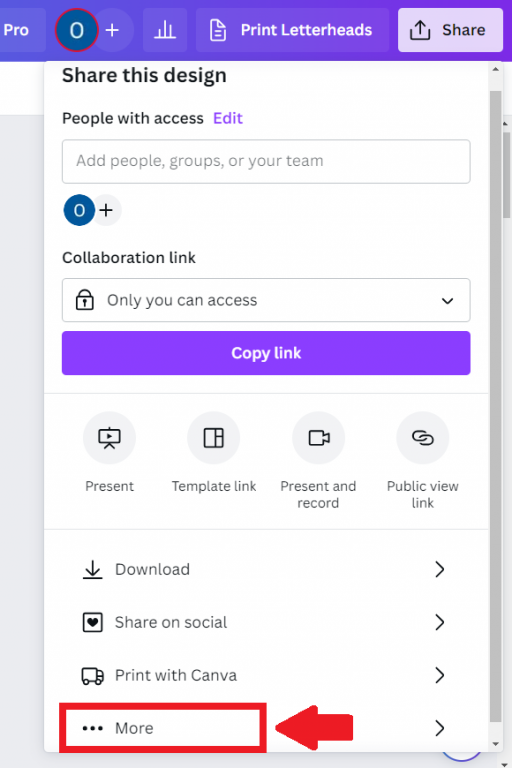
Usa la funzione di caricamento diretto di Canva per trasferire il tuo progetto su Publuu, un creatore di flipbook online. Premi il pulsante "Condividi":
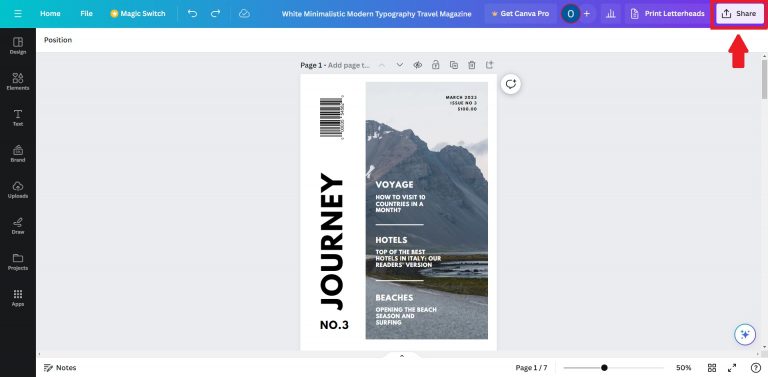
Seleziona l'opzione "Altro":
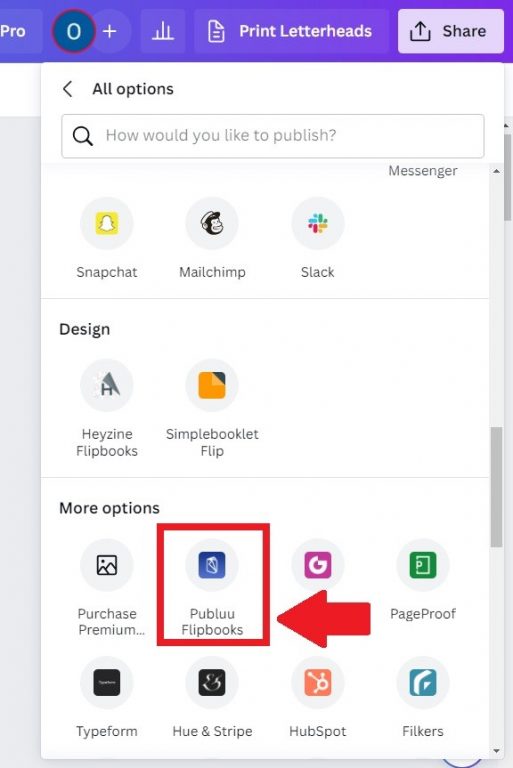
Scorri verso il basso e cerca l’icona "Publuu Flipbook". Cliccaci sopra per caricare il tuo progetto su Publuu.
Passaggio 2
Il tuo design sarà pronto in pochi secondi:

Quando il tuo design sarà salvato, seleziona l’opzione "Visualizza su Publuu Flipbooks", che ti reindirizzerà su Publuu.

Passaggio 3
Una volta reindirizzato, vedrai una finestra pop-up:
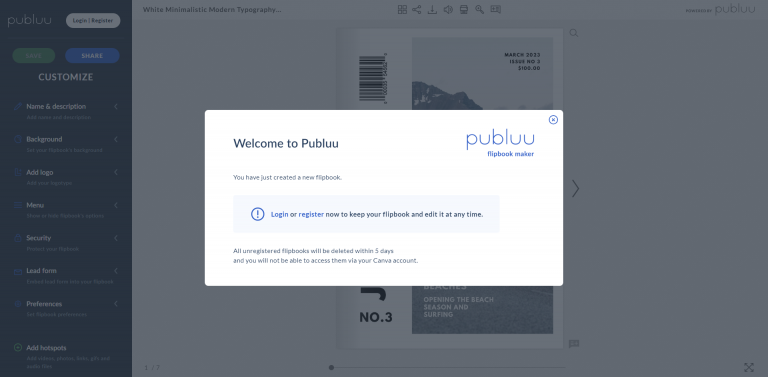
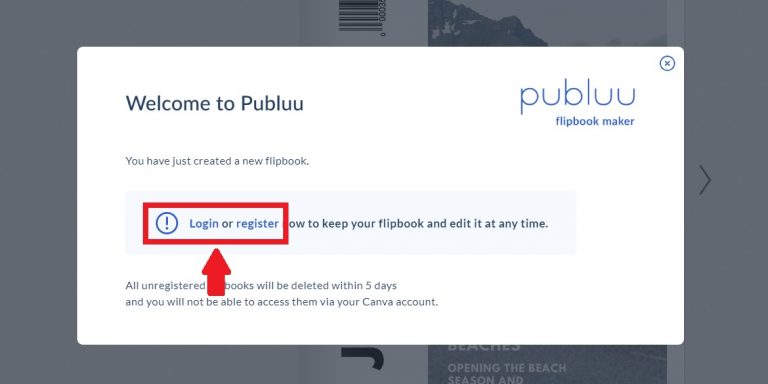
Clicca sul pulsante 'Accedi' o 'Registrati' per entrare nel flipbook.
❕NOTA ❕
Se non hai un account e non ne crei uno, tutti i flipbook non registrati verranno eliminati entro 5 giorni e non potrai più accedervi tramite il tuo account Canva.
Decidi se vuoi registrarti o accedere.
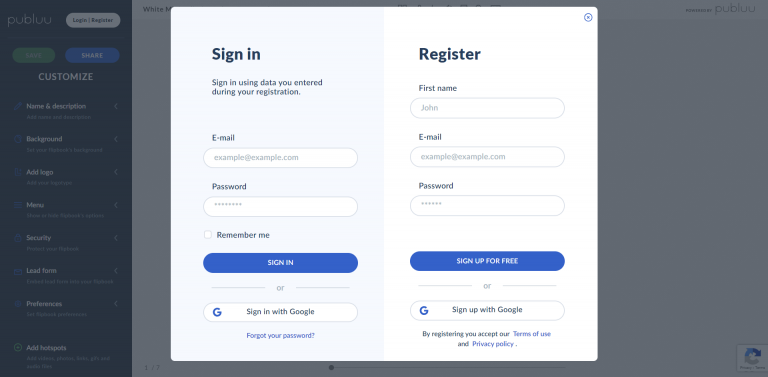
Dopo esserti registrato o aver effettuato l'accesso, verrai indirizzato al pannello di personalizzazione del tuo flipbook:
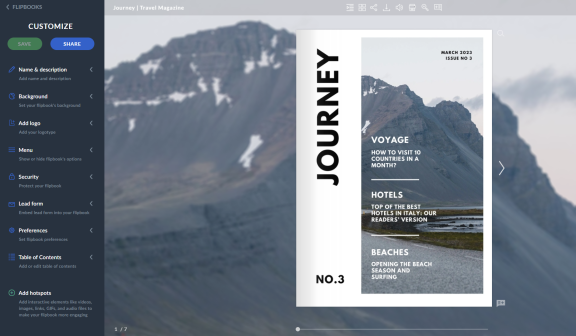
🎉 Congratulazioni! Hai appena creato con successo un flipbook utilizzando Canva!
In alternativa:
Converti manualmente in flipbook su Publuu
Se non carichi il progetto direttamente da Canva, scarica il tuo progetto in formato PDF e caricalo manualmente su Publuu.
Passaggio 1
Clicca sul pulsante ‘Condividi’ situato nell'angolo in alto a destra.
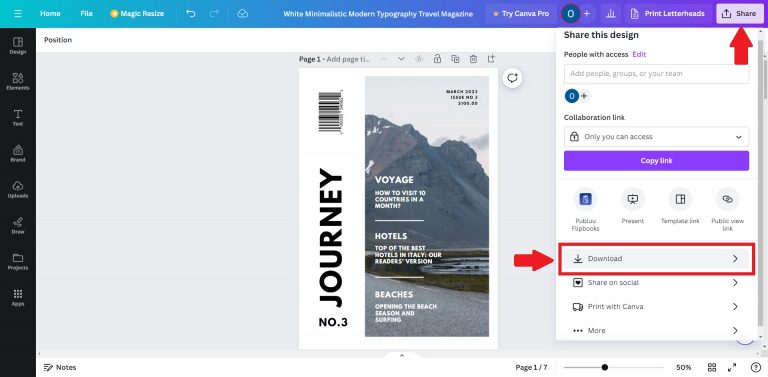
Seleziona il formato PDF e clicca su ‘Scarica’.
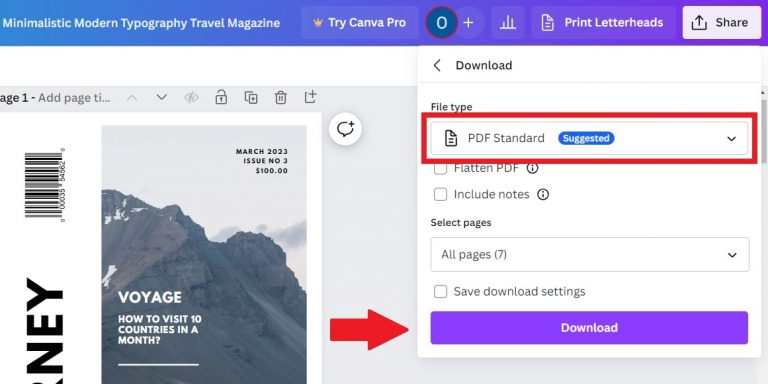
Passaggio 2
Accedi a Publuu e carica manualmente il tuo file PDF. Se non hai ancora un account, consulta questa guida su come crearne uno gratuitamente.
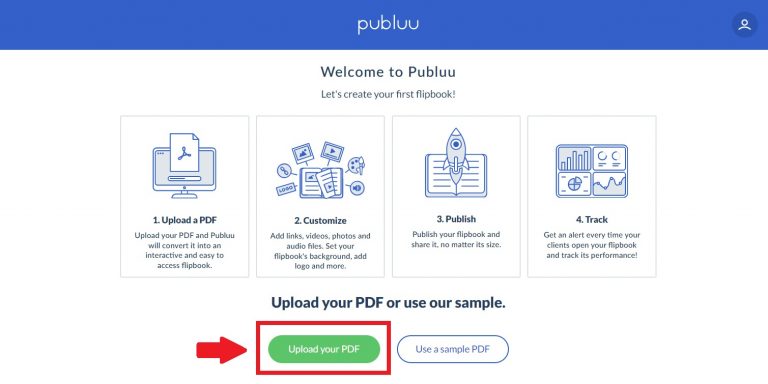
Una volta registrato, clicca sul pulsante 'Carica il tuo PDF':
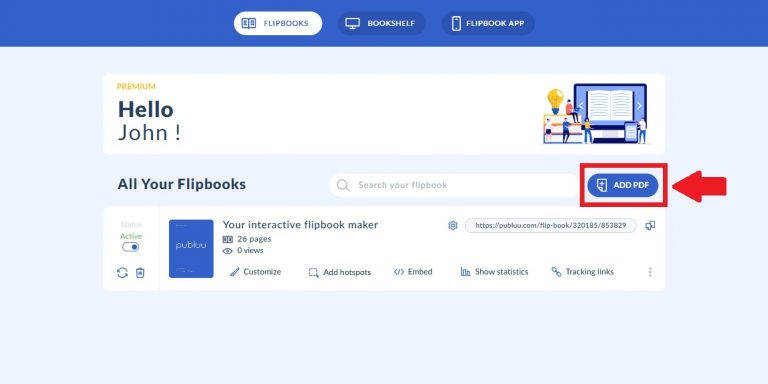
In alternativa, seleziona il pulsante 'Aggiungi PDF' se sei già abbonato e hai già un flipbook:
Aspetta che il tuo PDF venga convertito. Ci vorrà solo un momento.

Passaggio 3
Una volta convertito il tuo PDF in un flipbook HTML5, verrai subito indirizzato alla sezione di personalizzazione del flipbook:
Primi passi con Publuu
1. Personalizza
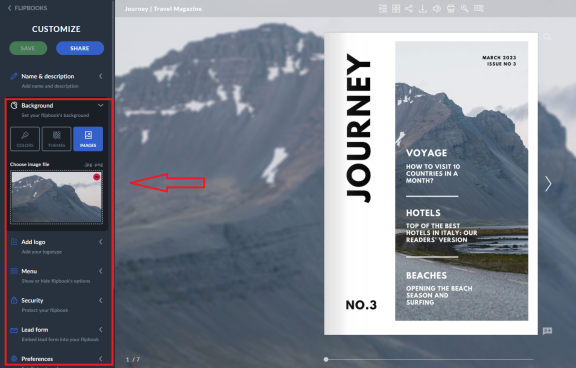
Nel menu di personalizzazione, aggiungi un titolo, una descrizione e scegli le impostazioni come sfondo e logo:
Rendi il tuo flipbook più coinvolgente aggiungendo hotspot interattivi. Clicca su 'Aggiungi hotspot',
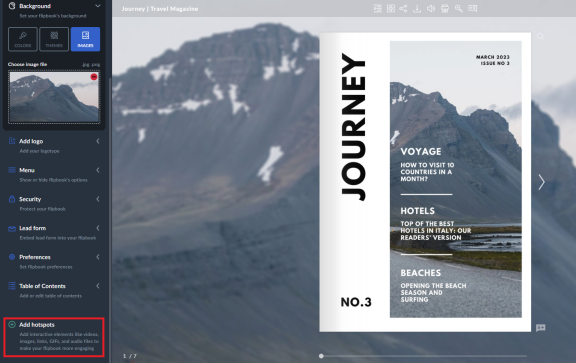
come link, foto, video e GIF:

2. Pubblica e condividi
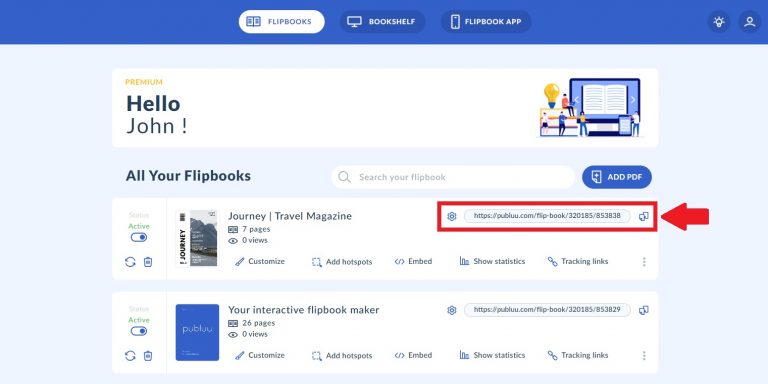
Publuu offre diverse opzioni di condivisione. Una volta pronto il tuo flipbook, puoi condividerlo con un link diretto,
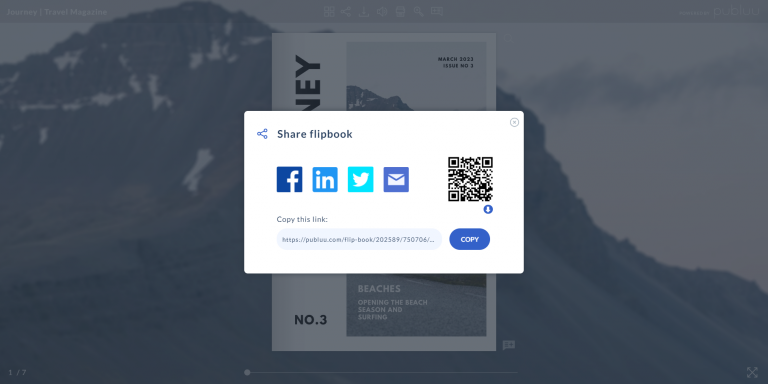
sui social media,
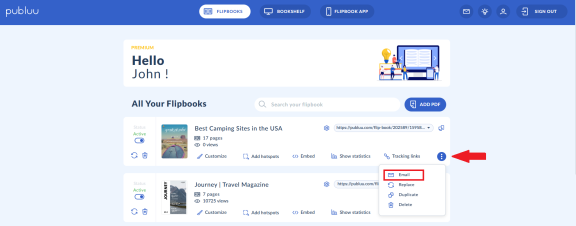
nelle newsletter via email,
oppure puoi incorporarlo direttamente sul tuo sito web:
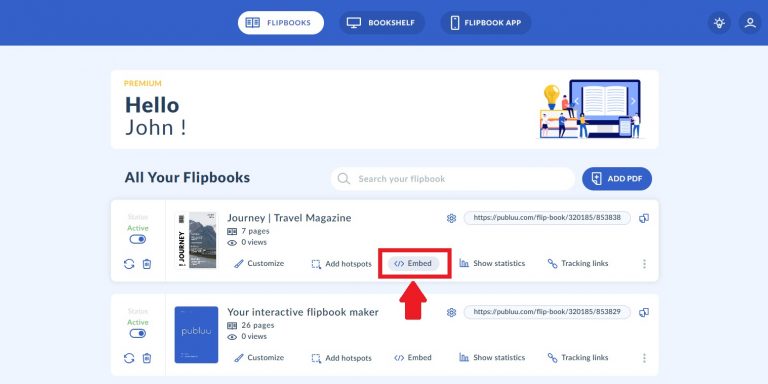
Per ulteriori informazioni su come incorporare un flipbook, consulta questa guida: Come integrare un Flipbook nel tuo sito web
3. Analizza le statistiche
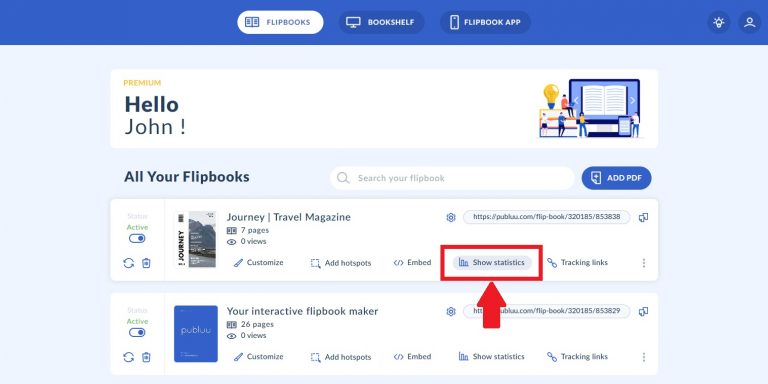
Una volta pubblicato il tuo flipbook, puoi monitorarne le performance. Clicca sul pulsante 'Mostra statistiche':
Accedendo al menu delle statistiche, potrai controllare il numero totale di visualizzazioni, le pagine consultate, il tempo medio trascorso, gli hotspot cliccati, i lead raccolti e i download del PDF.
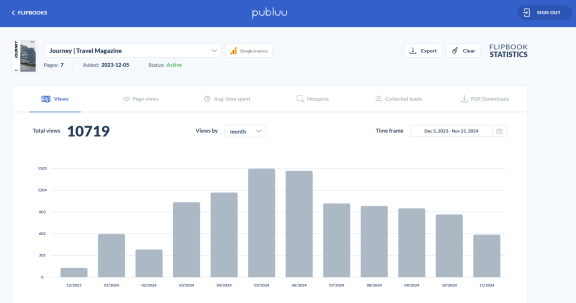
Scopri di più su Come analizzare le statistiche dei tuoi Flipbook.
Ottimo lavoro! Hai creato con successo un flipbook utilizzando Canva e hai mosso i tuoi primi passi con Publuu. Pronto a portare la tua pubblicazione al livello successivo? Scopri il nostro completo GUIDA AIUTO per maggiori funzionalità e consigli utili!
Potresti essere interessato anche a:
Come preparare PDF per creare flipbook di altissima qualità?
Come sostituire il mio flipbook senza modificarne il link?
