


Come aggiungere file audio al tuo flipbook?
Con Publuu puoi aggiungere ai tuoi flipbook video, GIF, foto e anche file audio. L’audio è utile per chi non ha tempo o voglia di leggere testi lunghi ma vuole comunque conoscere i tuoi prodotti o servizi. Inoltre, può creare un’atmosfera speciale e rendere il flipbook più piacevole.
Publuu ti consente di aggiungere diversi file MP3 su pagine differenti, con una dimensione massima di 100 MB ciascuno. Se ti stai chiedendo come aggiungere l’audio al tuo flipbook, continua a leggere questa guida.
Come aggiungere file audio?
È davvero semplice e bastano pochi passaggi.
Inizia effettuando l'accesso al tuo account Publuu.
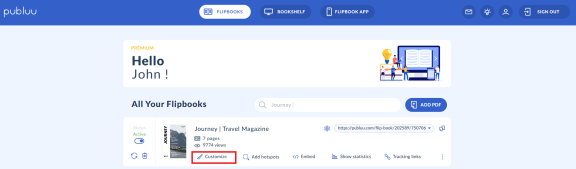
Clicca sul pulsante PERSONALIZZA nella barra laterale sinistra del pannello: questo attiverà la modalità editor.
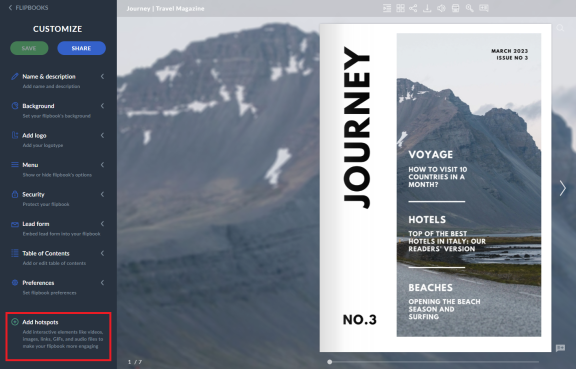
Poi clicca su AGGIUNGI HOTSPOT in basso a sinistra.
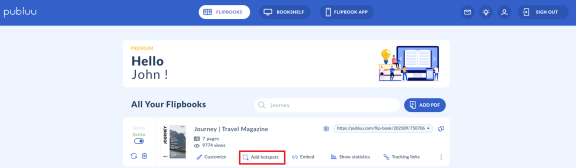
Oppure vai direttamente su AGGIUNGI HOTSPOT cliccando sui tre puntini in alto a destra.
Il passaggio successivo consiste nello scegliere la pagina su cui desideri aggiungere il file audio. Publuu ti permette di aggiungere audio a qualsiasi pagina della tua pubblicazione. Per farlo, utilizza il pannello di navigazione a sinistra, scorri fino a trovare la pagina desiderata e cliccaci sopra.
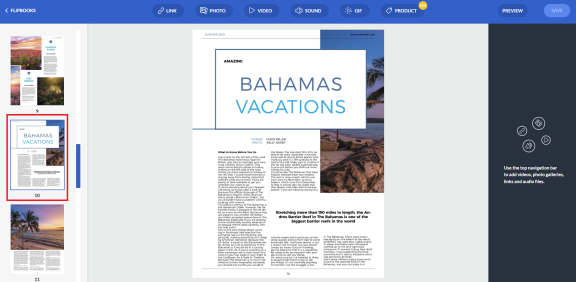
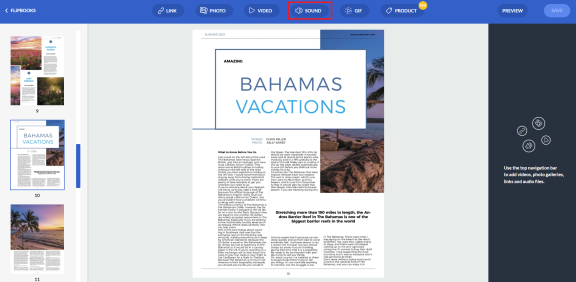
Una volta selezionata la pagina, clicca sul pulsante SUONO nella barra superiore per aprire un pop-up.
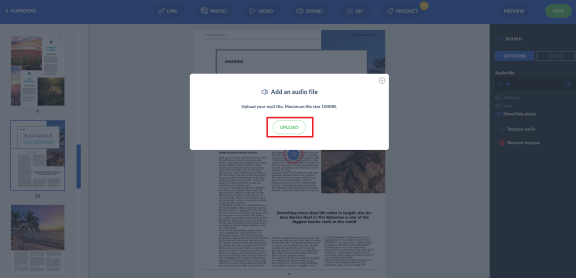
Quando appare il pop-up, significa che puoi caricare un file audio dal tuo computer: clicca sul pulsante CARICA e seleziona il file desiderato. In pochi secondi verrà aggiunto al tuo flipbook.
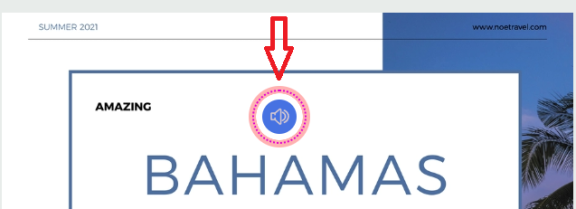
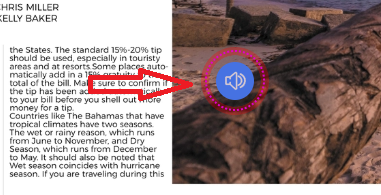
Una volta caricato con successo l’audio, lo vedrai rappresentato come un singolo hotspot sulla pagina. Puoi trascinarlo e posizionarlo dove preferisci.
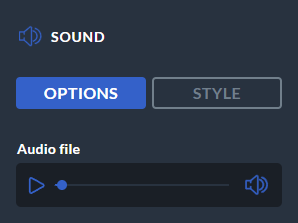
Per assicurarti che il suono importato sia quello corretto, puoi ascoltarne l’anteprima utilizzando i pulsanti di controllo audio sulla destra.
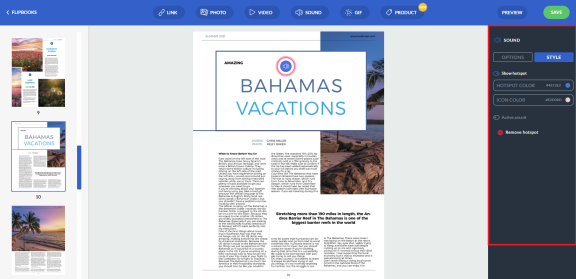
È arrivato il momento di personalizzare il tuo hotspot! Per farlo, clicca sul pulsante STILE situato sulla destra. Qui troverai diverse opzioni che ti permetteranno di aggiungere un tocco personale al tuo hotspot.
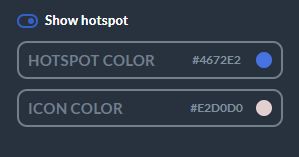
Ad esempio, se desideri cambiare il colore dell'hotspot o della sua icona, assicurati di lasciare attiva l’opzione MOSTRA HOTSPOT. In questo modo, il tuo hotspot verrà visualizzato come un’icona cliccabile.
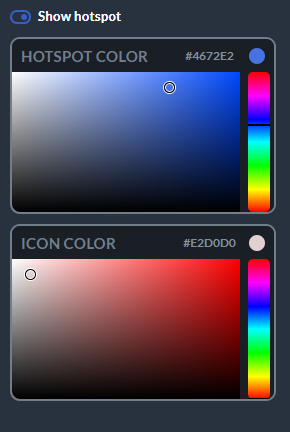
Apri le palette di colori e seleziona il colore che preferisci per l’hotspot e la sua icona.
Di conseguenza, il tuo hotspot verrà visualizzato come segue:
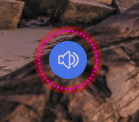
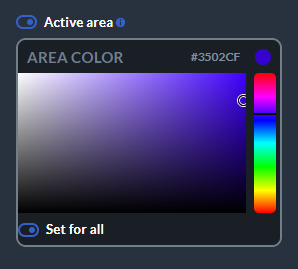
Se decidi di mantenerlo come un hotspot con un’area attiva, il risultato sarà il seguente:

Tuttavia, puoi anche disattivare la visualizzazione dell’hotspot e mantenere solo l’area attiva modificando le impostazioni degli interruttori.


Inoltre, sono disponibili molte altre opzioni utili per configurare l’audio a tuo piacimento.
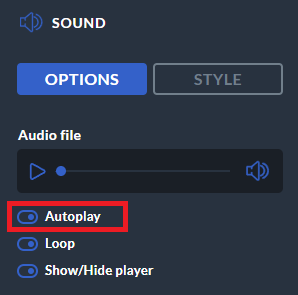
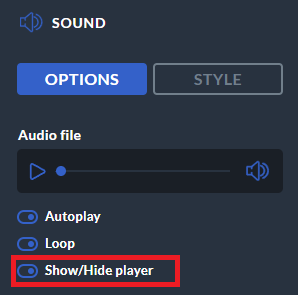
La prima funzione è l’autoplay: questa opzione consente all’audio di partire automaticamente non appena il lettore accede alla pagina. Per attivarla, sposta l’interruttore AUTOPLAY verso destra.
Se desideri utilizzare la funzione "Autoplay", i tuoi lettori visualizzeranno questa finestra popup:
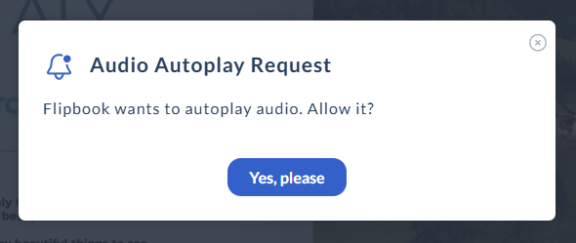
Le politiche dei browser moderni non consentono la riproduzione automatica dell’audio per motivi di sicurezza. Pertanto, l’utente potrà scegliere se consentire o rifiutare l’attivazione dell’audio di sottofondo.
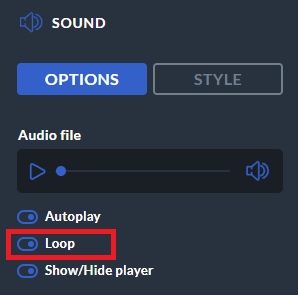
Inoltre, hai la possibilità di riprodurre il suono in loop. Quando questa opzione è attivata, l’audio ripartirà automaticamente dall’inizio non appena raggiunge la fine.
Sposta l’interruttore LOOP verso destra per attivarlo.
Non è tutto: puoi anche decidere se mostrare o nascondere il lettore audio nel tuo flipbook, garantendo il controllo completo sulla sua visibilità e accessibilità per i tuoi lettori.

Quando hai terminato la configurazione del tuo hotspot e vuoi verificare le modifiche apportate, clicca sul pulsante ANTEPRIMA in alto a destra per ascoltare l’audio in tempo reale.

Se sei soddisfatto di tutte le modifiche, clicca sul pulsante SALVA accanto.

Ecco fatto: ora puoi goderti il tuo flipbook unico, arricchito con i tuoi effetti sonori personalizzati!
Come sostituire o rimuovere un file audio?
A volte potresti aver bisogno di sostituire un file audio con un altro. Non preoccuparti, con Publuu è semplicissimo e richiede solo pochi clic!
Per sostituire un file audio, fai doppio clic sull’hotspot,
oppure seleziona l’opzione SOSTITUISCI AUDIO nel pannello. Una volta cliccato, si aprirà nuovamente il popup AGGIUNGI AUDIO.

Se non hai più bisogno del file audio nella tua pubblicazione, puoi rimuoverlo in qualsiasi momento.
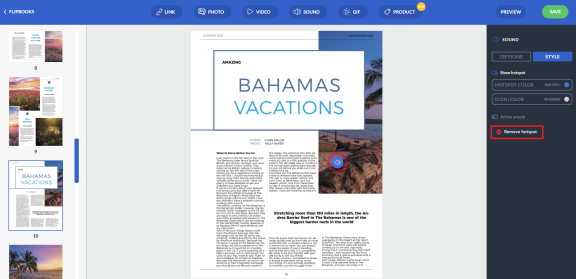
Per eliminare l'audio, seleziona l'hotspot desiderato e clicca sull'icona RIMUOVI nell'angolo in alto a destra. L'hotspot verrà immediatamente rimosso dal tuo flipbook.

Se hai ulteriori domande, non esitare a contattare il nostro team di supporto.
Potresti essere interessato anche a:
Come aggiungere foto?
Come aggiungere video?
Guida per personalizzare gli hotspot
