


Come aggiungere effetti realistici da libro?
Uno dei grandi punti di forza dei flipbook di Publuu è che, pur essendo in formato digitale e consultabili su qualsiasi dispositivo mobile, riescono a riprodurre l’esperienza di una pubblicazione fisica, come quelle che tutti conosciamo. I flipbook online di Publuu non solo sembrano stampati su carta, ma offrono anche un’esperienza sonora realistica grazie all’effetto di sfogliamento delle pagine. Una combinazione di effetti esclusivi disponibili su Publuu permetterà ai tuoi clienti di vivere un’esperienza di lettura che si avvicina a quella di un vero libro. Continua a leggere questa guida per scoprire tutti i dettagli.
🎥 Preferisci guardare invece di leggere? Dai un’occhiata al video tutorial:
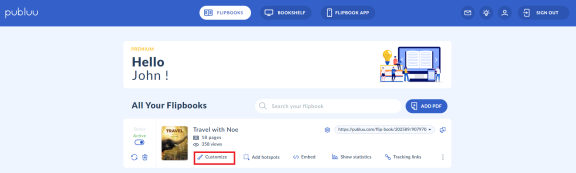
Per iniziare, accedi all’editor cliccando sul pulsante PERSONALIZZA nel pannello principale del tuo flipbook.
Quasi tutte le opzioni necessarie per rendere il tuo flipbook più realistico si trovano nella scheda PREFERENZE.
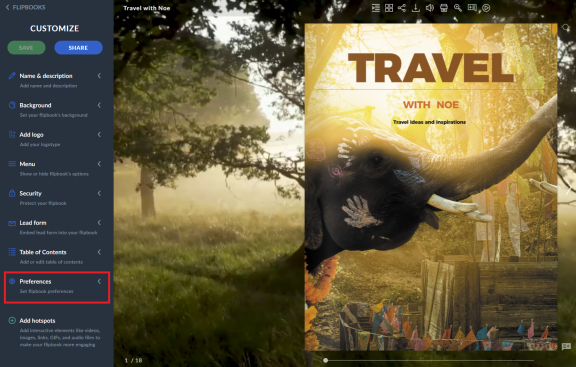
Analizziamole più nel dettaglio, una per una.
Effetto di sfogliamento delle pagine
L’effetto di sfogliamento delle pagine viene aggiunto automaticamente ogni volta che carichi un file PDF su Publuu. Grazie a questo effetto, i tuoi lettori avranno l’impressione di sfogliare le pagine di un vero libro, rivista o opuscolo, con un movimento fluido e naturale.
L’effetto di sfogliamento si attiva ogni volta che il lettore gira pagina nel tuo flipbook digitale, sia utilizzando le frecce che trascinando direttamente la pagina.
Provalo tu stesso: sfoglia le pagine del flipbook di esempio qui sotto e vivi l’effetto di sfogliamento in prima persona!
Suono dello sfogliamento
Oltre all’effetto visivo di sfogliamento, un altro elemento fondamentale per rendere la tua pubblicazione davvero realistica è il suono caratteristico del fruscio della carta. Questo effetto sonoro riproduce fedelmente quella sensazione unica che proviamo sfogliando una rivista fisica. Con Publuu, puoi far sì che i tuoi clienti ascoltino quel suono mentre leggono la tua pubblicazione online!
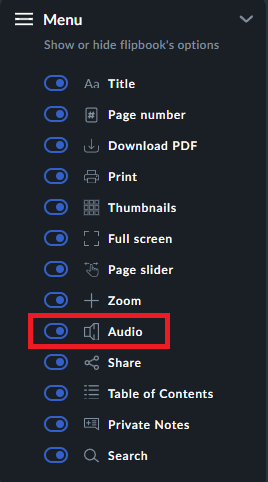
Il suono dello sfogliamento è attivo di default subito dopo la conversione del tuo PDF in un flipbook. Tuttavia, puoi attivarlo o disattivarlo sia cliccando sull’icona nella barra superiore del tuo flipbook,

oppure utilizzando l’interruttore AUDIO disponibile nella scheda MENU.
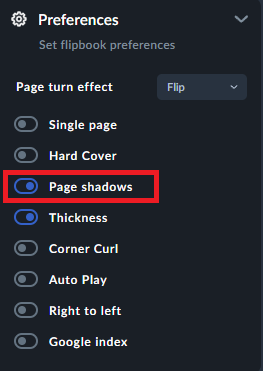
Ombreggiature delle pagine
Una volta attivate, le ombre appaiono al centro delle pagine affiancate del tuo flipbook, creando una certa “profondità” – la stessa che percepisci quando apri un vero libro rilegato. Questo effetto è stato progettato specificamente per donare un tocco di realismo in più ai tuoi flipbook. Non appena abiliti questa funzione, verrà applicata automaticamente a tutte le pagine del flipbook, dalla prima all’ultima.
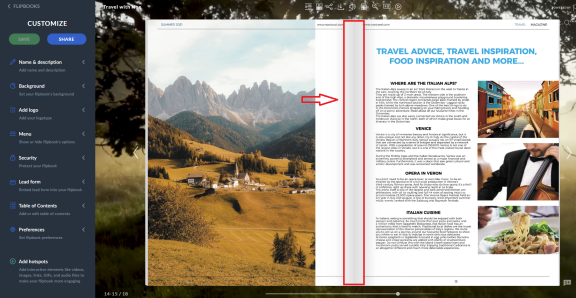
Così come l'effetto di sfogliare le pagine o i suoni, le ombre vengono aggiunte di default a ogni nuovo flipbook creato. Puoi attivarle o disattivarle in qualsiasi momento utilizzando l’interruttore OMBRE DELLE PAGINE nella scheda PREFERENZE.
Spessore del flipbook
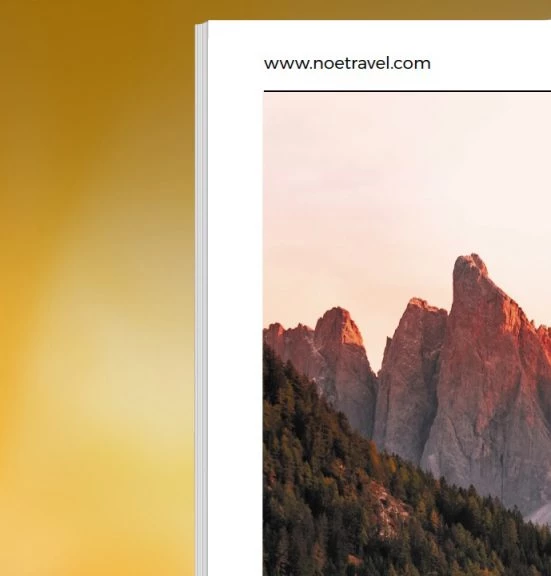
Lo spessore è una rappresentazione visiva che simula la profondità fisica del tuo flipbook.
Guarda come appare il tuo flipbook con questa funzione attivata:
Ed ecco come appare quando è disattivata:
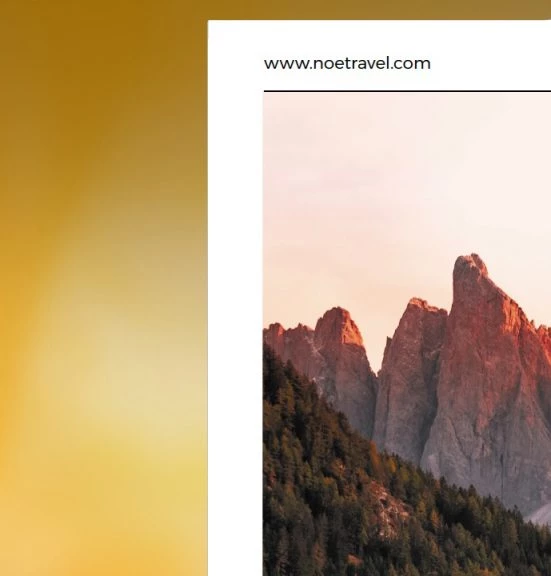
Noti la differenza? Certo che sì! Questo effetto rende il tuo flipbook simile a un vero libro fisico!
DA SAPERE: L’effetto spessore delle pagine dà il meglio di sé nei flipbook che contengono più di 10 pagine.
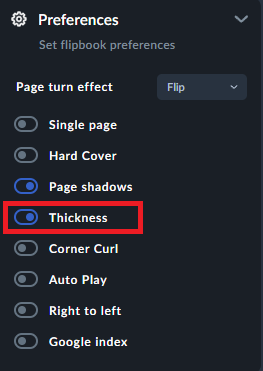
Come per gli altri effetti, lo spessore delle pagine viene aggiunto automaticamente durante la conversione del PDF in flipbook. Tuttavia, puoi attivarlo o disattivarlo a tuo piacimento utilizzando l’interruttore SPESSORE DELLE PAGINE nella scheda PREFERENZE.
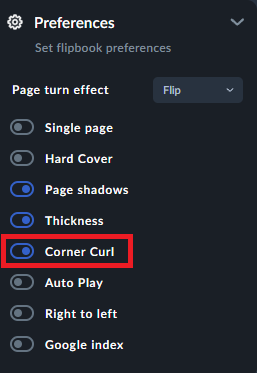
Effetto angolo piegato
L’effetto angolo piegato è un’animazione visiva che simula l’aspetto di una pagina fisica in procinto di essere girata. Se attivi questa funzione nel tuo flipbook, apparirà un piccolo triangolo curvo nell'angolo inferiore destro delle pagine, dando l’impressione che tu possa “afferrare” e sfogliare la pagina proprio come faresti con un libro o una rivista reale.
Ricorda!
Dopo qualsiasi modifica effettuata nell’editor, clicca sul pulsante SALVA nell’angolo in alto a sinistra per applicare i cambiamenti al tuo flipbook.

Come puoi vedere, grazie all’effetto sfoglia pagina, ai suoni, alle ombre e allo spessore delle pagine disponibili su Publuu, la tua pubblicazione digitale sarà più realistica che mai! Per scoprire come rendere i tuoi flipbook ancora più coinvolgenti dal punto di vista visivo, visita questi articoli:
Come aggiungere foto alla tua pubblicazione?
Come aggiungere video alla tua pubblicazione digitale?
Come inserire GIF nella tua pubblicazione online?
