


Come risolvere i problemi di conversione di un file PDF?
I file PDF sono diventati lo standard per condividere e convertire documenti su diverse piattaforme. Tuttavia, non tutti i PDF sono uguali e, a volte, potresti imbatterti in file PDF che richiedono più tempo per essere convertiti o che si rifiutano di convertire del tutto.
Fortunatamente, esistono soluzioni per risolvere e ottimizzare i PDF problematici. In questo articolo, scopriremo come utilizzare lo strumento di riparazione di iLovePDF e Adobe Acrobat DC per affrontare problemi di conversione dei PDF.
1. Utilizza lo strumento di riparazione di iLovePDF
iLovePDF è una piattaforma online che offre una vasta gamma di strumenti per PDF, incluso uno specifico per la riparazione. Ecco come risolvere un PDF che non si converte utilizzando lo strumento di riparazione iLovePDF:
Accedi al sito web di iLovePDF
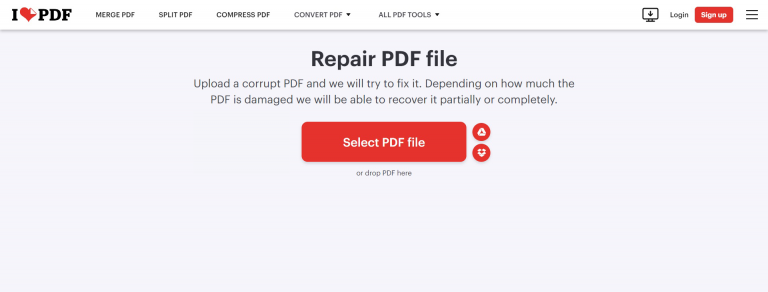
Apri il tuo browser e vai alla pagina dedicata allo strumento di riparazione iLovePDF:
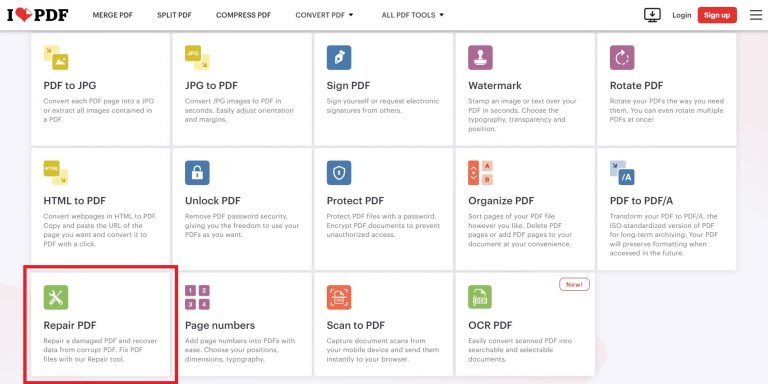
In alternativa, vai alla pagina principale di iLovePDF e, tra le numerose opzioni disponibili, seleziona lo strumento 'Ripara PDF' nella dashboard di iLovePDF.
Carica il file PDF
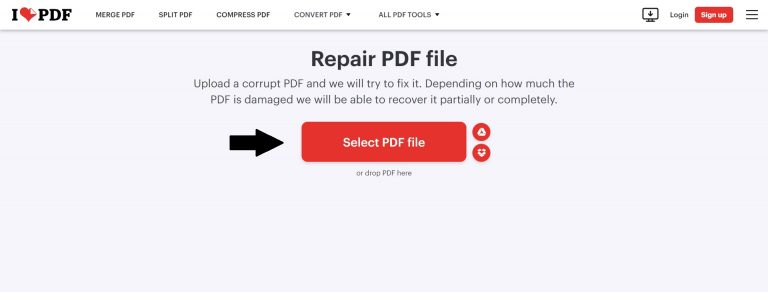
Carica il tuo file PDF cliccando sul pulsante "Seleziona file PDF",
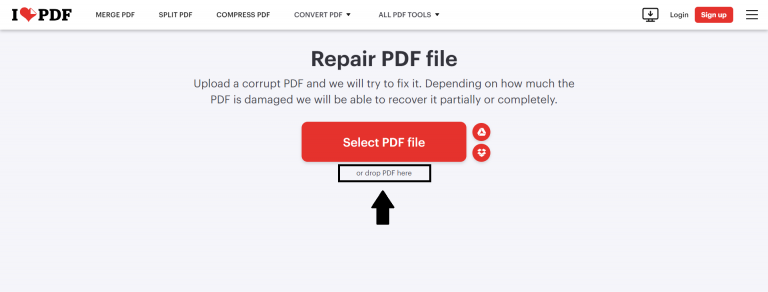
oppure trascina semplicemente il file nella sezione indicata.
Dopo aver caricato il file PDF, clicca sul pulsante 'Ripara PDF'.
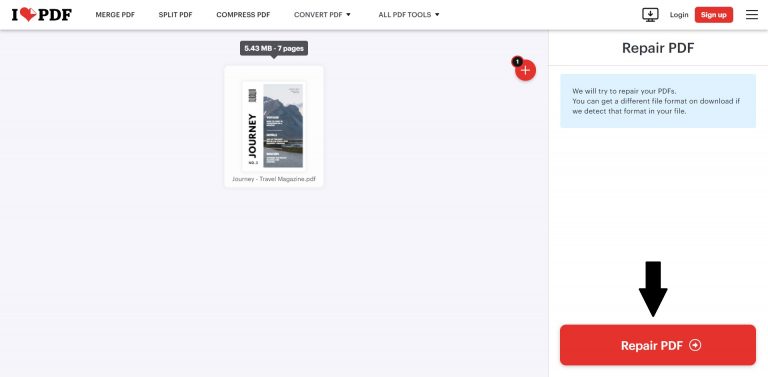
iLovePDF analizzerà e tenterà di riparare il tuo file PDF.

Il processo richiederà solo pochi secondi.

Scarica il PDF riparato
Una volta completata la riparazione, potrai scaricare il file PDF riparato e salvarlo sul tuo computer.
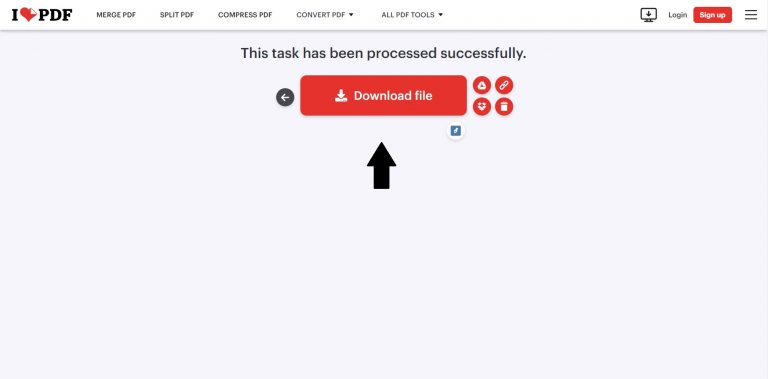
Prova di nuovo a convertire
Prova a convertire il file PDF riparato in un flipbook online sul tuo account Publuu e verifica se il problema è stato risolto.
Se la conversione continua a non andare a buon fine anche dopo aver riparato il file PDF, ti consigliamo di salvarlo come PDF ottimizzato con Adobe Acrobat DC prima di caricarlo su Publuu, seguendo questi passaggi:
2. Ottimizzazione del PDF con Adobe Acrobat DC
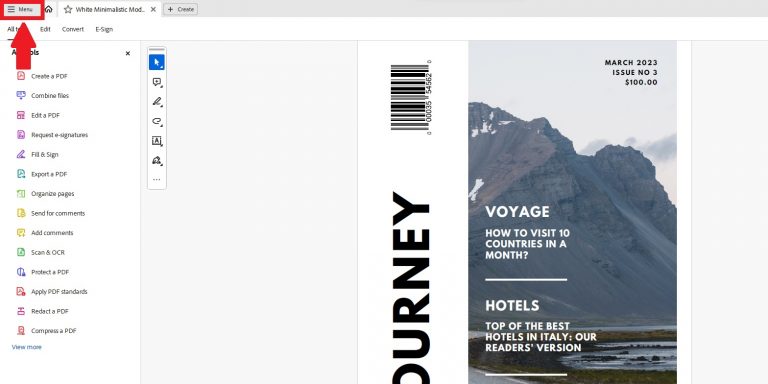
Apri il file PDF problematico con Adobe Acrobat DC e clicca su 'Menu', situato nell'angolo in alto a sinistra dello schermo.
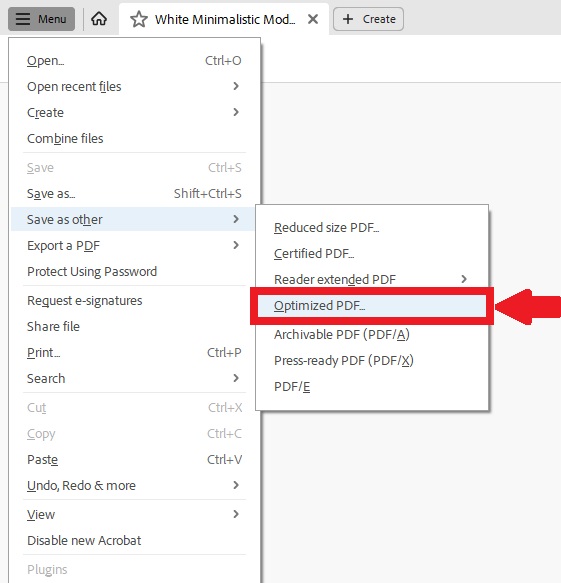
Poi seleziona 'Salva come altro',

e scegli l'opzione 'PDF ottimizzato'.
A questo punto, comparirà una finestra pop-up.
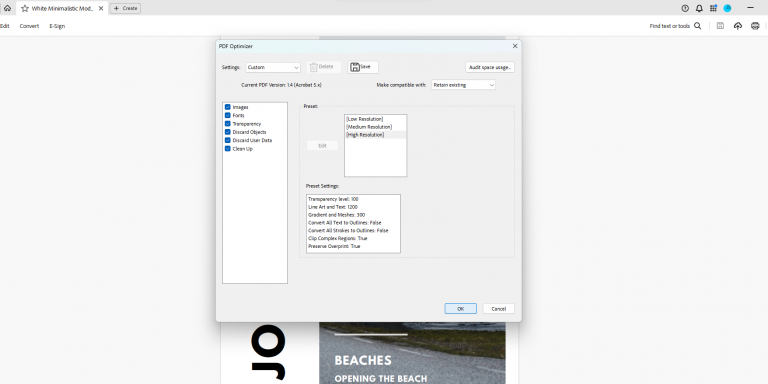
Seleziona tutte le caselle che corrispondono agli elementi con cui stai riscontrando problemi:

e clicca sul pulsante 'OK'.
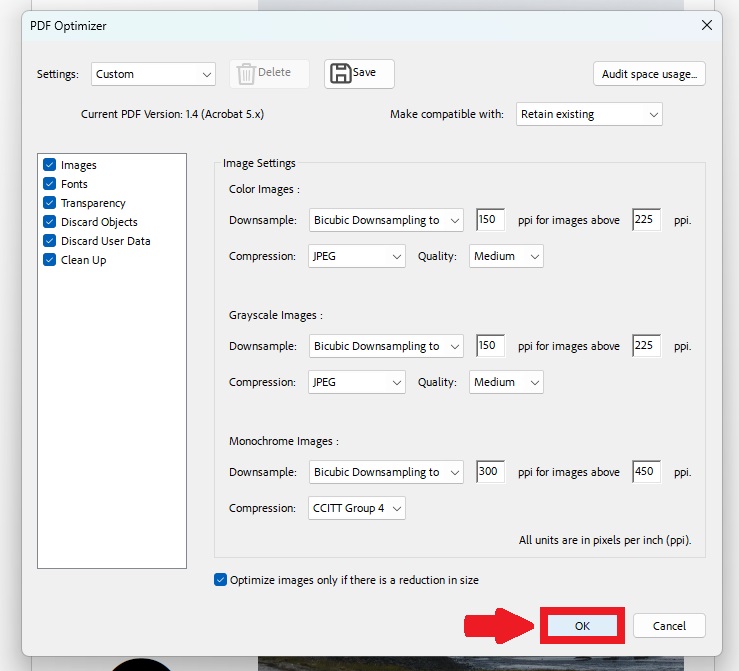
Dopo, puoi salvare il tuo file ottimizzato,

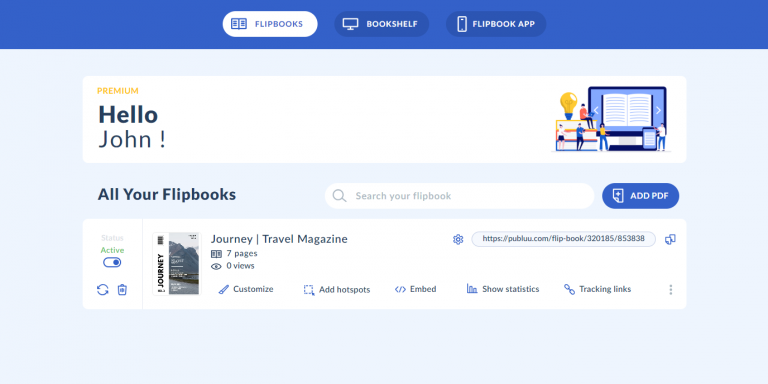
caricarlo nuovamente su Publuu e goderti il tuo flipbook online!
Potrebbe interessarti anche:
Come preparare i PDF per creare flipbook di qualità superiore?
Flipbook su dispositivi mobili
