


Come creare e aggiungere un modulo personalizzato al tuo flipbook
I moduli personalizzati sono un ottimo strumento per raccogliere informazioni preziose, ottenere feedback o creare un'esperienza interattiva all'interno del tuo flipbook.
Che tu sia un designer, un marketer o semplicemente qualcuno che desidera migliorare le funzionalità del proprio flipbook, questa guida ti fornirà istruzioni passo-passo e suggerimenti utili per creare e integrare con successo un modulo personalizzato nel tuo flipbook.
Creare un modulo
Per iniziare, crea il modulo che desideri inserire nel tuo flipbook. Il modo più semplice e gratuito è usare Google Moduli, come indicato nelle istruzioni qui sotto.
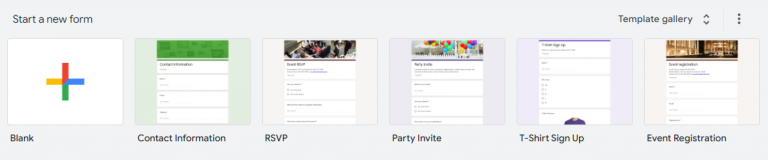
Scegli un modello già pronto oppure crea un modulo vuoto cliccando sull’icona con il simbolo Plus a sinistra.
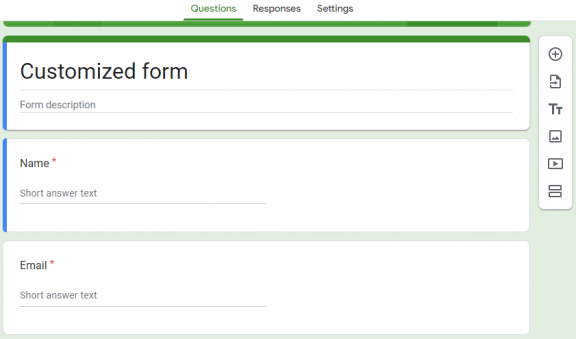
Poi personalizza i campi e decidi quali informazioni raccogliere dai tuoi lettori, come mostrato nell’esempio qui sotto.
NOTA!
Ogni modulo creato di default richiede agli utenti di accedere al proprio account Google prima di poterlo compilare. Ti consigliamo di disabilitare questa opzione per consentire l'accesso a tutti, anche a chi non è connesso a Google. Per farlo, segui le istruzioni riportate di seguito:
Vai alla scheda IMPOSTAZIONI e clicca sulla sezione RISPOSTE, come mostrato nello screenshot qui sotto.

Successivamente, disattiva l'opzione LIMITE A 1 RISPOSTA spostando il toggle verso sinistra.

Ora chiunque potrà compilare il tuo modulo senza bisogno di accedere a un account Google.
Una volta completato il tuo modulo personalizzato, clicca sul pulsante INVIA, posizionato in alto a destra.

A questo punto, apparirà una finestra pop-up.
Seleziona l'icona LINK e clicca sul pulsante COPIA situato in basso a destra.

Aggiungere un modulo al tuo flipbook
Ora che il tuo modulo è pronto, puoi aggiungerlo al tuo flipbook.
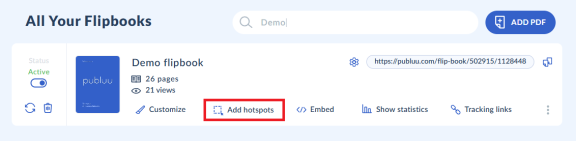
Per farlo, vai al pannello HOTSPOTS cliccando sul pulsante AGGIUNGI HOTSPOT situato nella barra del flipbook scelto.
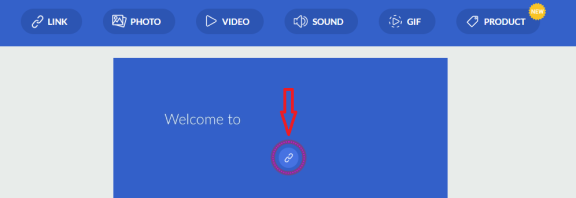
Una volta aperto l'editor degli hotspot, clicca sul pulsante LINK posizionato nel menu superiore.

Il tuo hotspot LINK è stato creato e avrà un'icona visibile sullo schermo, come mostrato nell'esempio qui sotto.
Ora che l'hotspot è pronto, puoi aggiungervi un modulo, così apparirà in una finestra pop-up quando l'hotspot verrà cliccato.
Per fare ciò, vai al pannello di modifica sulla destra e seleziona il pulsante accanto al titolo SITO WEB, come mostrato nello schermo sottostante.

Poi incolla il link URL (che hai copiato precedentemente da Google Docs) nel campo di input.

Ora puoi anche scegliere come far aprire il modulo quando l'hotspot viene cliccato. Se attivi l’interruttore superiore verso destra, il modulo si aprirà in una finestra pop-up. Se invece attivi l’interruttore inferiore verso destra, si aprirà in una nuova scheda del browser. La scelta è tua, in base alle tue preferenze.

Quando tutto è pronto, clicca sul pulsante SALVA nell'angolo in alto a sinistra per salvare tutte le modifiche.
Congratulazioni, hai appena aggiunto un nuovo modulo al tuo flipbook. Ora puoi condividerlo con il mondo! Complimenti 🙂
NOTA!
Puoi anche personalizzare l’aspetto del tuo nuovo hotspot! Sì, puoi modificare il colore dello sfondo o dell'icona con pochi clic!
Personalizzazione degli hotspot
Per farlo, vai alla scheda PREFERENZE nello stesso editor che hai usato prima (sulla destra) e scegli i colori che preferisci. Troverai maggiori informazioni su questa funzione qui: Come personalizzare gli hotspot?

Quando sei soddisfatto dell'aspetto del tuo hotspot interattivo, clicca nuovamente sul pulsante SALVA.
Potresti essere interessato anche a:
Come aggiungere video alla tua pubblicazione digitale?
Come inserire file audio nel tuo flipbook?
