


Come condividere un flipbook tramite un link?
Con Publuu puoi condividere i tuoi flipbook in modo semplice e veloce. Tra le diverse opzioni disponibili, inviare un link diretto alla tua pubblicazione è senza dubbio la più immediata. In pochi minuti il tuo flipbook può essere visto da chiunque, ovunque nel mondo!
Se sei qui, è chiaro che vuoi scoprire come condividere i tuoi flipbook tramite un link diretto. Allora, iniziamo subito!
Ci sono 4 modi principali per ottenere il link diretto al tuo flipbook:
- Copiare il link direttamente dal browser,
- Copiare il link dal pannello di controllo,
- Ottenerlo dall’editor HTML,
- Utilizzare il pulsante CONDIVIDI.
Abbiamo descritto ciascun metodo qui sotto, così potrai condividere il tuo flipbook senza alcuno sforzo.
1. Copia il link dal browser
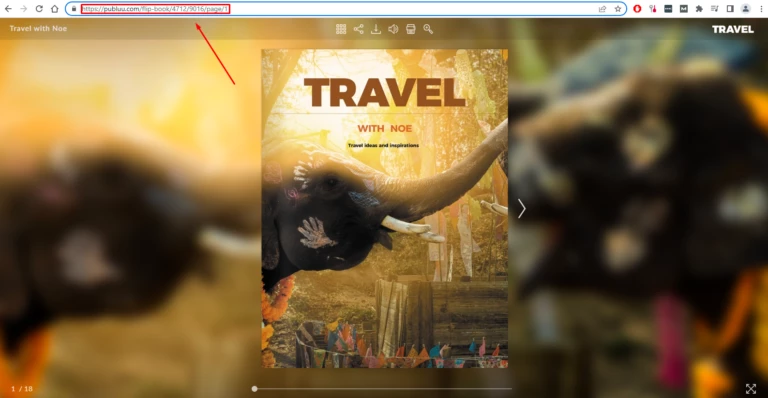
Il metodo più semplice per ottenere il link alla tua pubblicazione è copiarlo direttamente dalla barra degli indirizzi del browser.
IMPORTANTE!
Assicurati di non copiare l'URL del tuo flipbook mentre è aperto nella finestra di personalizzazione, poiché funzionerà solo se sei collegato al tuo account Publuu. Un link copiato da qualsiasi altra finestra (diversa da quella di personalizzazione) funzionerà correttamente.
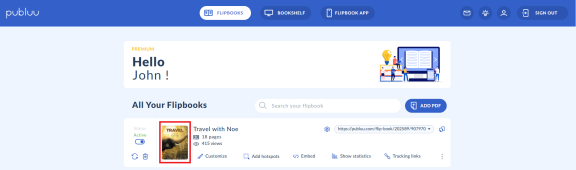
Ad esempio, per copiare l’URL corretto del tuo flipbook direttamente dal browser, clicca sulla copertina del flipbook nel pannello di controllo per aprirlo in una nuova finestra.
Quindi, seleziona e copia il link.
2. Copia il link dal pannello di controllo
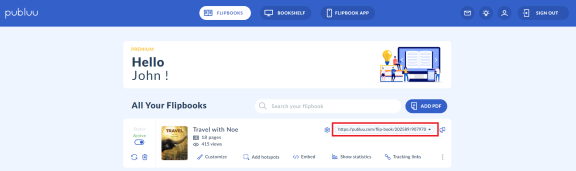
Un altro modo semplice per ottenere il link alla tua pubblicazione è copiarlo direttamente dal pannello di controllo, accessibile effettuando il login al tuo account Publuu. Ti basta individuare il flipbook che desideri condividere e copiare il link dalla barra sulla destra.
3. Ottieni un link nell’editor
Questa è un’alternativa ai due metodi semplici sopra descritti per ottenere il link al tuo flipbook.
Per iniziare, accedi al tuo account Publuu e individua il flipbook che desideri condividere tramite link.
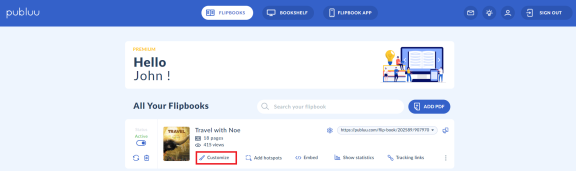
Se hai già selezionato il flipbook, clicca sul pulsante PERSONALIZZA nel pannello sottostante per aprire l’editor.
Per ottenere il link alla tua pubblicazione, premi il pulsante CONDIVIDI nell'angolo in alto a sinistra.
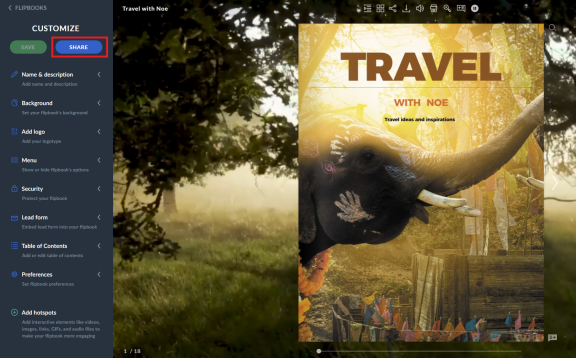
Quando lo fai, una finestra pop-up con diverse opzioni di condivisione apparirà sullo schermo.
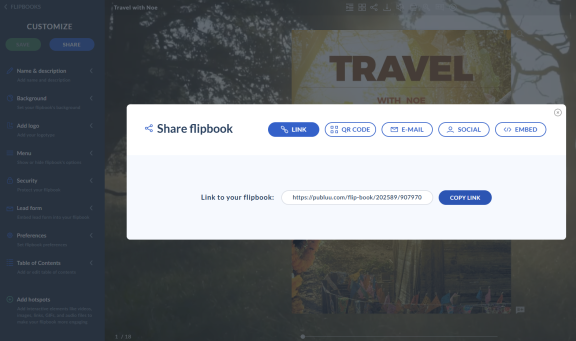
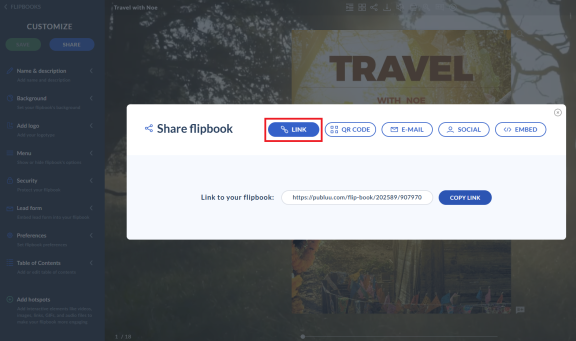
La condivisione tramite LINK è l'opzione predefinita nella finestra pop-up.
Per copiare il link diretto al tuo flipbook, premi il pulsante COPIA LINK sulla destra.
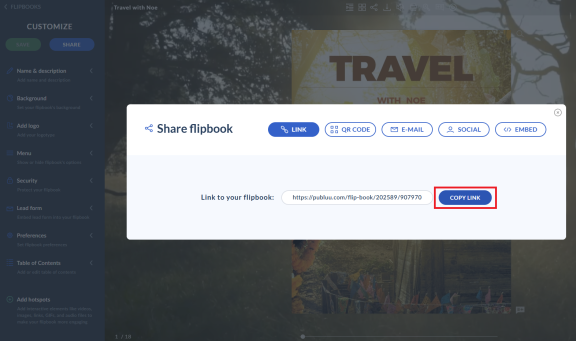
Come avrai notato, non è necessario selezionare manualmente il testo del link: l’intero collegamento verrà copiato con un solo clic!
4. Usa il pulsante CONDIVIDI
Puoi ottenere un link diretto al tuo flipbook anche utilizzando il pulsante CONDIVIDI nel menu in alto: cliccalo per aprire la finestra pop-up.
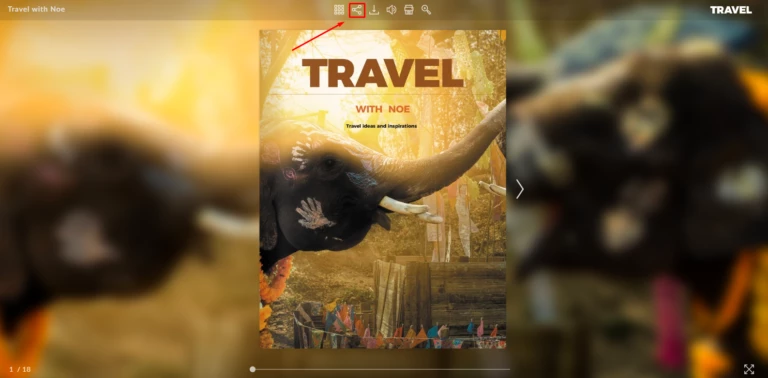

A questo punto, premi semplicemente il pulsante COPIA e l’intero link al tuo flipbook verrà copiato automaticamente negli appunti!
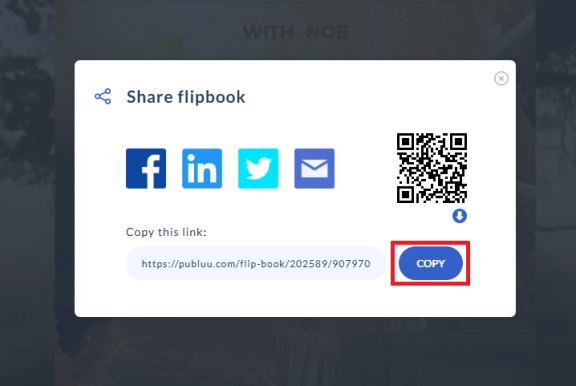
Una volta copiato il link, puoi condividerlo con i tuoi potenziali clienti o colleghi tramite un messaggio diretto o utilizzarlo nelle tue campagne email. Indipendentemente dal dispositivo utilizzato dal destinatario per aprire il flipbook, questo verrà sempre visualizzato in alta qualità.
Abbiamo appena visto come condividere l’intero flipbook tramite un link diretto, ma Publuu ti consente anche di condividere un link a una singola pagina della tua pubblicazione. Per scoprire come fare, continua a leggere la nostra guida.
Come condividere una singola pagina del flipbook?
Se vuoi attirare l’attenzione dei tuoi lettori su una pagina specifica del tuo flipbook, Publuu ti offre la possibilità di condividere un link diretto a quella pagina. Puoi collegarti direttamente a qualsiasi pagina del tuo flipbook: la scelta è tua!
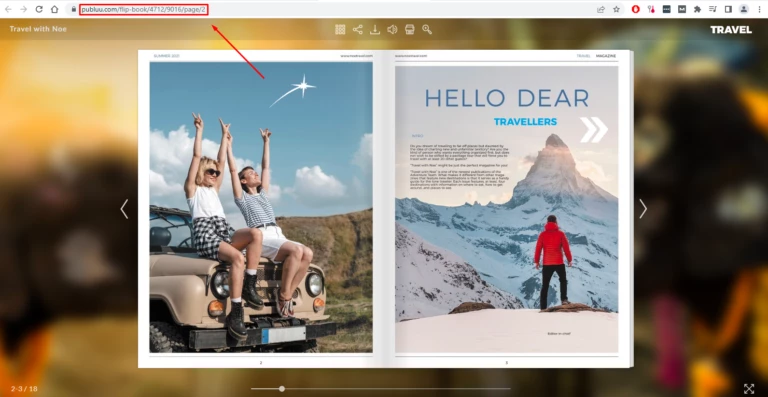
È semplicissimo: apri il tuo flipbook in una scheda separata del browser, vai alla pagina desiderata e copia l’URL direttamente dalla barra degli indirizzi. Fatto!
Un altro metodo: apri l'editor e vai alla pagina che desideri che i tuoi lettori vedano per prima quando aprono il tuo flipbook. Puoi farlo rapidamente utilizzando la barra laterale delle miniature: clicca semplicemente sull'icona MINIATURE nel menu in alto,
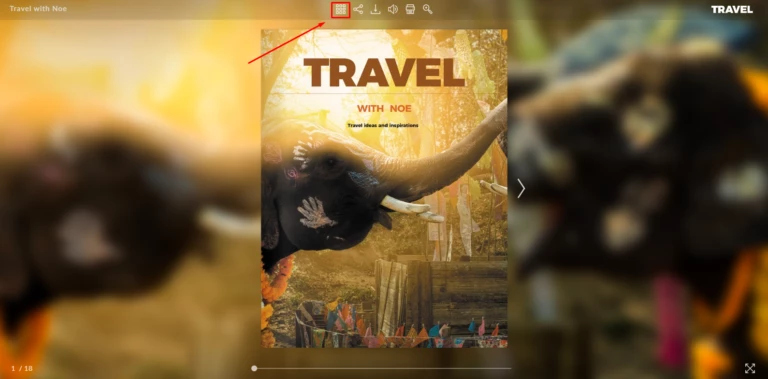

e seleziona la pagina desiderata nel pannello a sinistra.
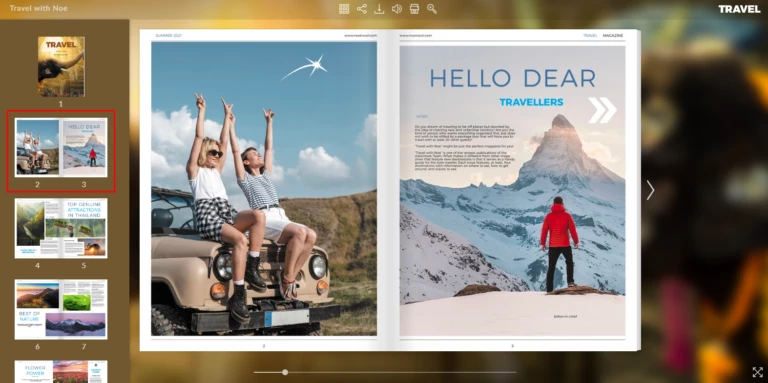
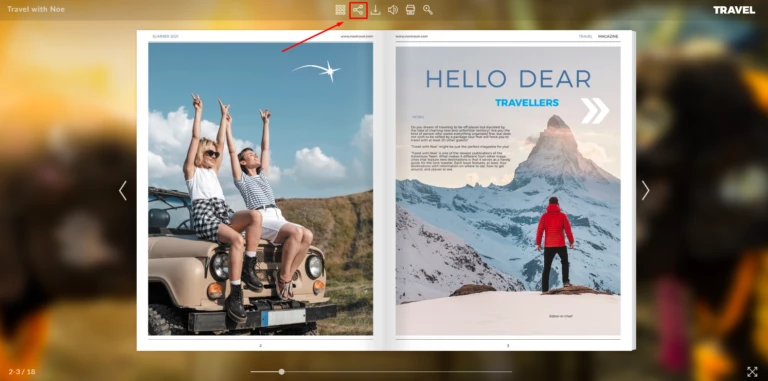
Quando visualizzi la pagina selezionata sullo schermo, clicca semplicemente sul pulsante CONDIVIDI nel pannello in alto per aprire il pop-up,

e premi il pulsante COPIA sulla destra per copiare il link a quella specifica pagina. Semplice, vero?
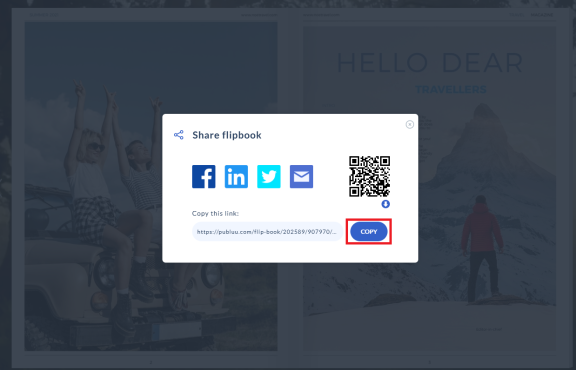
Grazie a questo link, i tuoi lettori potranno aprire il flipbook direttamente sulla pagina specificata con un solo clic.
Condividere il tuo flipbook tramite un link diretto offre numerosi vantaggi: il più grande è che non devi preoccuparti degli allegati. Ti basta inviare un unico link e i tuoi destinatari potranno aprirlo facilmente sia su dispositivi mobili che su computer desktop.
Publuu ti consente anche di condividere la tua pubblicazione utilizzando un link di tracciamento, che ti permette di verificare se il lettore ha aperto il tuo flipbook, quale pagina ha letto e molto altro ancora. Per scoprire di più sui link di tracciamento, consulta questo articolo: Come creare link di tracciamento?
Potresti essere interessato anche a:
Come incorporare un flipbook nel mio sito web?
Come creare la tua app flipbook?
Come personalizzare il dominio di Publuu
