


Come analizzare le statistiche dei tuoi flipbook?
Le statistiche di Publuu offrono funzionalità avanzate per monitorare le performance dei tuoi flipbook, consentendoti di analizzare visualizzazioni totali, visualizzazioni per pagina, tempo trascorso, interazioni con i hotspot, lead raccolti, download dei PDF e molto altro.
Grazie a questi dati, puoi prendere decisioni strategiche per ottimizzare i tuoi flipbook, aumentare il coinvolgimento dei lettori e assicurarti che i tuoi contenuti siano in linea con gli interessi e le esigenze del tuo pubblico.
In questa guida, ti mostreremo come accedere e interpretare le statistiche dei tuoi flipbook.
🎥 Preferisci guardare invece di leggere? Dai un’occhiata al video tutorial:
NOTA❕Tutte le statistiche sono disponibili solo per gli abbonati ai piani Optimum, Professional e Premium. Gli utenti del piano Basic possono visualizzare solo le visualizzazioni totali. Per accedere alle statistiche complete, effettua l’upgrade del tuo abbonamento dalla pagina dei prezzi.
Accedi al pannello statistiche
- Accedi al tuo account Publuu.
- Seleziona un qualsiasi flipbook dal tuo dashboard.
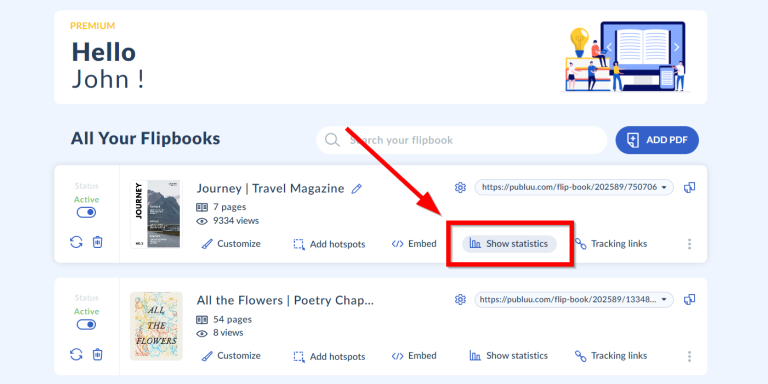
- Clicca sul pulsante “Mostra statistiche” per entrare nel pannello delle statistiche.
Interpretare le statistiche dei flipbook
Una volta entrato nel pannello statistiche, puoi selezionare il flipbook che desideri analizzare:
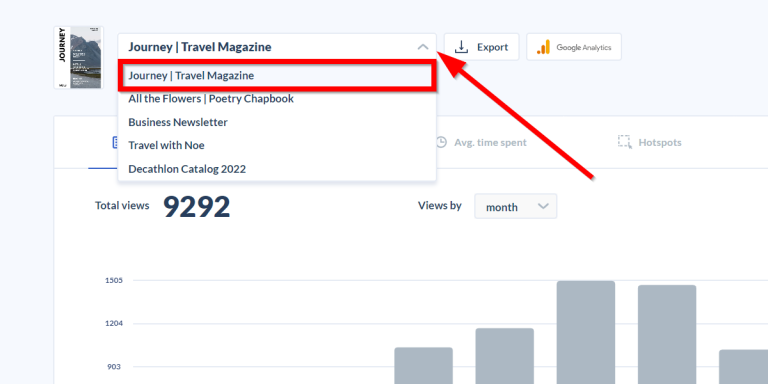
e visualizzare le seguenti informazioni:
- Pagine - il numero di pagine
- Aggiunto - la data di creazione
- Stato - stato di disponibilità (Attivo o Disattivato)

Puoi inoltre esportare le statistiche del flipbook in un file Excel con un solo clic per ulteriori analisi o condivisioni.
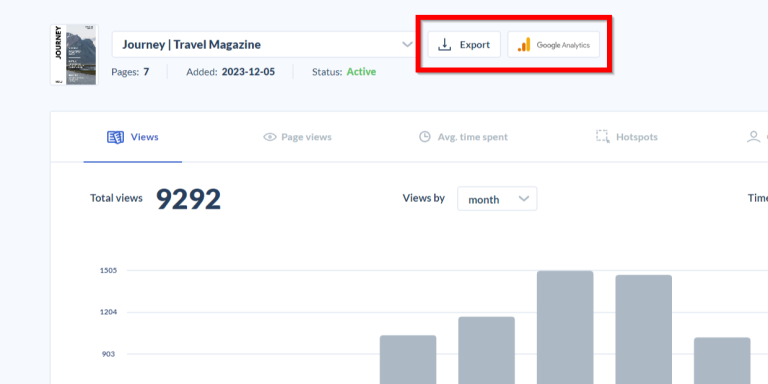
In aggiunta, puoi integrare Google Analytics per ottenere informazioni più dettagliate, come la posizione geografica degli utenti o il tipo di dispositivo utilizzato. Questo ti permetterà di comprendere ancora meglio le performance dei tuoi contenuti.
NOTA❕L’integrazione con Google Analytics è disponibile solo per gli abbonati al piano Professional.
Definire l’intervallo di tempo
Prima di analizzare le statistiche del tuo flipbook, imposta il periodo di tempo. Per impostazione predefinita, il sistema suggerisce un intervallo basato sulla data di creazione del tuo flipbook, ma puoi selezionare un range di date diverso a tua discrezione.
Ecco come fare:
- Vai su “Intervallo di tempo” nell’angolo in alto a destra.
- Clicca sul campo delle date per aprire il calendario pop-up.
- Seleziona il primo giorno per l’inizio e l’ultimo giorno per la fine del periodo che vuoi analizzare.

Pannello delle statistiche
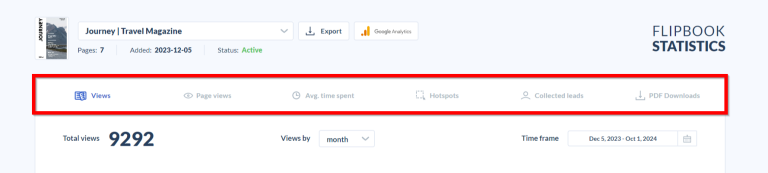
Nel pannello delle statistiche, puoi navigare tra le seguenti schede:
- Visualizzazioni – Numero totale di volte in cui è stato aperto il link del tuo flipbook.
- Pagine visualizzate – Numero di pagine individuali che sono state consultate.
- Tempo medio trascorso – Tempo medio che i visitatori hanno passato sul flipbook.
- Hotspot – Elementi interattivi cliccati o con cui si è interagito.
- Lead raccolti – Numero di lead acquisiti tramite i moduli presenti nel flipbook.
- Download PDF – Numero di volte in cui il PDF è stato scaricato.
Visualizzazioni
In questa scheda puoi vedere il numero totale di visualizzazioni del link del tuo flipbook. I dati vengono rappresentati con grafici a barre, permettendoti di analizzare facilmente le statistiche relative a un determinato periodo.
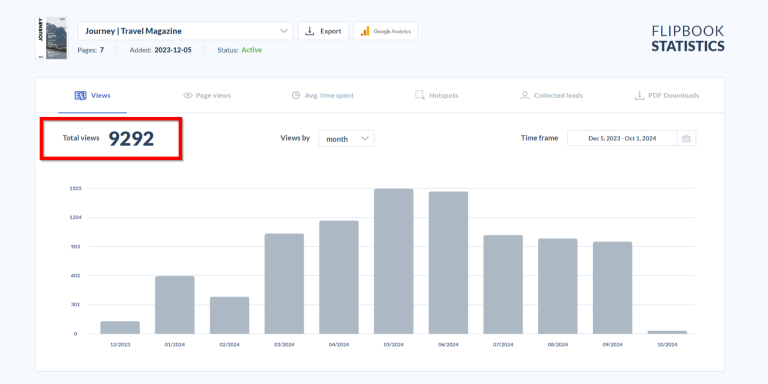
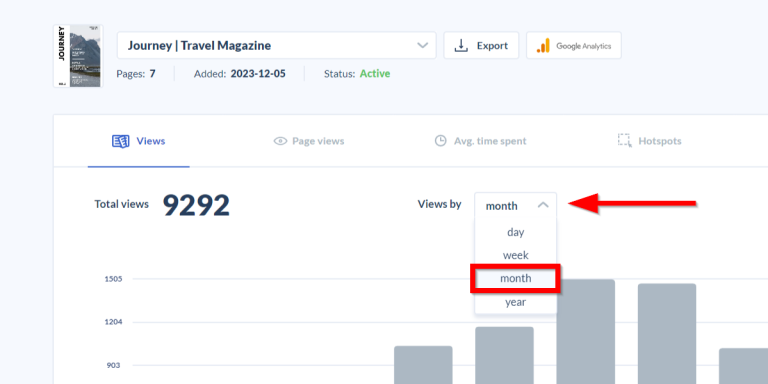
Il sistema propone automaticamente una suddivisione basata sulla data di creazione del tuo flipbook. Puoi scegliere di visualizzare i dati per giorno, settimana, mese o anno.
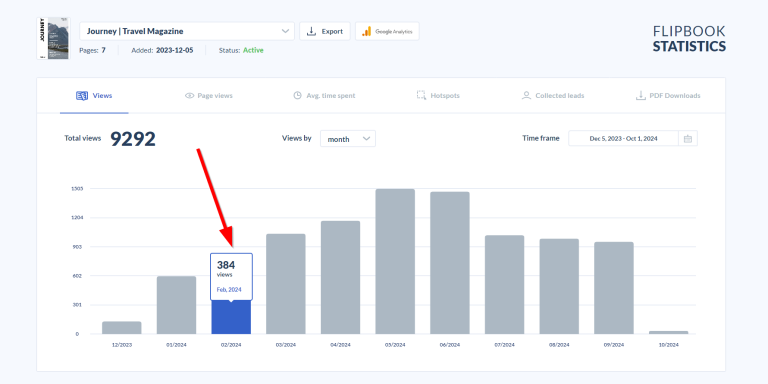
Per vedere il numero esatto di visualizzazioni in un giorno specifico, sposta il cursore sul grafico a barre per visualizzare un’anteprima. Ad esempio, il 2 febbraio 2024, il flipbook ha ricevuto 384 visualizzazioni.
NOTA❕ Un singolo visitatore può generare più visualizzazioni aprendo il flipbook più volte.
Pagine visualizzate
Passiamo ora alla scheda Pagine visualizzate, dove puoi controllare il numero totale di visualizzazioni delle singole pagine. Il grafico a barre mostra le pagine del tuo flipbook, con ciascuna pagina numerata nella parte inferiore.
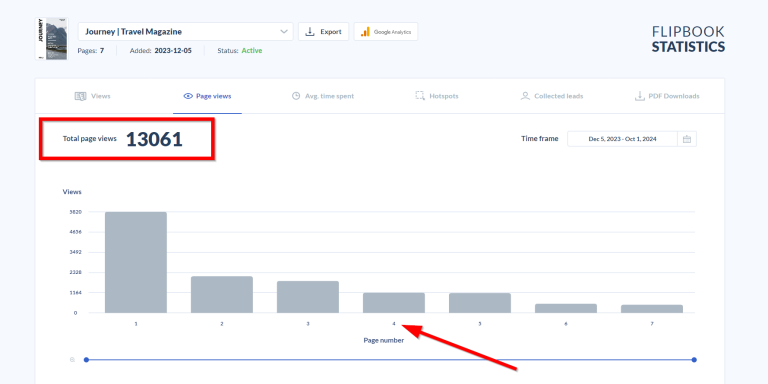
Più alta è la colonna, maggiore è il numero di visualizzazioni ricevute da una pagina. Passando con il mouse sopra ogni barra, puoi vedere un'anteprima della pagina specifica e il numero esatto di visualizzazioni ottenute.
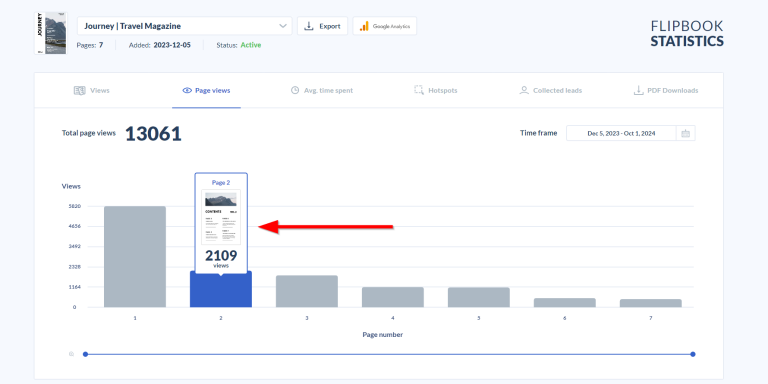
Puoi anche utilizzare il cursore per selezionare un intervallo specifico di pagine da visualizzare nel grafico.
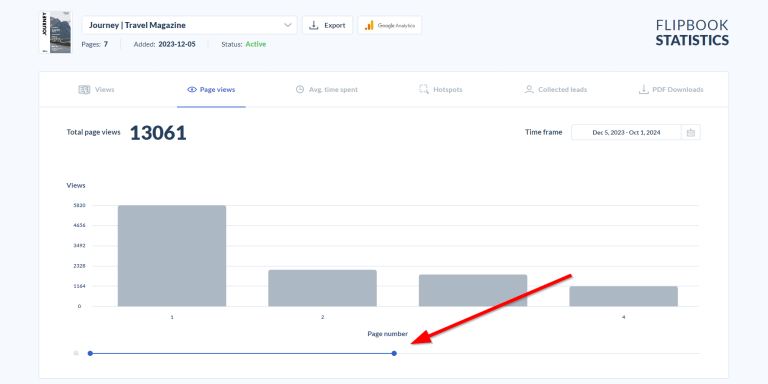
Nota che la prima pagina di solito riceve il maggior numero di visualizzazioni, seguita da un calo progressivo. Questo è particolarmente comune se il flipbook è integrato in un sito web. Anche se un lettore non sfoglia l'intero flipbook, la visualizzazione della prima pagina viene comunque registrata.
💡CONSIGLIO: Alcune pagine possono ottenere più visualizzazioni, dimostrando di essere particolarmente rilevanti per i visitatori. Se molti lettori si fermano alla prima pagina, è utile indagare sul perché e valutare modifiche per migliorare il contenuto.
La scheda Visualizzazioni delle pagine ti permette di scoprire quali pagine della tua pubblicazione online sono le più popolari tra i lettori. Queste informazioni ti aiutano a capire quali contenuti funzionano meglio per il tuo pubblico o quale prodotto attira maggiormente l'attenzione.
NOTA❕ Se l’utente imposta la modalità a doppia pagina, due pagine vengono visualizzate contemporaneamente durante la lettura del flipbook su desktop. Non possiamo determinare su quale delle due si stia concentrando, quindi registriamo il tempo di visualizzazione per entrambe. Ad esempio, se una persona trascorre 10 secondi sulle pagine 4-5, entrambe le pagine registrano 1 visualizzazione e 10 secondi di tempo di lettura.
Tempo medio trascorso
Selezionando questa scheda, puoi visualizzare il tempo medio trascorso dai lettori su ogni pagina del flipbook nel periodo di tempo specificato.
Come in precedenza, le statistiche vengono presentate tramite grafici a barre. Passando con il mouse su una colonna specifica, puoi vedere un'anteprima della pagina e il tempo medio trascorso su di essa.
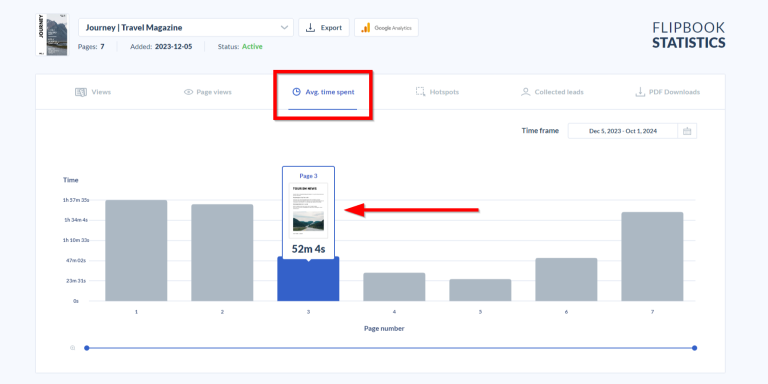
Anche qui puoi utilizzare il cursore per selezionare un intervallo specifico di pagine da visualizzare nel grafico.
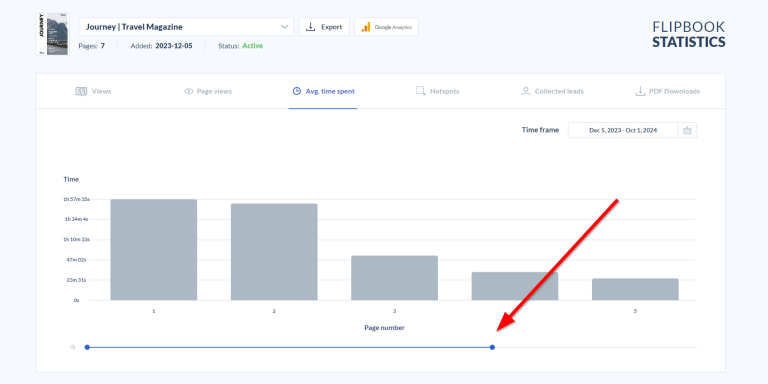
Nel nostro esempio, notiamo che i lettori dedicano parecchio tempo alla pagina del titolo. Le pagine 2-3 contengono una quantità moderata di testo e la maggior parte dei lettori sembra leggerle interamente. Sebbene le pagine 4-5 presentino contenuti simili, ricevono meno attenzione. Le pagine 6-7, invece, nonostante abbiano la stessa quantità di testo, risultano più coinvolgenti grazie all'aggiunta di hotspot audio e video.
NOTA❕ Il tempo medio trascorso su una pagina può variare in base al contenuto. Ad esempio, se la prima pagina è una breve introduzione, i lettori potrebbero dedicarvi solo pochi secondi, mentre potrebbero impiegare più tempo sulle descrizioni dettagliate dei prodotti nelle pagine successive.
Hotspot
In questa scheda, puoi visualizzare il numero totale di clic sugli hotspot interattivi presenti nel tuo flipbook sotto forma di tabella, nel periodo selezionato. Un hotspot può essere un link, una galleria fotografica, un video, un file audio, una GIF o un tag prodotto.
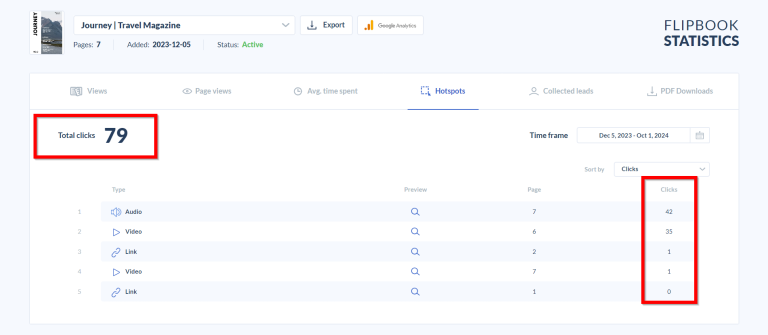
La tabella mostra:
- Tipo - Il tipo di hotspot
- Anteprima - Apre l’hotspot in un pop-up cliccando sull’icona della lente d’ingrandimento
- Pagina - La pagina in cui è stato cliccato
- Clic - Il numero totale di clic ricevuti da un hotspot
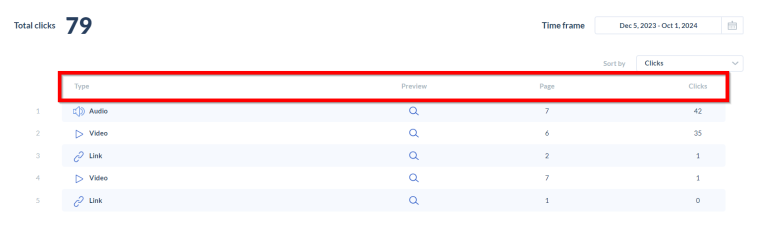
Nel nostro esempio, l’hotspot audio nella pagina 7 è stato cliccato 42 volte, mentre l’hotspot video nella pagina 6 è stato cliccato 35 volte, tra il 5 dicembre 2023 e il 1 ottobre 2024.
Inoltre, puoi ordinare la tabella in base a clic totali, pagina o tipo di hotspot. Basta premere sul menu a tendina in alto a destra per visualizzare queste opzioni.
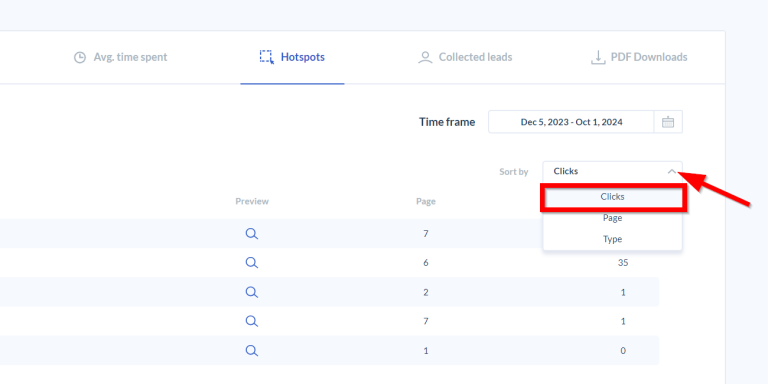
La scheda Hotspot ti consente di monitorare e analizzare quali elementi interattivi attirano maggiormente l’attenzione dei tuoi lettori, aiutandoti a ottimizzare i tuoi contenuti.
Lead raccolti
I piani Optimum e superiori di Publuu ti permettono di creare un modulo di acquisizione lead per raccogliere informazioni sui lettori, come nome, email e altri dati. Se hai aggiunto il modulo al tuo flipbook, in questa sezione verranno visualizzati i lead raccolti nel periodo specificato.
Nella parte superiore troverai:
- Lead totali - Il numero di lettori che hanno compilato il modulo di acquisizione
- Saltati - Il numero di volte in cui i lettori hanno ignorato il modulo senza fornire i propri dati
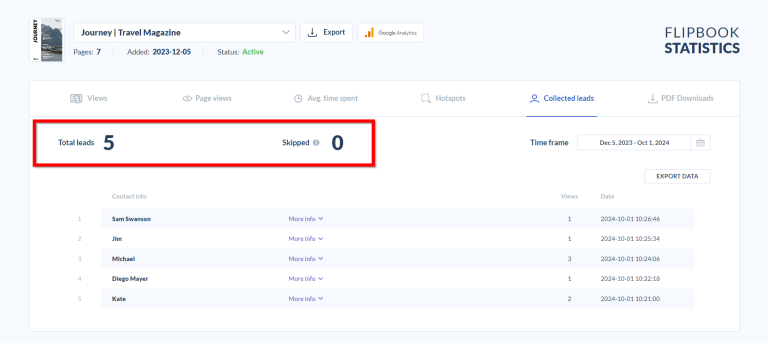
Questo pannello ti consente di verificare:
- Informazioni di contatto – Dati forniti dai tuoi lettori, come nome ed email
- Visualizzazioni – Numero di volte in cui ogni lead ha aperto il flipbook
- Data – Data in cui è stato raccolto un lead
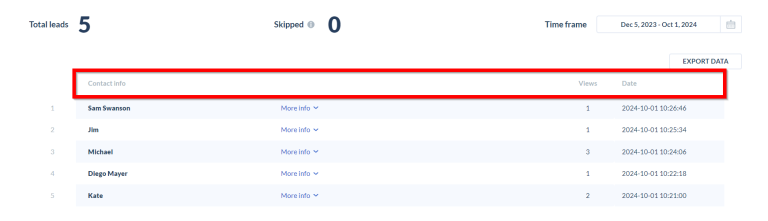
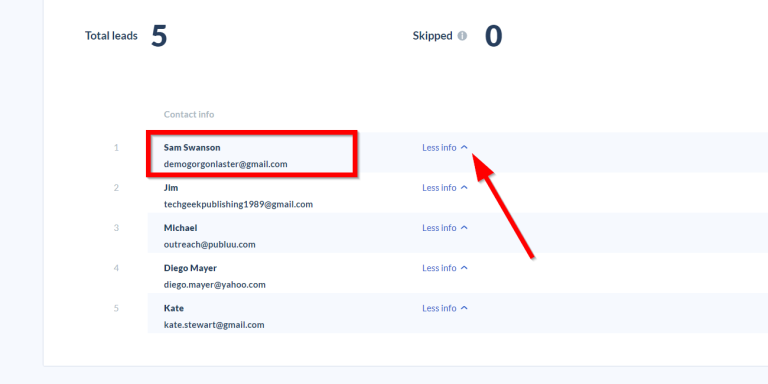
Nella sezione delle informazioni di contatto, puoi visualizzare il nome del lead e, cliccando su "Maggiori info", accedere a ulteriori dettagli come l'email e altre informazioni inviate, oppure nasconderle cliccando su "Meno info".
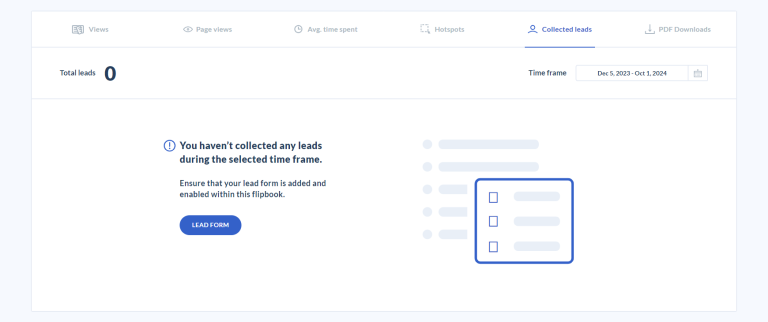
Tieni presente che queste statistiche appariranno solo quando è stato creato e compilato un modulo per i lead; in caso contrario, vedrai il seguente messaggio sullo schermo:
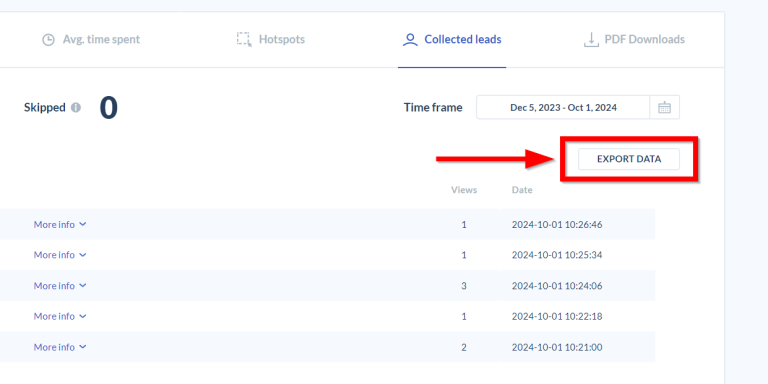
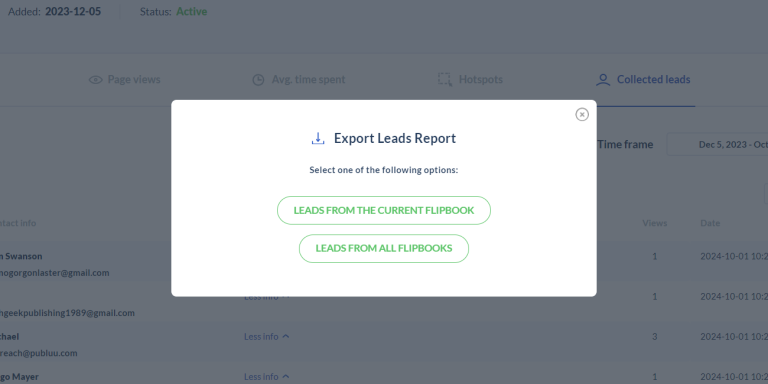
Grazie a Publuu, puoi anche esportare i dati dei lead direttamente dal pannello delle statistiche con un solo clic:
e scegliere se esportare i lead del flipbook attuale o di tutti i flipbook.
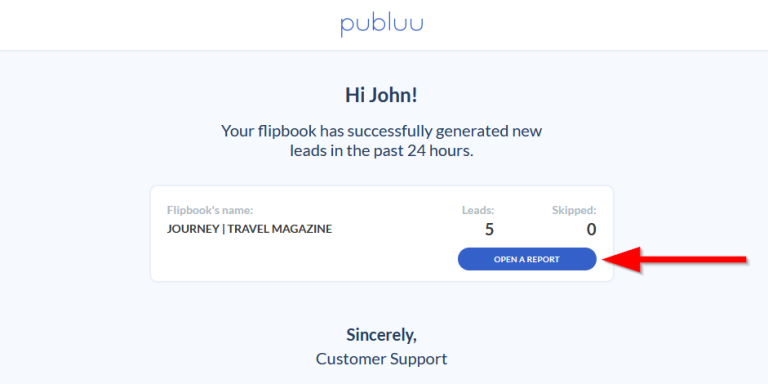
Inoltre, se il tuo flipbook raccoglie lead, riceverai un'email intitolata "Il tuo report giornaliero sui lead", che ti riporta il numero di nuovi lead raccolti nelle ultime 24 ore. Potrai accedere al report dettagliato direttamente dall’email.
Download PDF
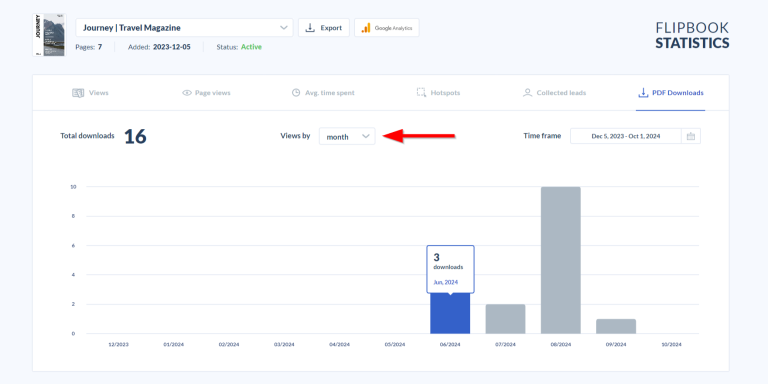
In questa sezione, puoi monitorare il numero di download dei PDF. Come per le Visualizzazioni, il sistema propone automaticamente un raggruppamento dei dati e puoi scegliere di visualizzarli per giorno, settimana, mese o anno.
Se non ci sono stati download, vedrai il messaggio:
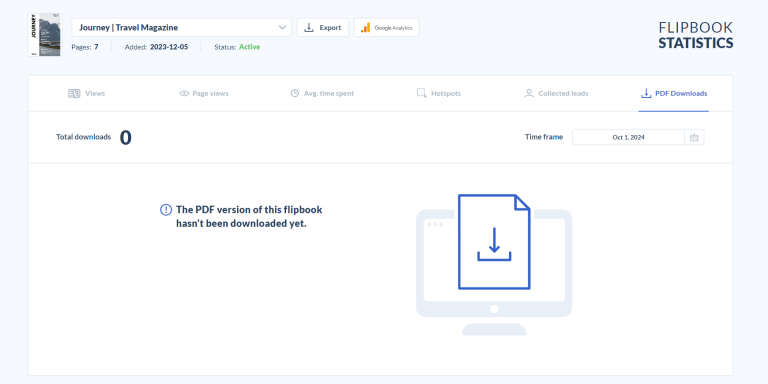
NOTA❕Questo messaggio appare anche se la funzione "Scarica PDF" è disattivata.
Esporta statistiche
Con Publuu puoi esportare i dati delle tue analisi in un file Excel. Per farlo, basta cliccare sul pulsante Esporta posizionato in alto nel pannello delle statistiche.
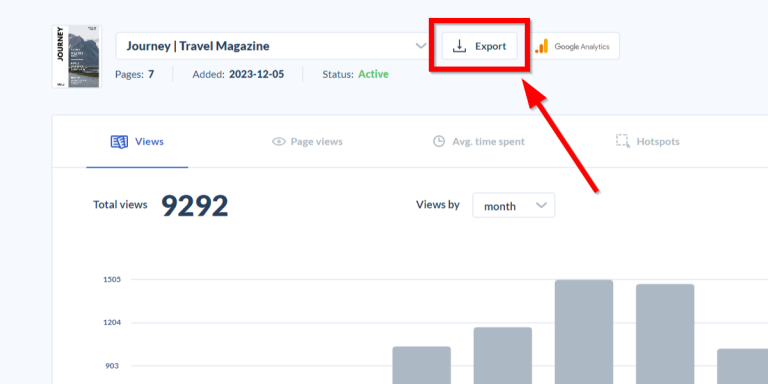
Nella finestra pop-up che si aprirà, conferma selezionando "Sì, esporta".

Integrazione con Google Analytics
Per ottenere dati più dettagliati, puoi integrare il tuo account con Google Analytics.
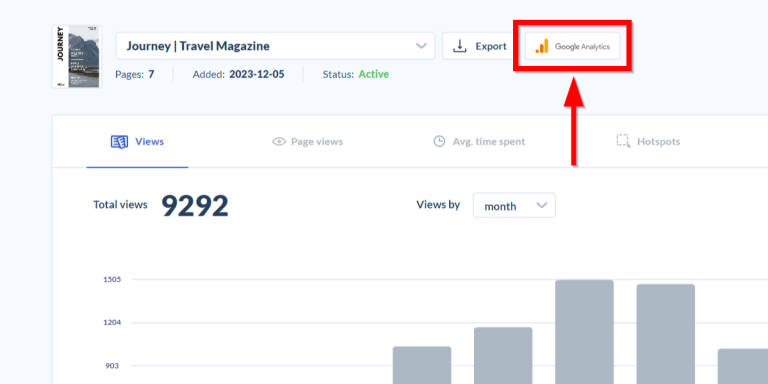
Per configurare questa opzione, accedi al tuo account Google Analytics, crea un Google Tag e copialo.
💡SUGGERIMENTO: Se non hai ancora un account Google Analytics, segui questa guida prima di procedere.
Una volta ottenuto il tag, clicca sul pulsante Google Analytics nel pannello delle statistiche, incolla il tag nel campo dedicato e premi Salva.
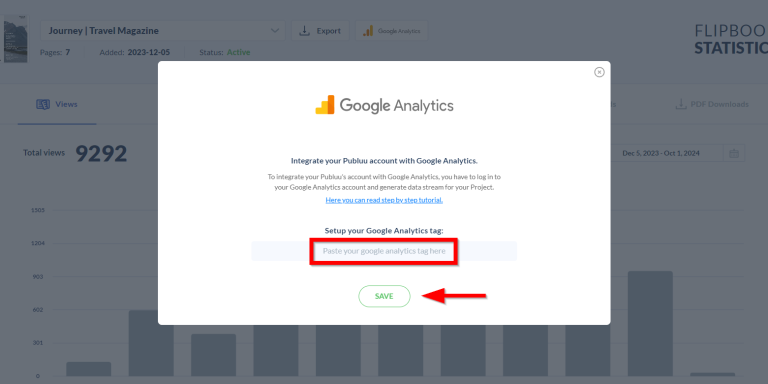
Per istruzioni dettagliate sull'integrazione con Google Analytics, consulta questa guida: Come integrare il tuo account con Google Analytics?
Potresti essere interessato anche a:
Flipbook su dispositivi mobili
Come impostare la data di scadenza per il link del mio flipbook?
