


Come aggiungere un flipbook a un post del blog su Shopify?
Arricchire i tuoi post del blog su Shopify con contenuti visivamente accattivanti può aiutarti ad attirare più clienti e a incrementare le vendite. Puoi includere una presentazione di prodotto per accelerare il processo d'acquisto oppure un ebook con un modulo di generazione lead per raccogliere i contatti dei potenziali clienti e seguirli in futuro.
Con la nostra guida, puoi farlo in modo rapido e semplice. Continua a leggere!
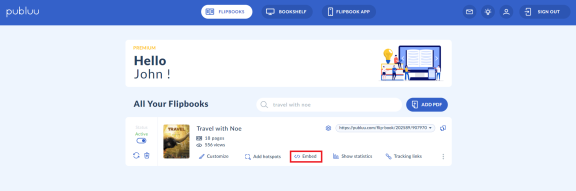
Prima di tutto, devi generare il codice embed del flipbook che desideri inserire nel tuo post del blog su Shopify. Per iniziare, accedi al tuo account Publuu. Successivamente, trova il flipbook che vuoi inserire. Una volta individuato, clicca sul pulsante EMBED nel pannello di controllo per accedere all'editor di integrazione.
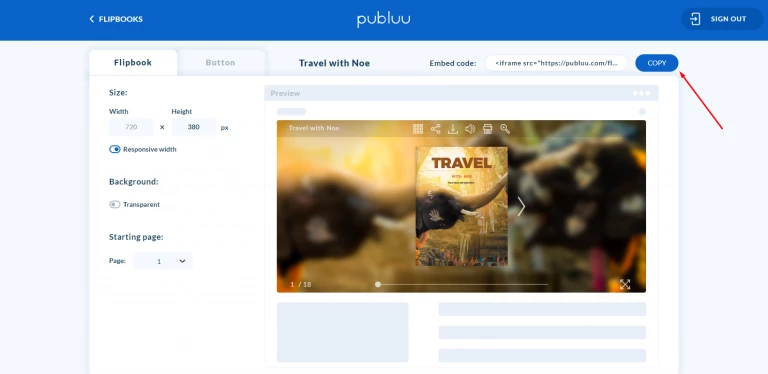
Prima di generare il codice embed, puoi personalizzare il lettore modificandone le dimensioni e rendendo lo sfondo trasparente. Trovi l'intera guida su come integrare i tuoi flipbook in qualsiasi sito web qui: Come incorporare un flipbook nel mio sito web?
Una volta impostate tutte le opzioni, copia il codice embed negli appunti.
Ottimo lavoro, siamo già a metà strada!
Ora accedi al tuo account Shopify.
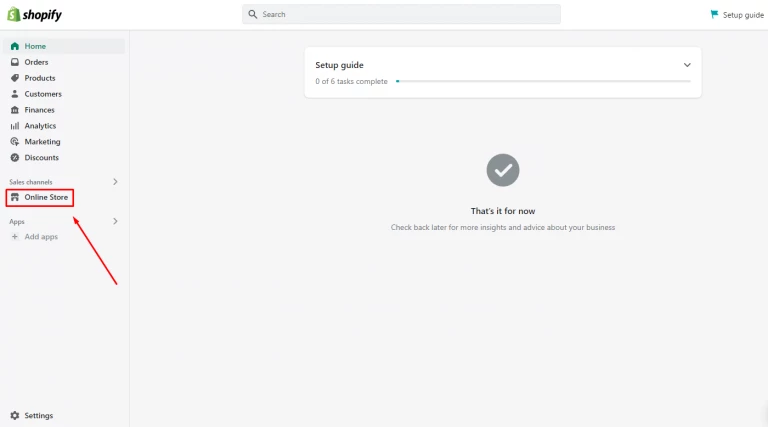
Vai alla scheda NEGOZIO ONLINE nel pannello a sinistra e cliccaci sopra per espandere il menu.
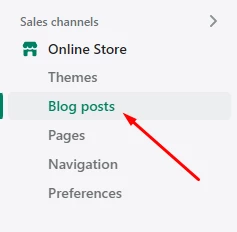
Quindi seleziona l'opzione POST DEL BLOG.
Se non hai ancora pubblicato nulla, vedrai la seguente notifica sullo schermo:
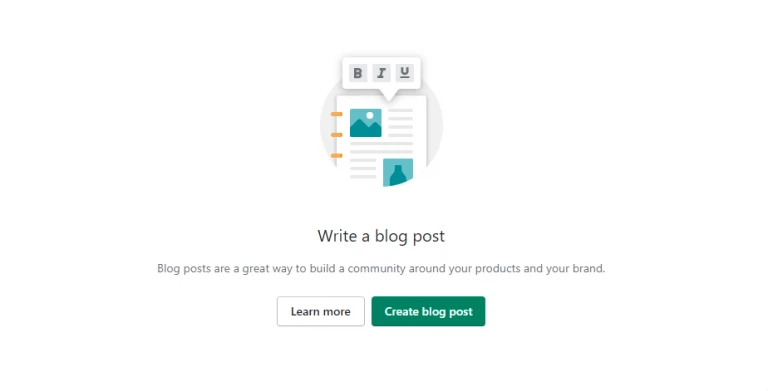
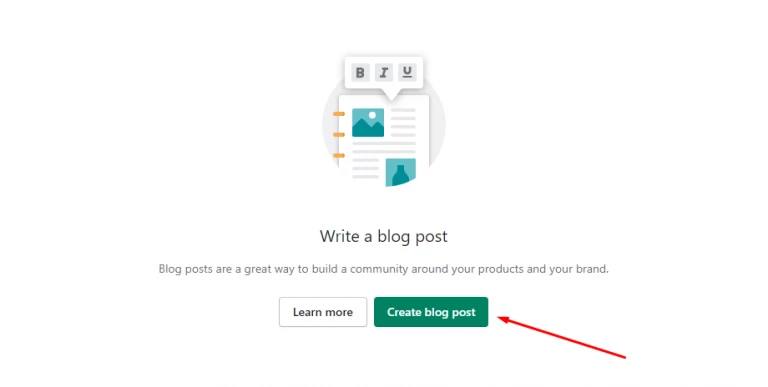
Ora clicca sul pulsante CREA UN POST DEL BLOG per accedere all'editor di post.
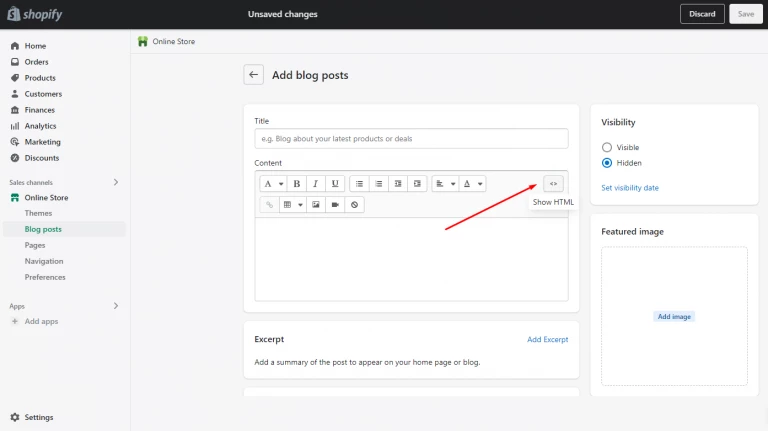
Quindi clicca su MOSTRA HTML,
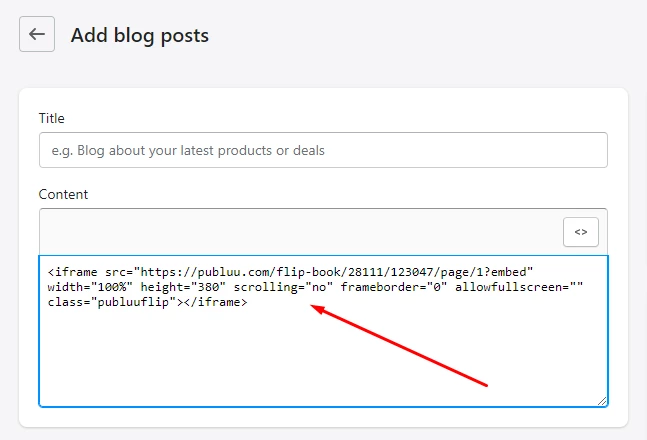
e incolla il codice embed nel campo di testo.
Per confermare e aggiungere il post del blog, clicca sul pulsante SALVA in basso.

Puoi visualizzare l'anteprima del tuo post sul blog cliccando sul pulsante ANTEPRIMA nell'angolo in alto a destra.

Il flipbook integrato nel tuo post sul blog dovrebbe apparire esattamente come mostrato qui sotto:
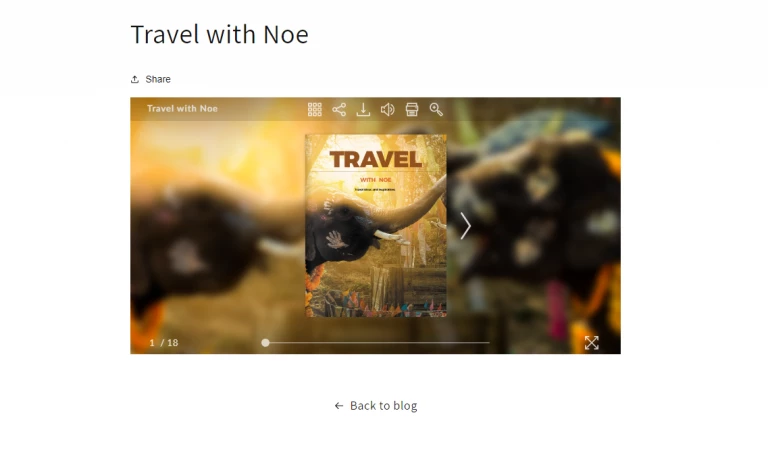
Complimenti! Hai appena aggiunto il tuo flipbook al post sul blog di Shopify!
Potresti essere interessato anche a:
Come condividere un flipbook sui social media?
Come creare una libreria virtuale?
Come creare la tua app flipbook?
