


Come aggiungere foto alla tua pubblicazione?
Anche la descrizione migliore non può sostituire delle belle foto dei tuoi prodotti o servizi. Immagini chiare e colorate attirano l’attenzione dei lettori e li invogliano a diventare clienti.
Con Publuu puoi aggiungere facilmente foto singole o intere gallerie al tuo flipbook.
Accettiamo file in formato JPG o PNG fino a 5MB, che puoi inserire in qualsiasi pagina della tua pubblicazione. Vuoi sapere come fare? Guarda il tutorial qui sotto.
Come aggiungere foto?
È tutto molto semplice: bastano pochi passaggi.
Per prima cosa, accedi al tuo account Publuu.
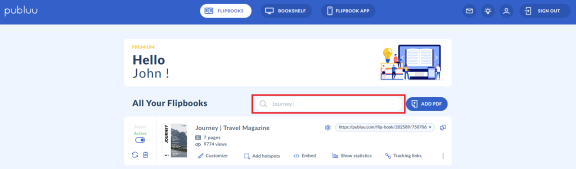
Se hai diversi flipbook salvati su Publuu, utilizza la barra di ricerca per trovare quello desiderato. Digita il nome e apparirà sullo schermo in pochi secondi.
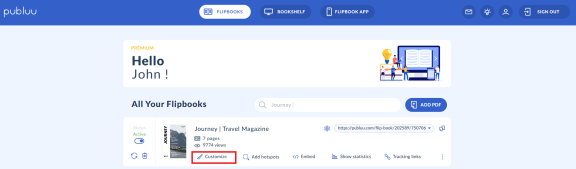
Prosegui cliccando su PERSONALIZZA nel pannello in basso per aprire l’editor.
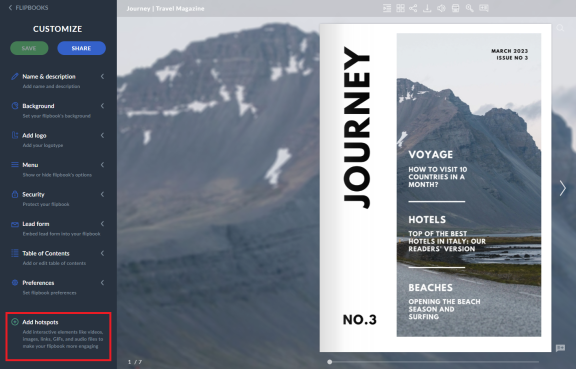
Successivamente, premi il pulsante AGGIUNGI HOTSPOT nell’angolo sinistro.
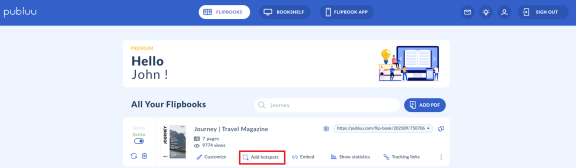
In alternativa, puoi cliccare sui tre puntini nella parte destra del pannello per accedere direttamente alla funzione AGGIUNGI HOTSPOT.
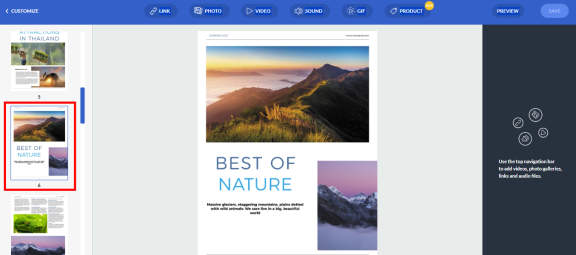
A questo punto, utilizza il pannello di navigazione a sinistra per selezionare la pagina su cui vuoi aggiungere la foto.
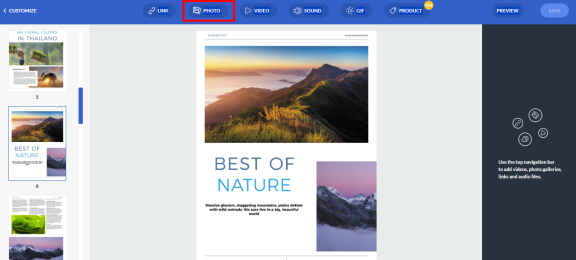
Dopo averlo fatto, premi l’icona FOTO nel pannello superiore per aprire una finestra pop-up.
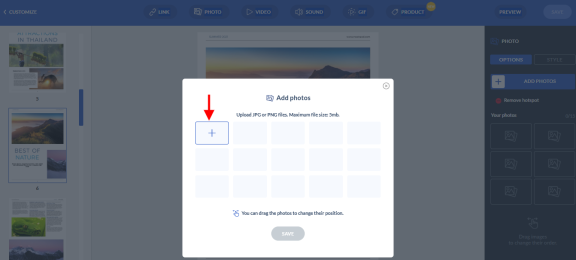
Ora trascina semplicemente i file nella finestra contrassegnata con il simbolo “+”. In alternativa, puoi cliccare sul pulsante più nella finestra pop-up per importare le immagini dal tuo computer.
Qui sotto trovi alcuni suggerimenti utili per aggiungere più foto contemporaneamente.
Se vuoi:
- selezionare tutti i file in una cartella - premi i tasti CTRL+A sulla tastiera.
- selezionare un gruppo di file - clicca su un file e tieni premuto CTRL mentre selezioni gli altri.
- selezionare un intervallo di file - clicca sul primo file, poi tieni premuto il tasto SHIFT mentre clicchi sull’ultimo file dell’intervallo. Tutti i file compresi verranno automaticamente selezionati.
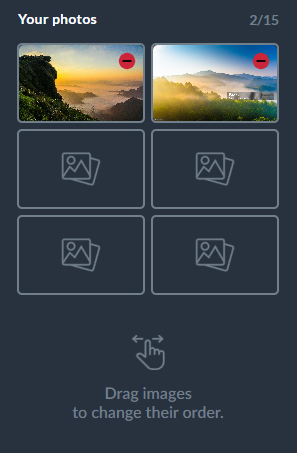
Tutte le foto che hai appena selezionato sono visibili nella finestra di dialogo AGGIUNGI FOTO. Trascinale e riorganizzale se necessario.

Clicca su SALVA e crea una galleria fotografica – eccola pronta!

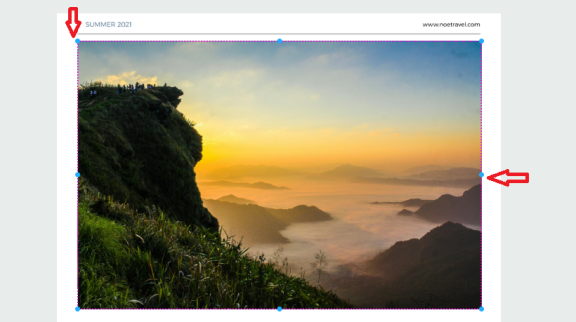
Puoi regolare dimensioni e posizione della galleria in qualsiasi momento: ti basta cliccarla, tenere premuto il pulsante del mouse e spostarla facilmente. Per ridimensionarla, trascina uno degli angoli fino alla misura desiderata.
Per verificare tutte le modifiche apportate, clicca su ANTEPRIMA nell’angolo in alto a destra.

Quando hai terminato di lavorare sulla tua galleria fotografica, clicca su SALVA.
Ed ecco fatto: la tua galleria fotografica è pronta per essere vista dai tuoi lettori! Ma non fermarti qui: scorri in basso e scopri altri suggerimenti su come personalizzare la tua galleria fotografica!
Come incorporare una galleria fotografica?
Le gallerie fotografiche su Publuu possono essere aggiunte a qualsiasi pagina del tuo flipbook in due modi diversi: come hotspot o come elemento incorporato.
Se desideri che la tua galleria diventi parte integrante del tuo flipbook, considera l’opzione di incorporarla.
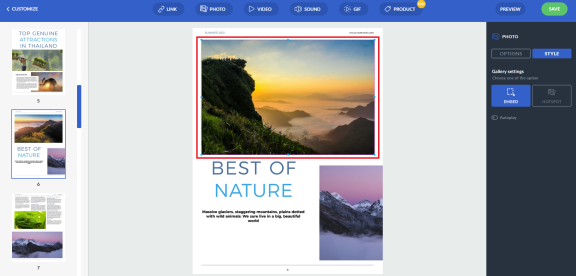
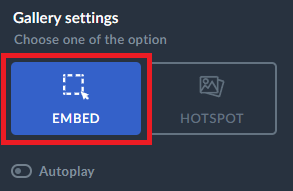
Per farlo, clicca sul pulsante INCORPORA nel pannello di destra.
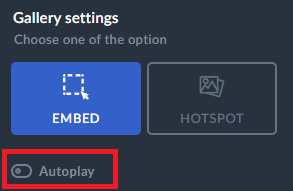
Sta a te decidere se desideri che le foto vengano mostrate una alla volta in una presentazione automatica appena si entra nella pagina. Basta attivare o disattivare l'opzione autoplay spostando l'interruttore.
Ricorda di cliccare sul pulsante SALVA alla fine per aggiornare le impostazioni!
Come aggiungere una galleria fotografica come hotspot?
Se il tuo obiettivo è diversificare i contenuti o coinvolgere i lettori senza però introdurre troppi elementi distraenti nella tua pubblicazione, un hotspot con una galleria fotografica è la soluzione ideale.
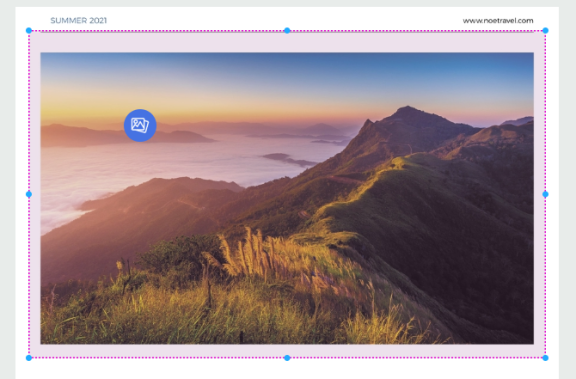
Per mostrare la tua galleria fotografica come un pop-up che si attiva ogni volta che qualcuno ci clicca sopra, seleziona l’opzione HOTSPOT nel pannello di destra. Poi, in basso, sposta l’interruttore verso destra per attivare l’hotspot.
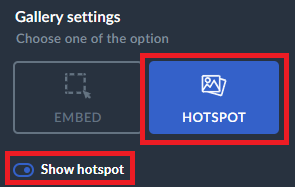
La tua galleria si trasformerà in un hotspot cliccabile in pochi secondi.
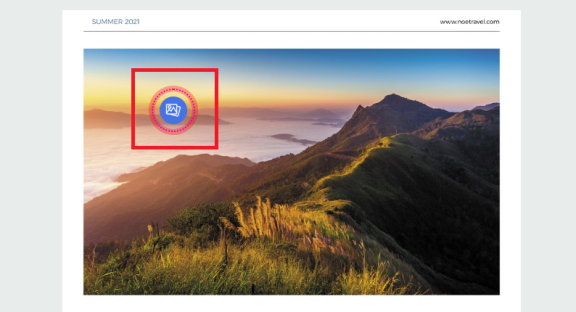
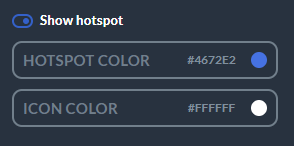
Puoi facilmente personalizzare il colore dell’hotspot e dell’icona associata.

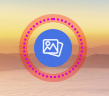
Oppure puoi decidere se mostrarlo semplicemente come un’icona.

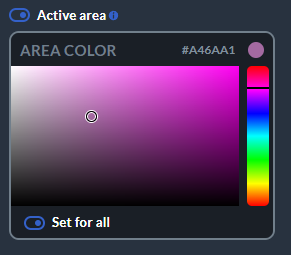
Inoltre, puoi impostarlo come un’area trasparente e attiva, personalizzarne il colore e applicare questa impostazione a tutti gli hotspot semplicemente attivando l’interruttore.
ATTENZIONE!
Puoi anche impostare qualsiasi immagine nel tuo file PDF come un hotspot cliccabile. Clicca sul link qui sotto per saperne di più:
"Hotspot personalizzati"
Una volta terminato il lavoro, seleziona SALVA e goditi la tua straordinaria galleria fotografica all’interno del tuo flipbook!
Come aggiungere foto?
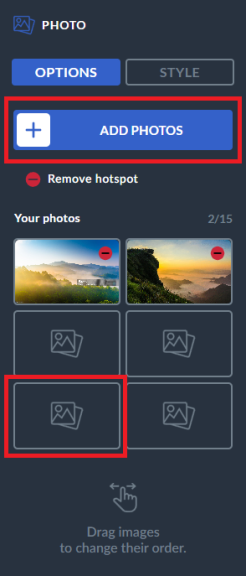
Se desideri importare altre foto nella tua galleria esistente, clicca sul pulsante blu AGGIUNGI FOTO oppure scegli una delle icone disponibili qui sotto per aggiungere una nuova immagine al tuo flipbook.
Come rimuovere le foto dal mio flipbook?
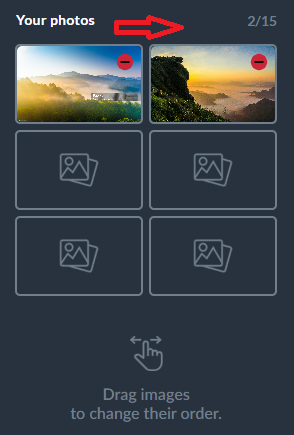
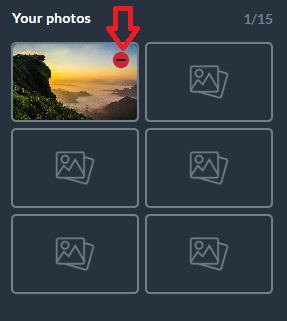
Se desideri eliminare specifiche immagini dal tuo file, clicca sull'icona rossa a forma di quadrato che si trova nell'angolo in alto a destra della foto.
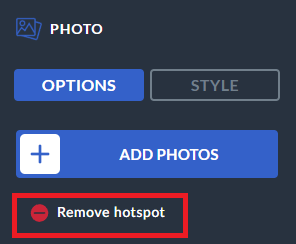
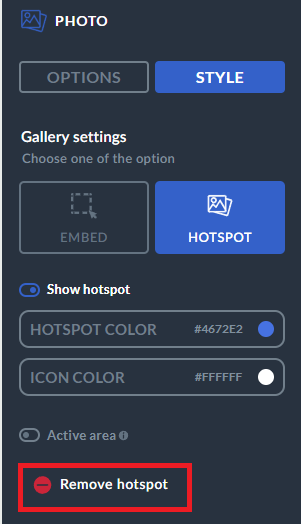
Dopo aver cliccato sul pulsante RIMUOVI, tutte le immagini verranno automaticamente eliminate dal tuo flipbook.
Se hai altre domande relative all'aggiunta di foto alla tua pubblicazione, non esitare a contattare il nostro team di supporto.
Potresti essere interessato anche a:
Come aggiungere video?
Come inserire GIF nella tua pubblicazione online?
Come aggiungere link al tuo flipbook online?
Guida per personalizzare gli hotspot
