


Come creare cartelle?
Organizzare i tuoi flipbook non è mai stato così semplice! Con Publuu, puoi creare cartelle per mantenere i tuoi flipbook ordinati e facili da trovare. Che tu stia gestendo progetti o desideri semplicemente un ambiente di lavoro più pulito, le cartelle ti aiutano a rimanere organizzato. La parte migliore? Puoi creare tutte le cartelle che vuoi, senza alcun limite al numero di flipbook che ciascuna cartella può contenere. Questa funzione è inclusa in ogni piano. In questa guida, ti mostreremo passo dopo passo come creare e gestire cartelle su Publuu.
🎥 Preferisci guardare invece di leggere? Dai un’occhiata al video tutorial:
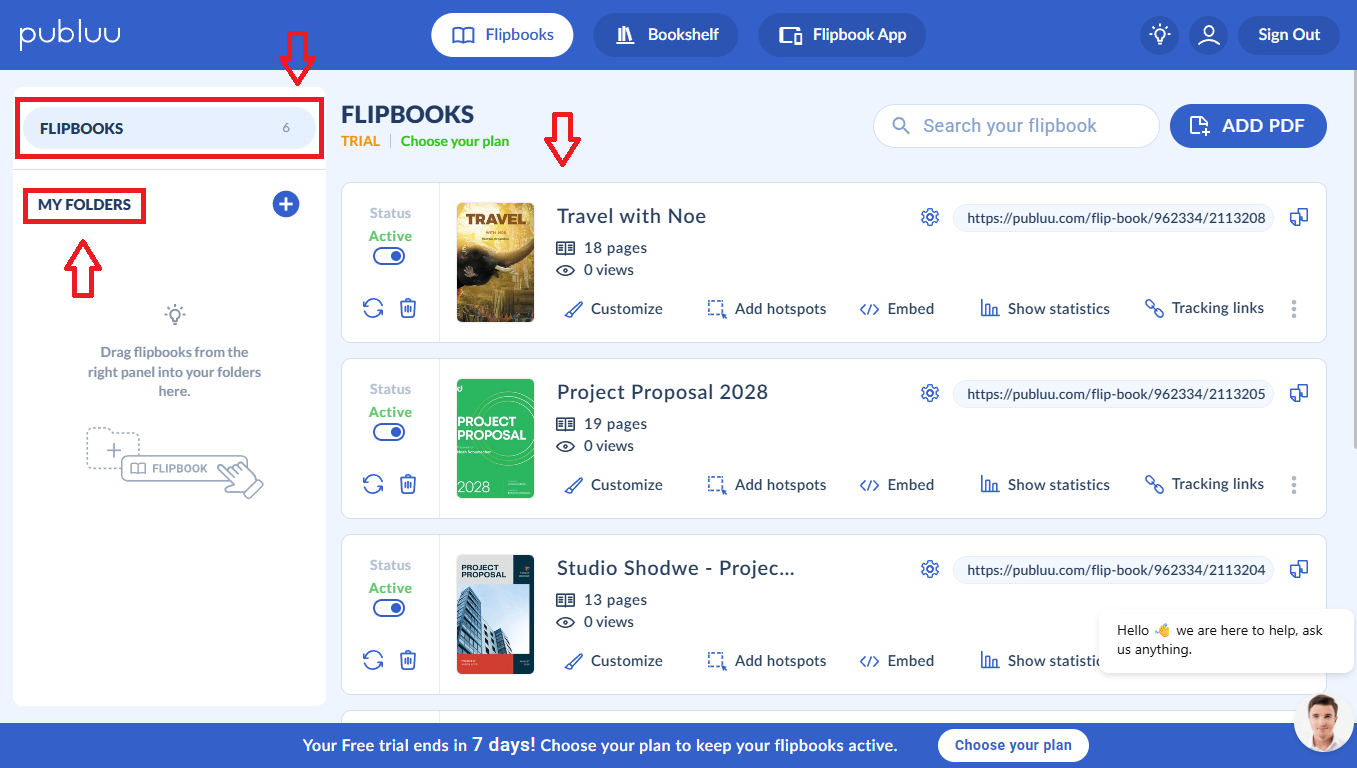
Per iniziare, accedi al tuo account Publuu. Una volta effettuato l'accesso, la sezione principale al centro della pagina mostrerà tutti i flipbook che hai caricato. Sulla parte sinistra dello schermo, una scheda blu indica il numero di flipbook attualmente presenti nel tuo account. Subito sotto, troverai una sezione chiamata Le mie cartelle.
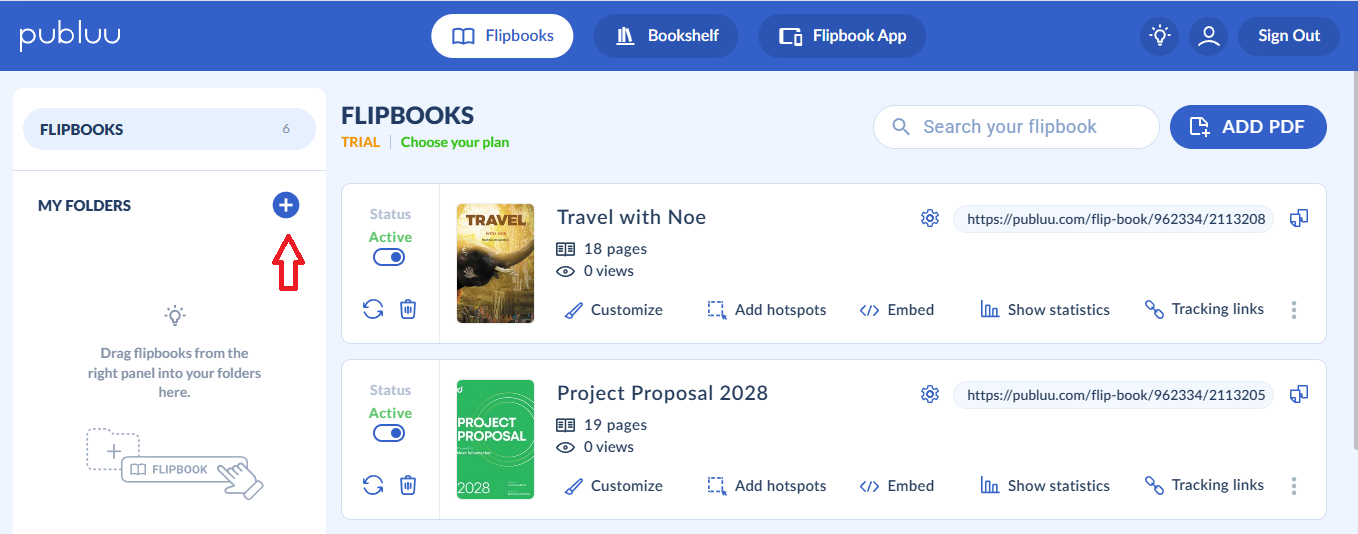
Per creare una nuova cartella, clicca sull'icona del segno più sulla destra.
La nuova cartella, una volta creata, avrà il nome predefinito Nuova cartella.
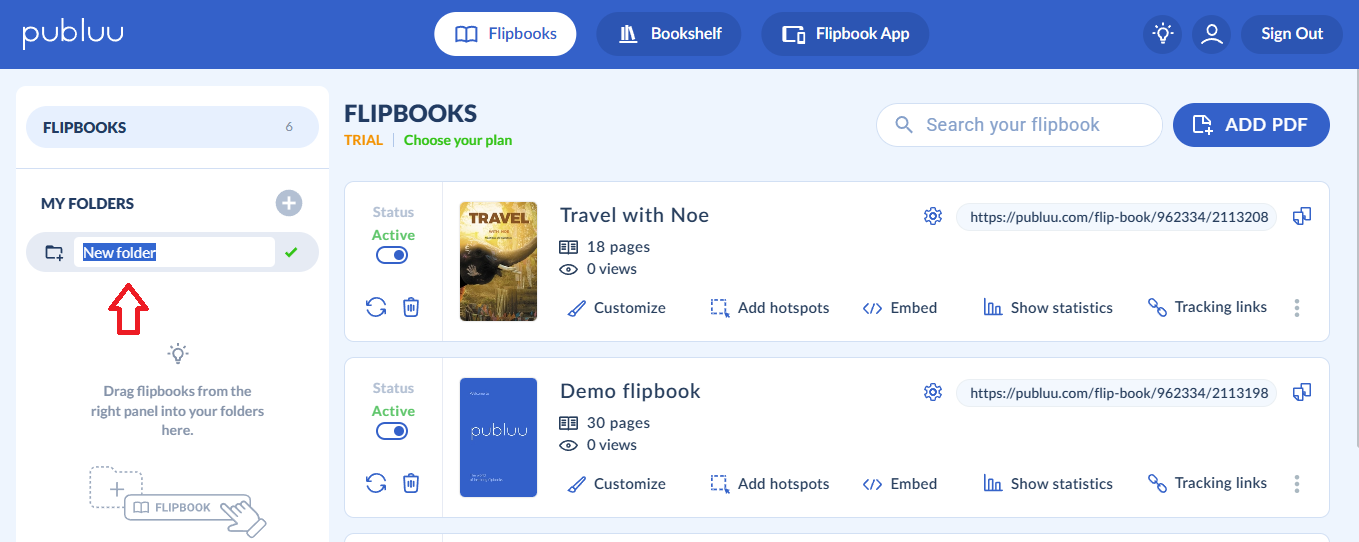
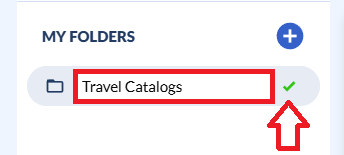
Tuttavia, puoi rinominarla inserendo un nuovo titolo nella scheda apposita e salvando la modifica cliccando sull'icona verde con la spunta.
In seguito, potrai modificare facilmente il nome della cartella in qualsiasi momento cliccando sulla piccola icona a forma di penna. Una volta apportata la modifica, clicca nuovamente sulla spunta verde per salvare.
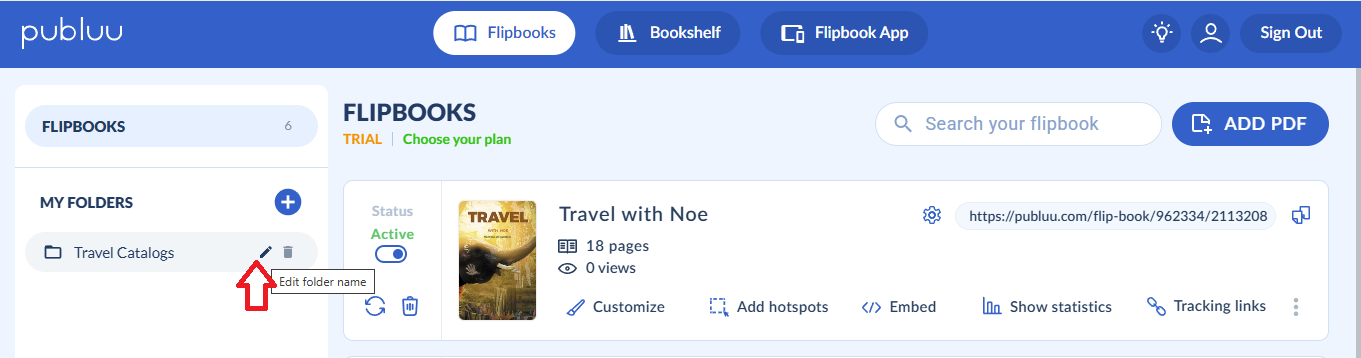
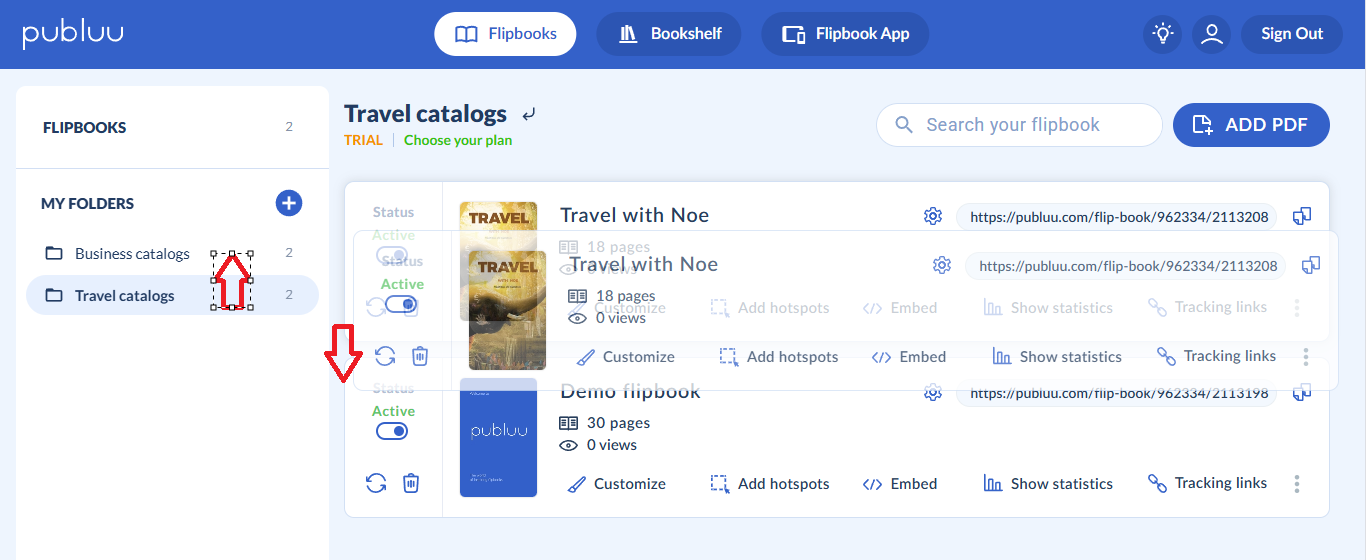
Quando la tua cartella è pronta, dalla lista principale puoi iniziare ad aggiungere i flipbook. Ti basterà passare il mouse sopra il flipbook desiderato, quindi trascinarlo dal pannello di destra nella cartella scelta.
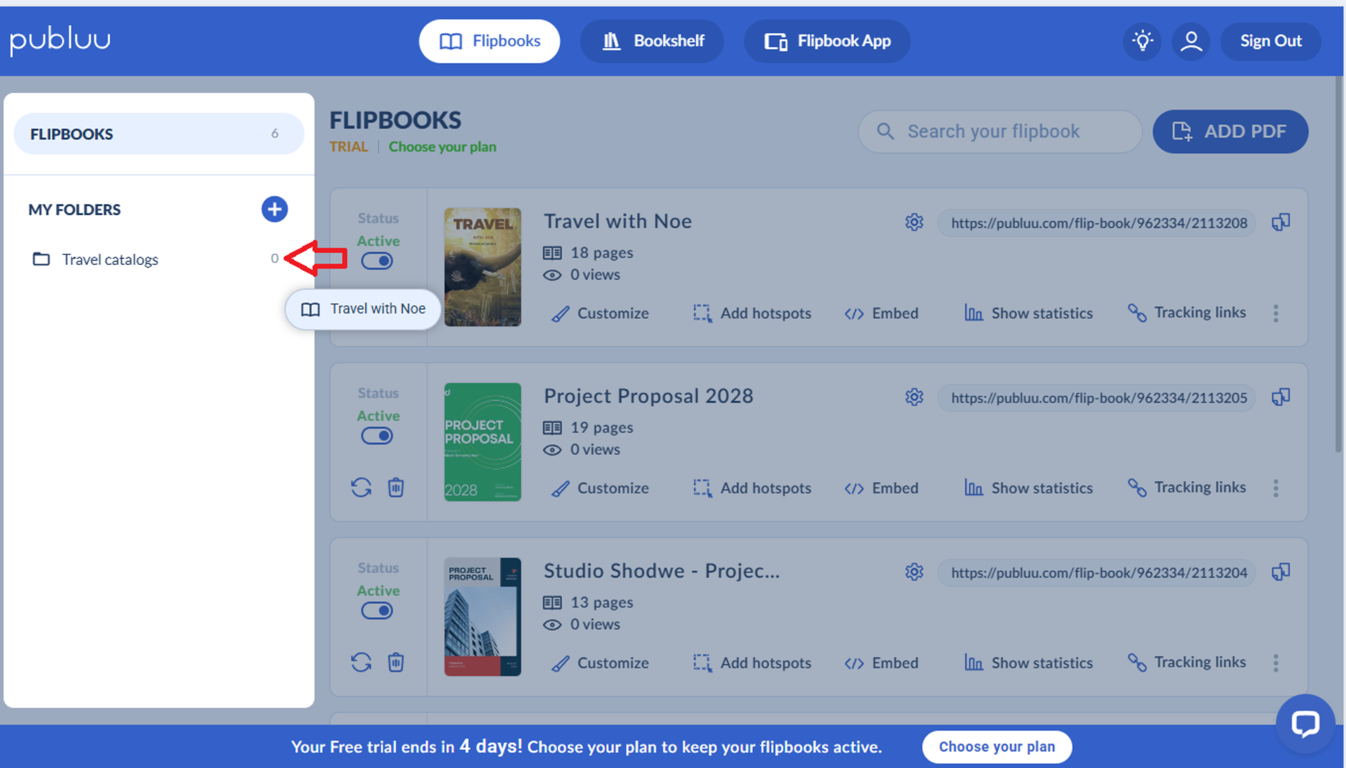
Una volta spostato il tuo flipbook, lo vedrai posizionato correttamente nella cartella. Nella sezione delle cartelle, puoi anche verificare il numero di flipbook contenuti al suo interno. Inoltre, il nome della cartella verrà visualizzato nell'angolo in alto a sinistra del pannello.
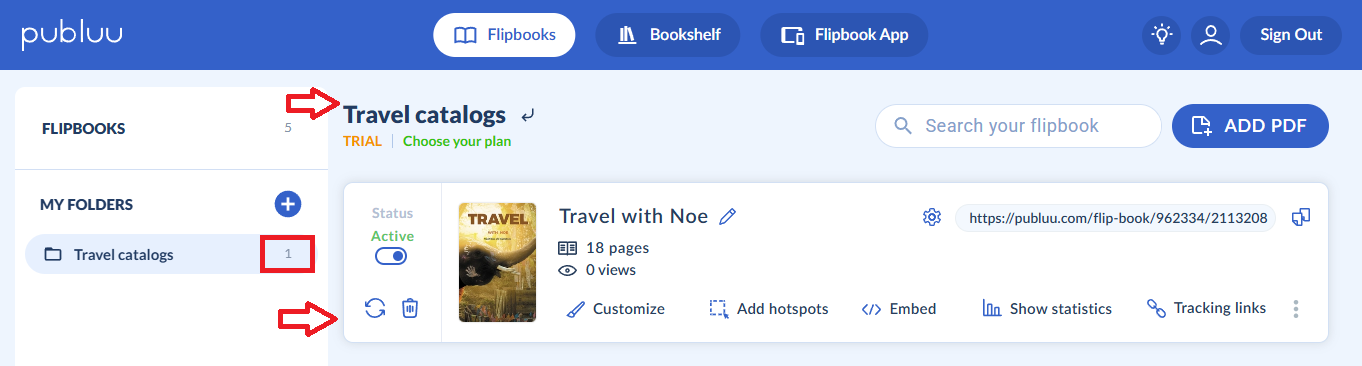
Se desideri aggiungere altri flipbook alla tua cartella, fai clic sulla freccia accanto al nome della cartella oppure seleziona la scheda Flipbook nel pannello di sinistra e cliccaci sopra.
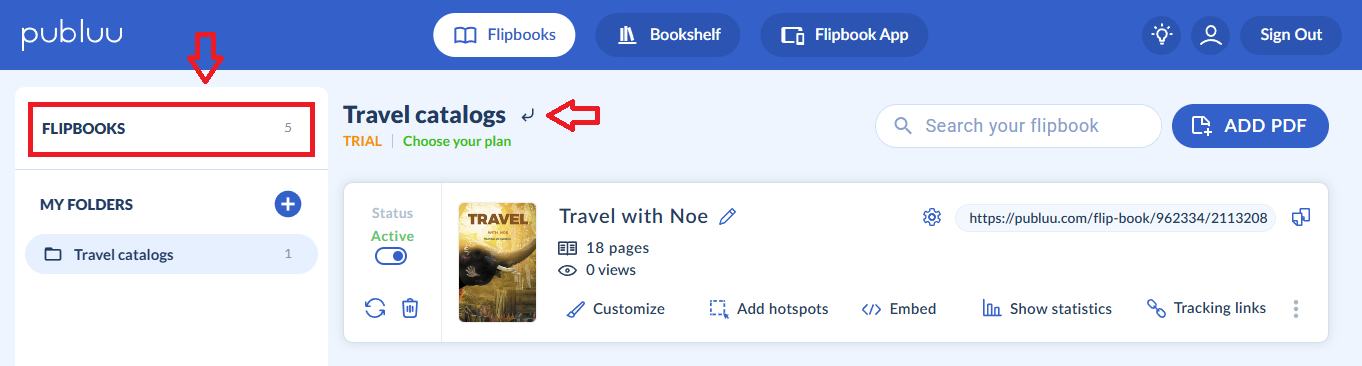
Questa azione ti riporterà alla lista principale dei flipbook caricati, da cui potrai trascinare nuovamente qualsiasi file nella cartella desiderata.
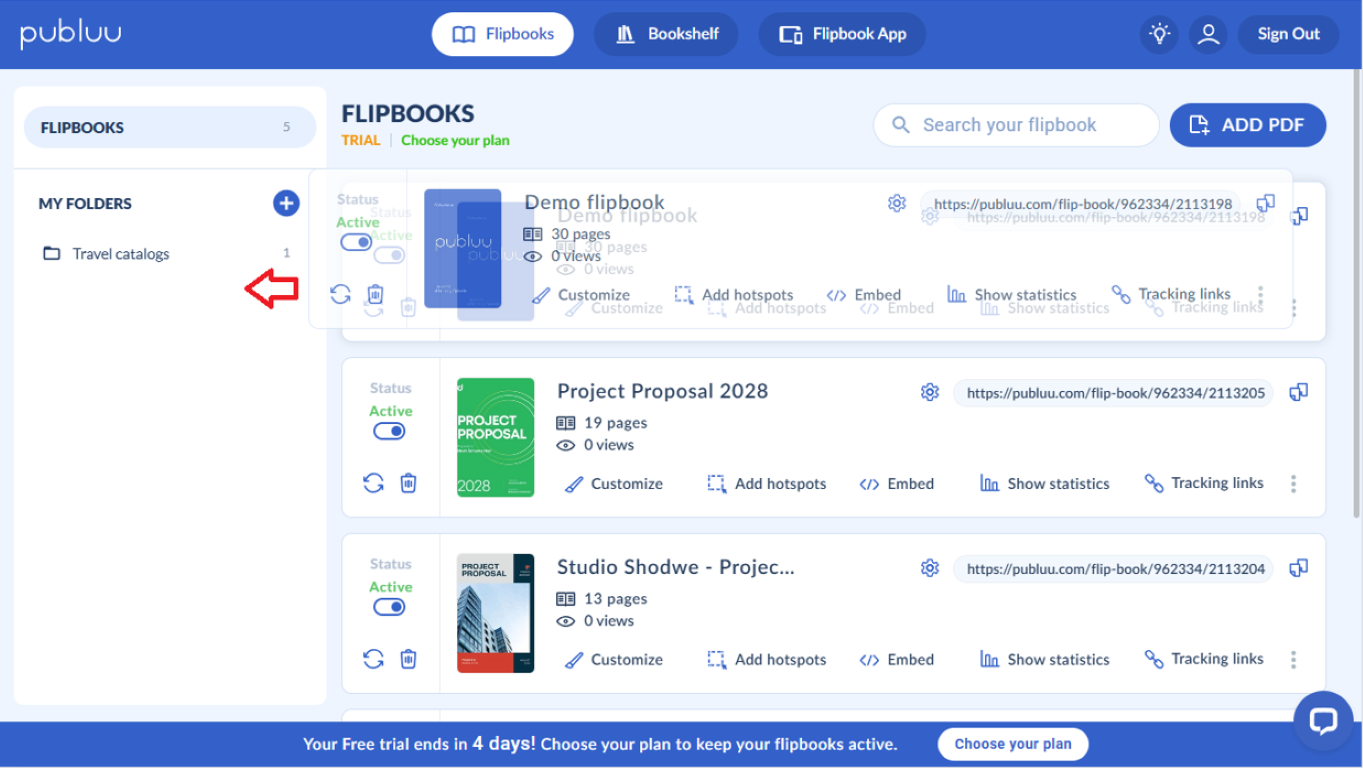
Ti ricordiamo che una volta spostati i flipbook dal pannello principale a una cartella, non appariranno più nella lista principale. Questa modifica verrà anche aggiornata nel conteggio dei tuoi flipbook.
Se vuoi rimuovere un flipbook da una cartella, apri la cartella specifica e trascina il flipbook nella lista principale.
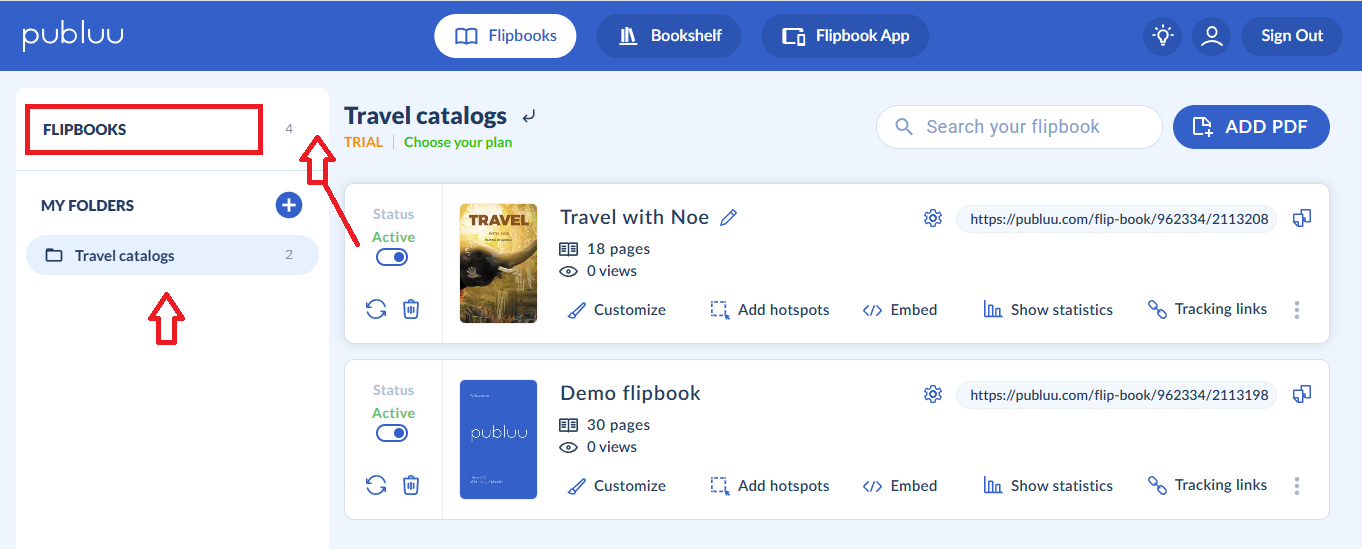
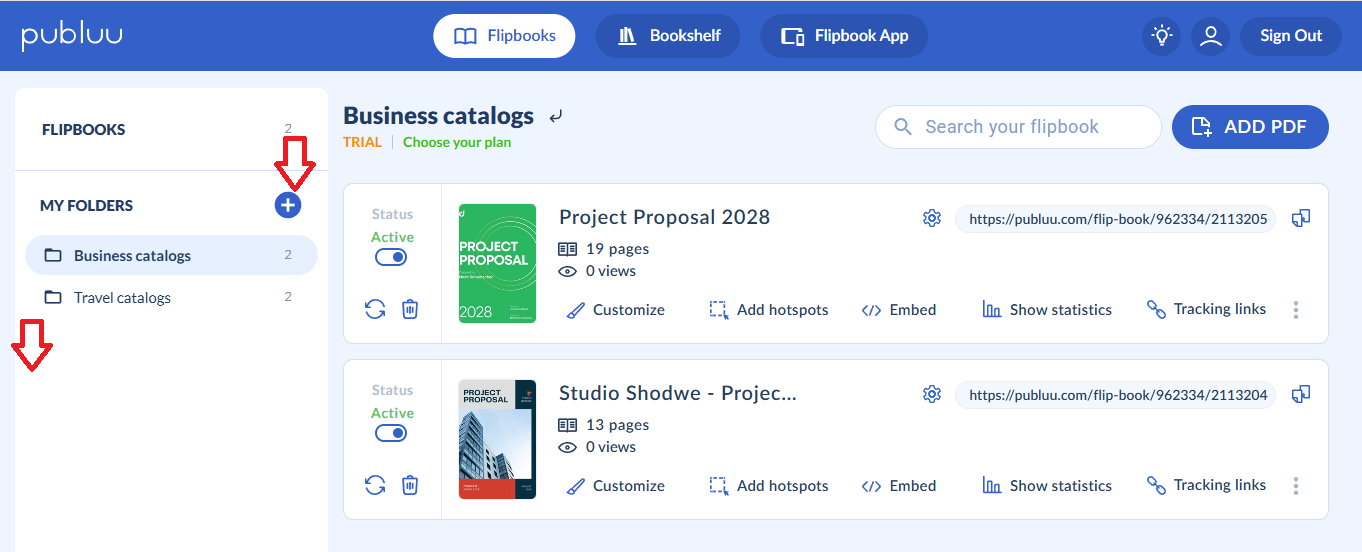
Inoltre, creando nuove cartelle nella sezione dedicata, cliccando sull'icona con il segno più a destra, queste appariranno in un elenco sul lato sinistro del menu.
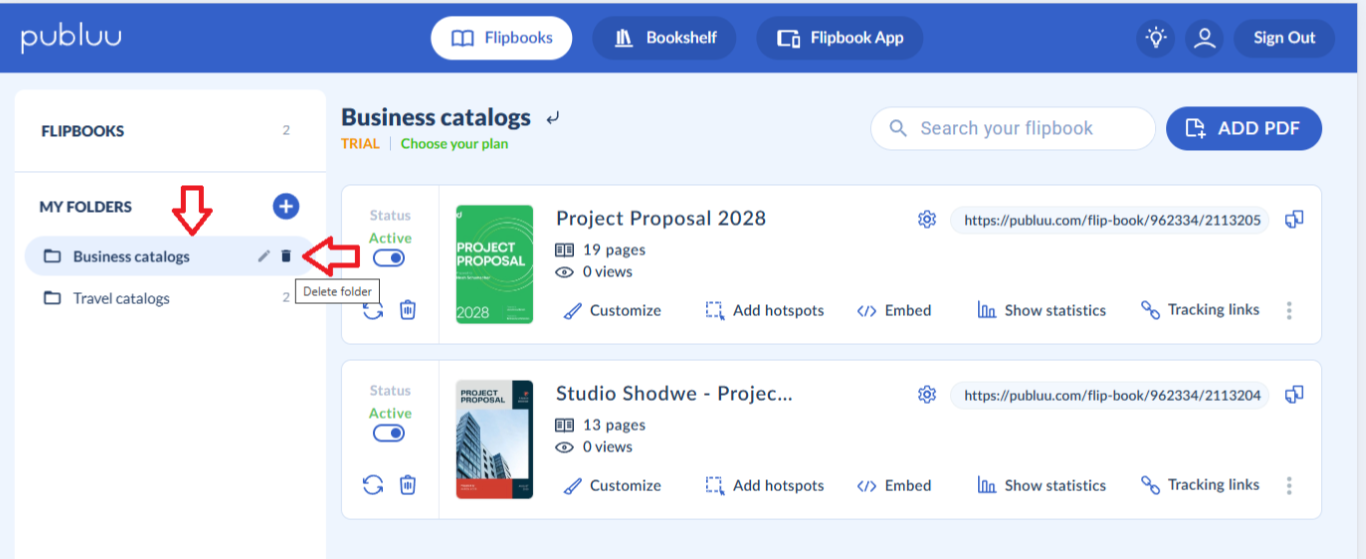
Puoi anche eliminare le cartelle in qualsiasi momento. Basta passare il mouse sopra la scheda della cartella (o cliccarci sopra), quindi selezionare l'icona del cestino 🗑️. La cartella verrà rimossa dall'elenco delle tue cartelle.
Puoi anche modificare l'ordine delle tue cartelle e dei tuoi flipbook. Ti basta trascinarli verso l'alto o il basso per organizzarli nell'ordine che preferisci.
Ottimo lavoro! Ora che hai configurato le tue cartelle, puoi utilizzarle facilmente per mantenere i tuoi flipbook organizzati e sfruttare al massimo il tuo account Publuu.
Potresti essere interessato anche a:
Come aggiungere un indice al tuo flipbook?
Come utilizzare la funzione di ricerca in un flipbook?
