


Come incorporare la mia pubblicazione in WordPress?
Con Publuu puoi inserire le tue pubblicazioni online direttamente sul tuo sito o blog, rendendole più accattivanti e in grado di catturare l’attenzione dei tuoi clienti.
Questa guida è pensata per chi usa WordPress. Se anche tu utilizzi questa piattaforma, continua a leggere per scoprire come incorporare il tuo flipbook!
Come in ogni caso di incorporamento, il primo passo è accedere al tuo account Publuu e copiare il codice di incorporamento del flipbook che vuoi aggiungere.
Accedi quindi a Publuu, individua il flipbook desiderato nel pannello di controllo e clicca sul pulsante INCORPORA per accedere all’editor di incorporamento.
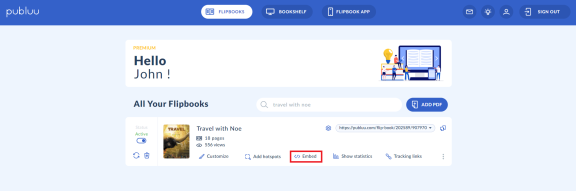
Prima di generare il codice di incorporamento, puoi personalizzarlo: prova le varie impostazioni disponibili sulla sinistra e visualizza l’anteprima sulla destra per vedere come apparirà sul tuo sito web.
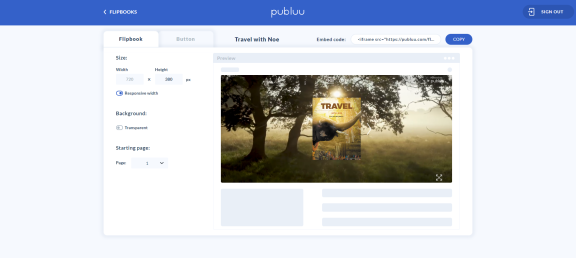
Se hai bisogno di maggiori informazioni su come configurare l’aspetto del tuo flipbook incorporato, consulta questo articolo: Come incorporare un flipbook nel mio sito web?
Quando sei pronto, copia il codice di incorporamento dal riquadro in alto a destra (verrà salvato negli appunti) e accedi al tuo account WordPress.
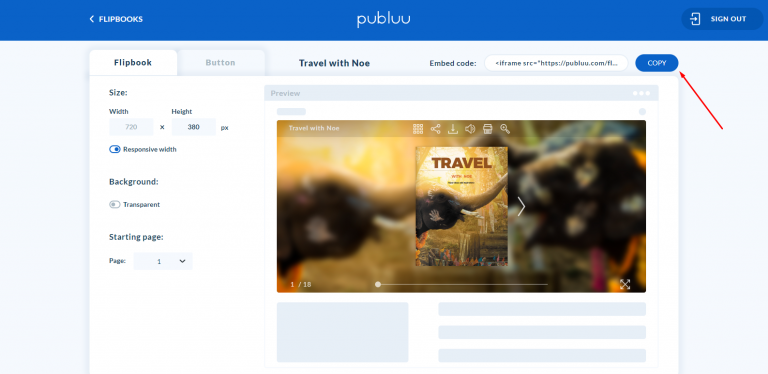
Ora concentriamoci su come incorporare il tuo flipbook in una pagina o in un articolo del tuo sito WordPress. Di seguito troverai due istruzioni, a seconda della versione dell’editor WordPress che utilizzi.
INCORPORARE IL FLIPBOOK NEL CLASSIC EDITOR
Se utilizzi la versione 4.0 del Classic Editor di WordPress, apri un articolo o una pagina esistente e seleziona la visualizzazione TESTO.
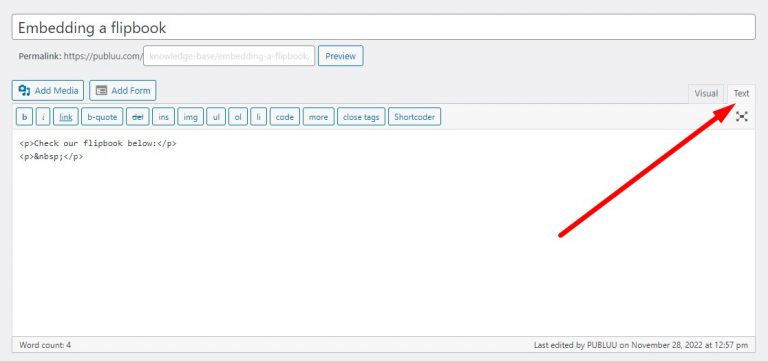
Incolla quindi il codice di incorporamento del tuo flipbook nella sezione desiderata.
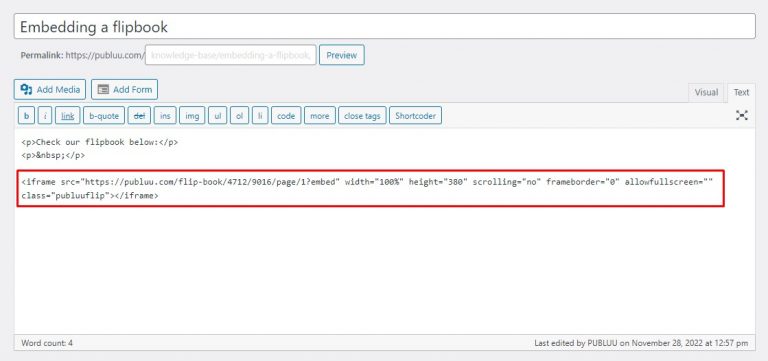
Importante!
Non incollare il codice iframe nella visualizzazione VISUALE, poiché verrà mostrato come semplice testo e non come lettore interattivo del flipbook.
Una volta terminato, clicca su AGGIORNA.

Se vuoi vedere come appare il tuo flipbook incorporato nella pagina o nell’articolo, premi il pulsante ANTEPRIMA MODIFICHE.

INCORPORARE IL FLIPBOOK NEL BLOCK EDITOR
Il blocco editor, conosciuto anche come Gutenberg, è disponibile su WordPress 5.0, rilasciato nel 2019. Questo strumento offre un metodo leggermente diverso per incorporare i tuoi flipbook in WordPress. Ma non preoccuparti, di seguito troverai istruzioni complete su come farlo in modo rapido e semplice.
Accedi al blocco editor di WordPress. Ora, vai sull'icona con il simbolo “+” nel campo di testo e cliccaci sopra.
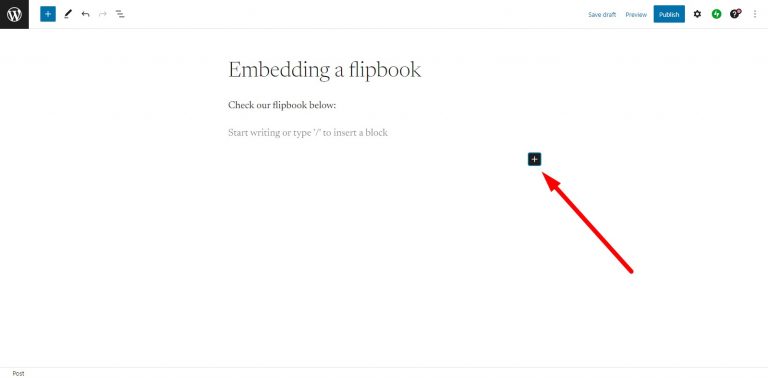
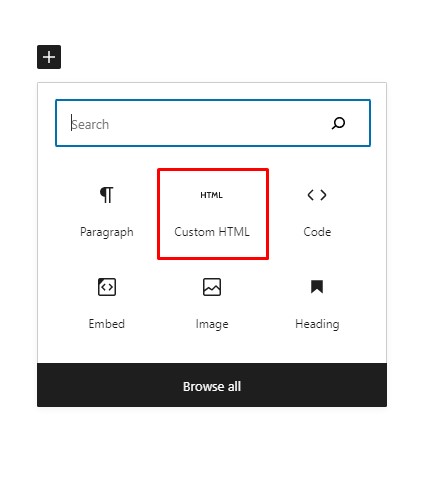
A questo punto, vedrai un menu con diverse opzioni a tua disposizione.
Seleziona l'opzione HTML PERSONALIZZATO,
e vedrai apparire il campo SCRIVI HTML nell'area del tuo post.
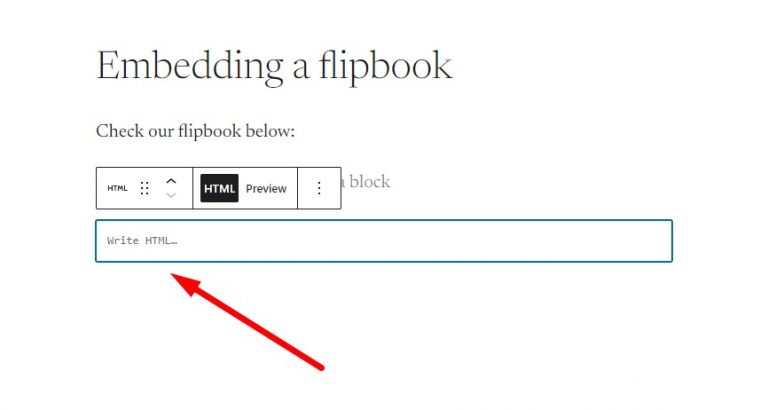
Ora non ti resta che incollare il codice embed nel campo dedicato.
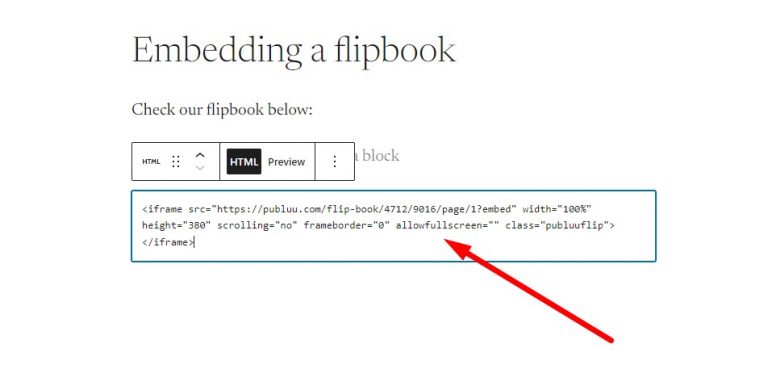
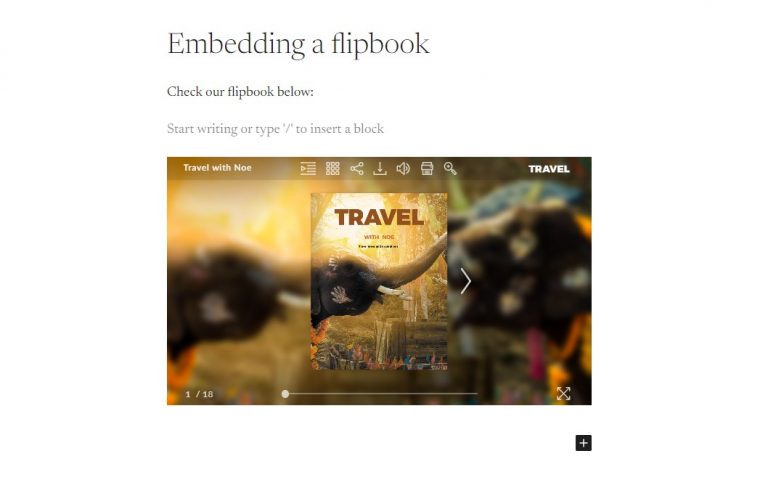
Se desideri visualizzare un'anteprima live del tuo flipbook, seleziona il pulsante ANTEPRIMA accanto a HTML. Il flipbook correttamente incorporato apparirà come nell'esempio qui sotto:
Se sei soddisfatto delle modifiche, clicca su SALVA BOZZA (se pensi di lavorare ulteriormente su questo post) o su PUBBLICA (se vuoi pubblicarlo subito sul tuo blog).
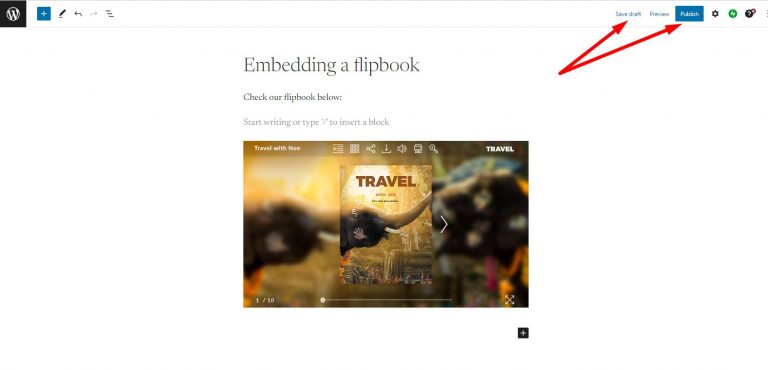
Ed è tutto! Il tuo flipbook è stato incorporato con successo sul tuo sito WordPress ed è pronto per essere visto dai visitatori della tua pagina!
Se desideri che il tuo flipbook raggiunga un pubblico ancora più ampio, puoi condividerlo utilizzando le diverse opzioni di condivisione offerte da Publuu:
Come condividere un flipbook sui social media?
Come incorporare un flipbook nella tua email
Come condividere il mio flipbook tramite un codice QR?
