


Come creare un sommario in Adobe Acrobat?
Publuu ti offre diverse funzioni, come le anteprime, lo slider o il sommario interattivo, che rendono la navigazione del tuo flipbook molto più facile. Anche se non puoi creare un sommario direttamente nell’editor, Publuu può generarlo automaticamente usando i segnalibri presenti nel tuo PDF.
Ti chiedi come preparare i segnalibri nel PDF per trasformarli in un sommario interattivo? È più semplice di quanto pensi.
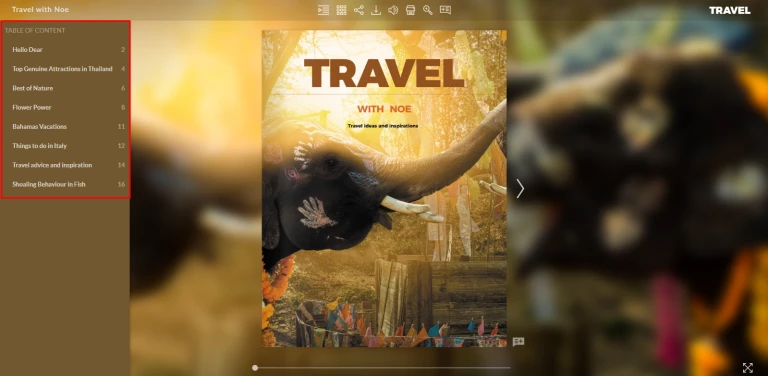
Esempio di sommario con Publuu
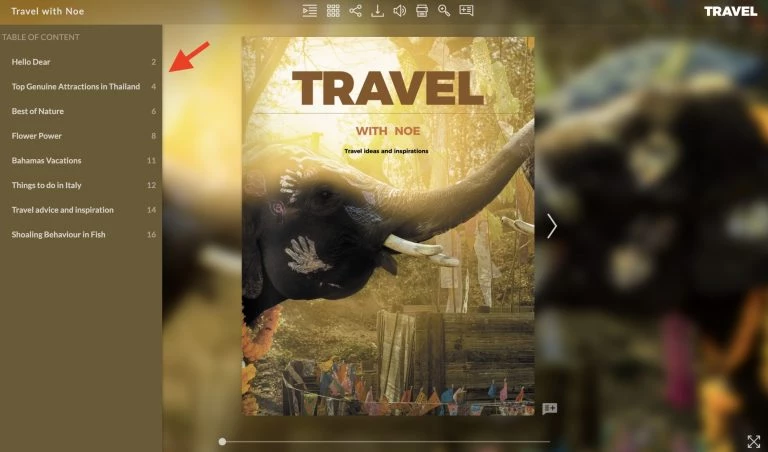
Abbiamo preparato una guida passo‑passo per mostrarti come creare i segnalibri nel tuo PDF usando uno dei programmi più comuni: Adobe Acrobat PRO DC.
Se preferisci, puoi anche usare strumenti online come SodaPDF o PDFEscape, che permettono di aggiungere segnalibri gratuitamente. Tuttavia, Adobe Acrobat resta il metodo più semplice e intuitivo.
IMPORTANTE!
Prima di iniziare a creare segnalibri con Adobe Acrobat PRO DC, assicurati di avere un abbonamento Adobe attivo. Altrimenti, non potrai accedere alla maggior parte degli strumenti, inclusi quelli necessari per creare i segnalibri.
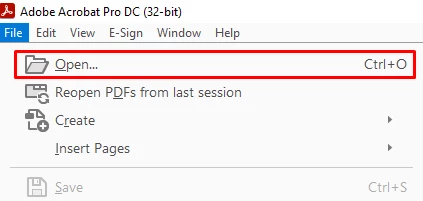
Inizia aprendo il documento PDF in Adobe Acrobat Pro tramite il menu FILE e selezionando APRI.
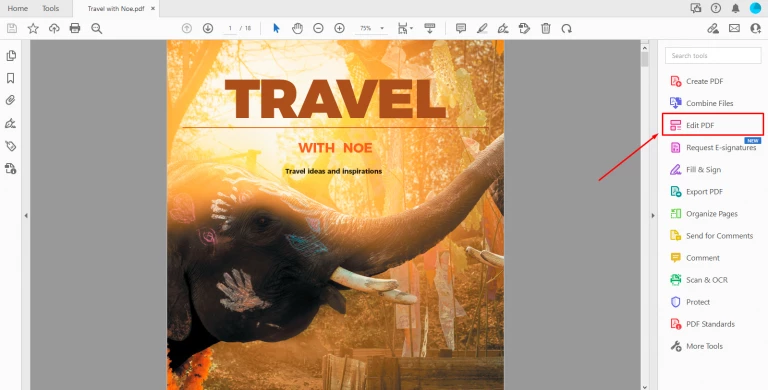
Successivamente, vai su STRUMENTI, trova l’icona MODIFICA PDF e cliccala.
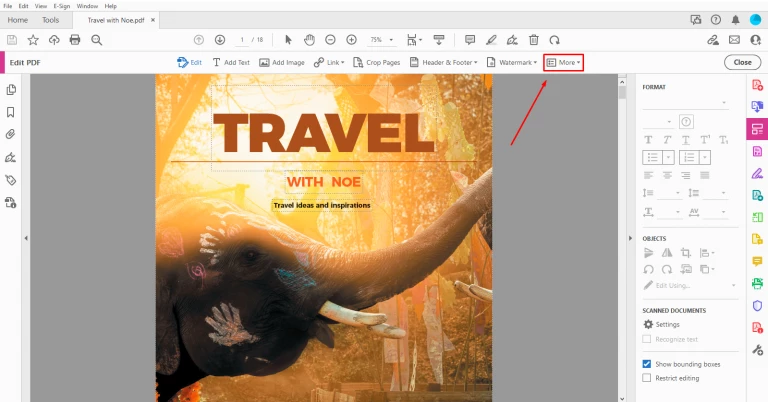
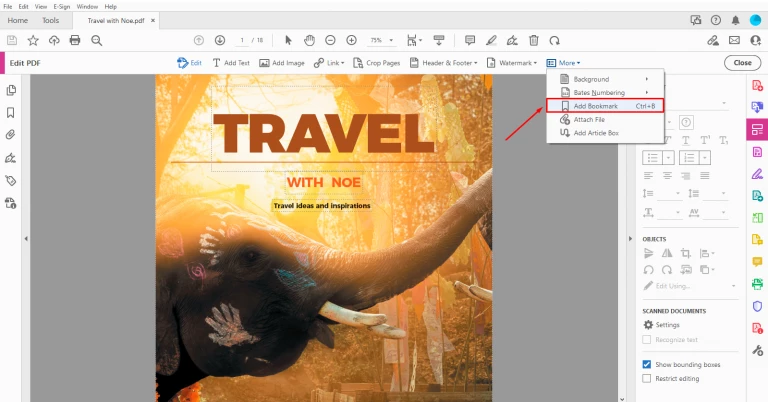
Apri il menu a tendina ALTRO nel pannello sopra il tuo file.
Seleziona l’opzione AGGIUNGI SEGNALIBRO dall’elenco.
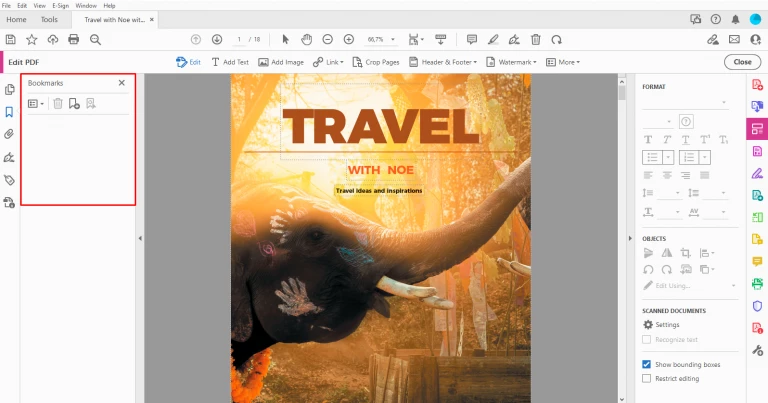
Come puoi vedere, il pannello dei segnalibri è apparso sulla sinistra.
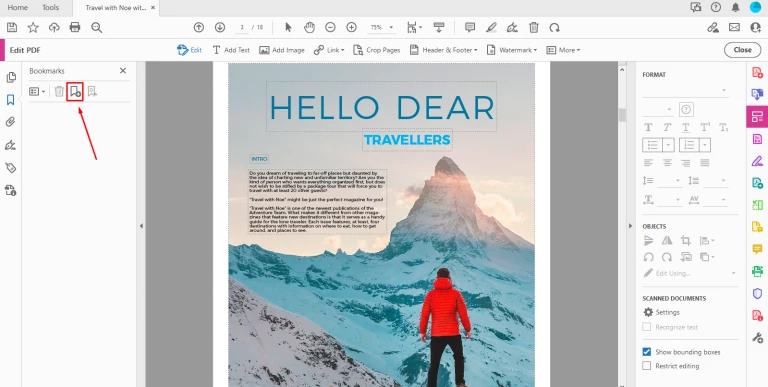
Adesso vai alla pagina desiderata del tuo documento utilizzando lo slider e clicca sul pulsante AGGIUNGI NUOVO SEGNALIBRO.
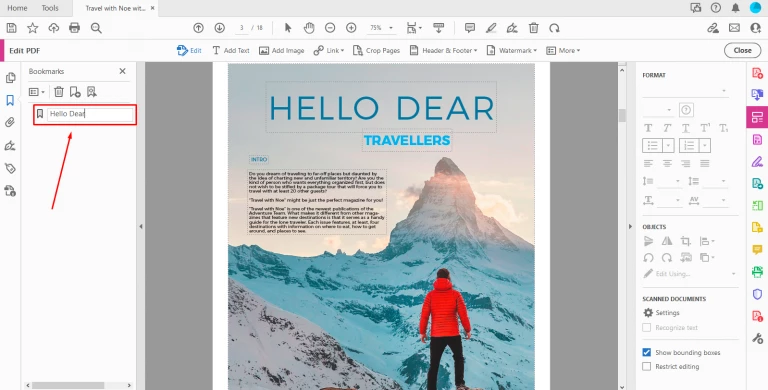
Scrivi il nome del segnalibro, che verrà successivamente importato come una delle sezioni del sommario interattivo. Puoi aggiungere segnalibri a più pagine del tuo file PDF per rendere il tuo sommario ancora più dettagliato e organizzato.
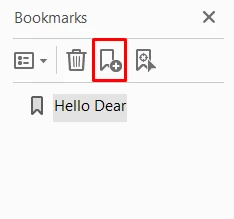
Puoi gestire i tuoi segnalibri aggiungendone di nuovi o rimuovendo quelli esistenti in qualsiasi momento. Per aggiungere un segnalibro, clicca sull'icona del plus.
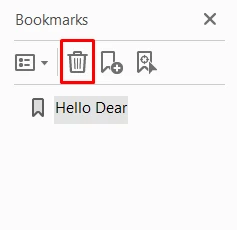
Per rimuovere un segnalibro, premi sull'icona del cestino.
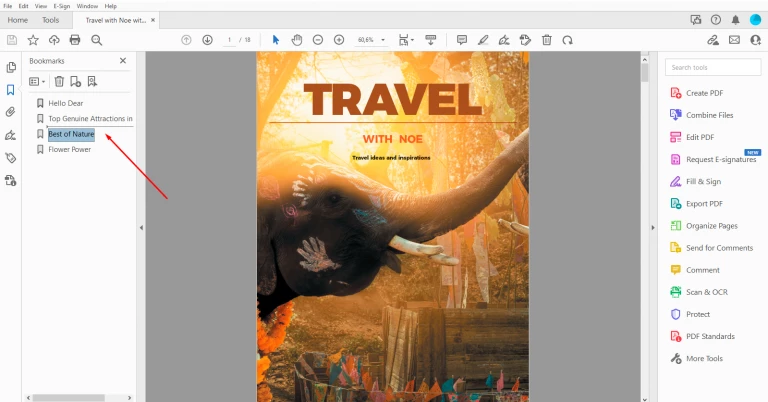
Puoi anche trascinare uno dei tuoi segnalibri e posizionarlo sotto un altro per creare delle sottosezioni.
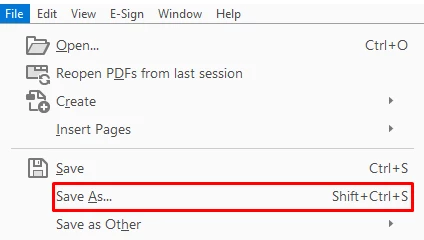
Quando hai terminato di lavorare sui tuoi segnalibri, salva il file PDF sul tuo disco rigido, aprendo la scheda FILE e selezionando l'opzione SALVA CON NOME.
Quando carichi questo PDF su Publuu, i segnalibri verranno riconosciuti automaticamente e trasformati in un indice interattivo. In questo modo i tuoi lettori potranno passare da una sezione all’altra del flipbook in modo rapido e intuitivo.
Speriamo che questo articolo ti sia utile per creare un indice per i tuoi flipbook. Se desideri scoprire altre funzioni di Publuu, non esitare a visitare questi articoli:
Come aggiungere commenti a un flipbook?
Come creare un modulo per la raccolta dei lead?
