


Come caricare un video su un flipbook?
Caricando il tuo video direttamente, anziché collegarlo da YouTube o Vimeo, puoi assicurarti che venga riprodotto senza loghi, pulsanti o branding esterni che potrebbero distrarre. Che si tratti di un messaggio personale, una dimostrazione di prodotto o un tutorial, incorporare il video direttamente offre un'esperienza di visione più pulita e professionale, mantenendo il pubblico concentrato sul tuo contenuto.
In questa guida, ti spiegheremo passo dopo passo come caricare il tuo video utilizzando Publuu.
Aggiungere un video al tuo flipbook - guida generale
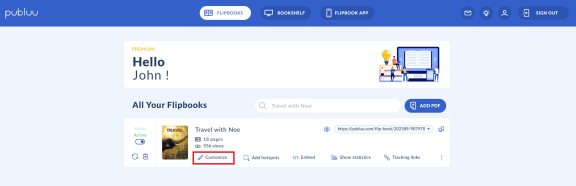
Accedi al tuo account Publuu, seleziona il flipbook che desideri modificare e clicca sul pulsante PERSONALIZZA.
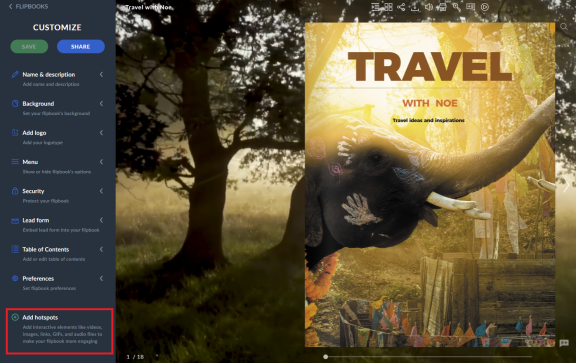
Successivamente, clicca sull’opzione AGGIUNGI HOTSPOT, situata nell'angolo in basso a sinistra dello schermo.
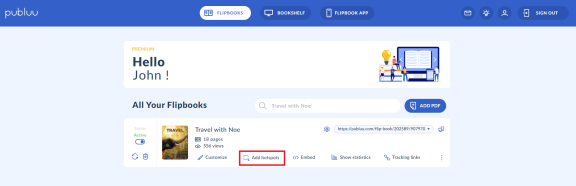
In alternativa, puoi cliccare direttamente sul pulsante AGGIUNGI HOTSPOTS per accedere alle opzioni di modifica e personalizzazione degli hotspot.
Dal pannello di navigazione a sinistra, seleziona la pagina in cui desideri aggiungere il tuo video. La pagina scelta verrà visualizzata al centro dello schermo.
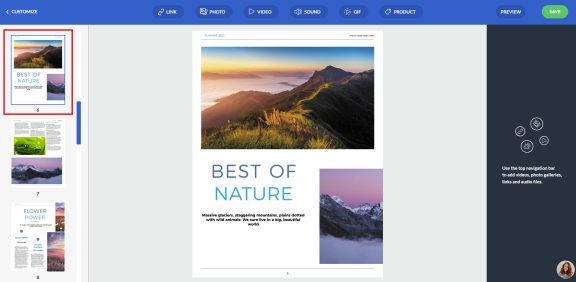
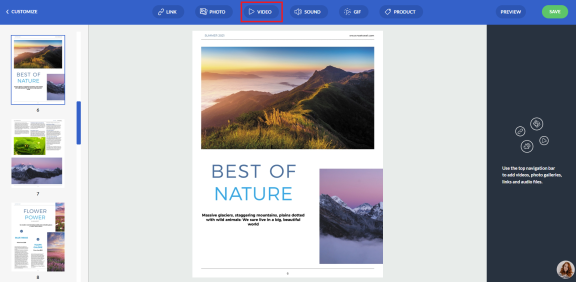
Poi clicca sul pulsante VIDEO situato nella barra degli strumenti in alto.
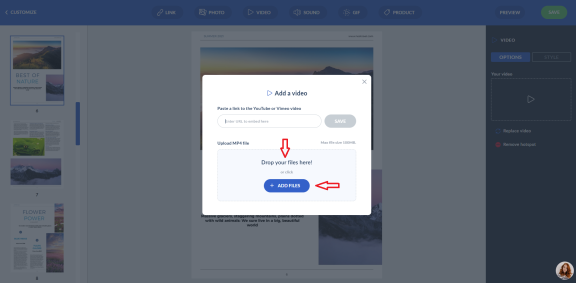
Si aprirà una finestra pop-up che ti consentirà di caricare il tuo video in formato MP4 (dimensione massima del file: 100 MB). Per caricarlo, clicca semplicemente sulla casella di upload per trascinare il file o premi il pulsante blu AGGIUNGI FILE per procedere.
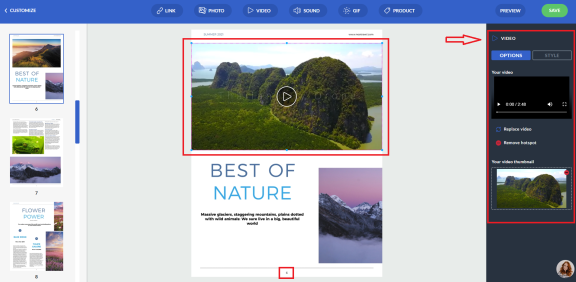
Una volta caricato il video, questo apparirà sulla pagina del tuo flipbook. A questo punto, le impostazioni video sul lato destro saranno disponibili, permettendoti di personalizzare l'aspetto e il comportamento del video.
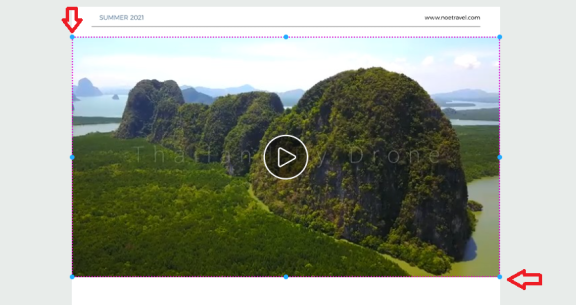
Per regolare la dimensione e la posizione del tuo video, ti basta trascinare gli angoli blu e spostarlo nella posizione desiderata.
Nel pannello delle impostazioni video, troverai anche diverse opzioni utili.
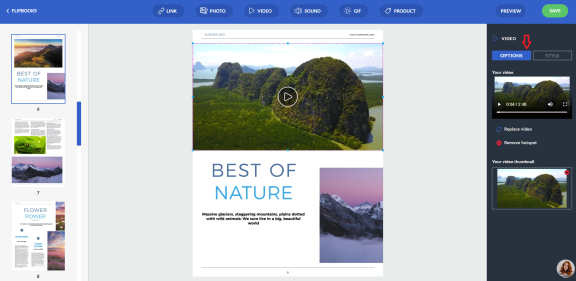
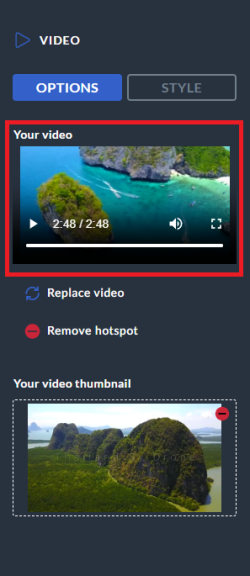
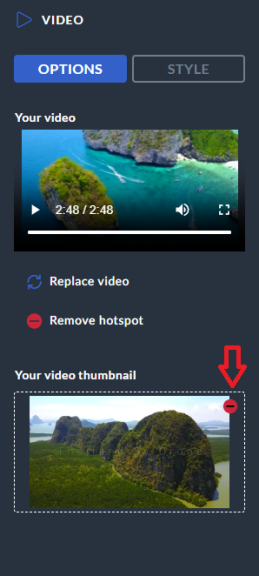
Qui puoi riprodurre il video per assicurarti che sia perfetto prima di pubblicarlo.
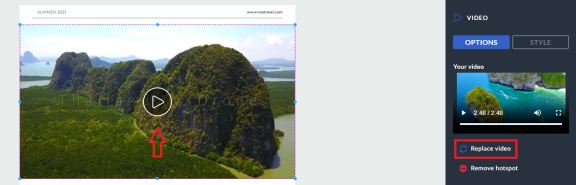
Puoi anche sostituire il file in qualsiasi momento, ad esempio per aggiornare i contenuti o inserire un nuovo video. Ti basterà fare doppio clic sul lettore per aprire il pop-up “AGGIUNGI UN VIDEO”, oppure cliccare su “SOSTITUISCI VIDEO” e caricare la versione aggiornata.
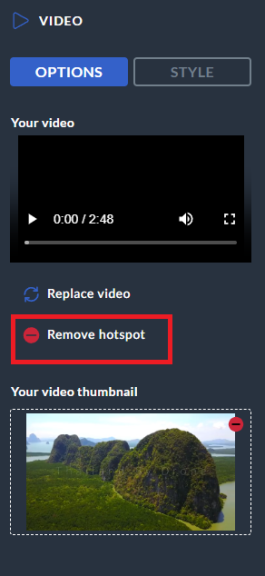
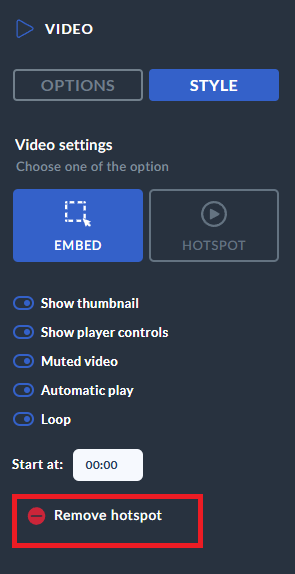
Inoltre, se non desideri più mantenere il video, puoi semplicemente eliminarlo cliccando su RIMUOVI HOTSPOT.
Più in basso, troverai una finestra di anteprima con la miniatura del tuo video, utile per controllare come apparirà ai tuoi spettatori. Puoi anche rimuovere la miniatura del video, se preferisci non visualizzarla. Per farlo, clicca semplicemente sul piccolo cerchio rosso nell'angolo in alto a destra della finestra della miniatura.
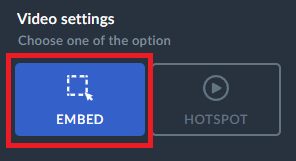
Inoltre, puoi decidere come il tuo video debba essere visualizzato. Puoi posizionarlo come hotspot interattivo cliccabile oppure incorporarlo per essere riprodotto direttamente sulla pagina, aumentando così l'interazione e rendendo i tuoi contenuti più dinamici.
Per selezionare una delle opzioni disponibili, clicca semplicemente sul pulsante blu STILE.
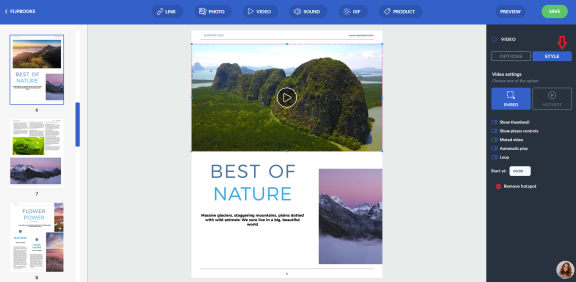
Modalità incorporata
Per impostazione predefinita, il tuo video caricato è configurato per essere riprodotto in modalità incorporata, consentendoti di personalizzarne il comportamento tramite le varie impostazioni disponibili appena sotto il pulsante Incorporato.
Utilizza gli interruttori qui sotto per attivare o disattivare le impostazioni video che preferisci.
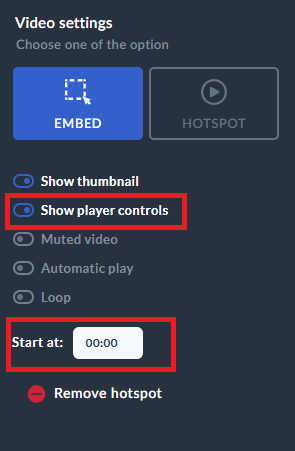
Quando l'opzione della miniatura è attivata, verrà mostrata un'immagine di anteprima prima che il video inizi a essere riprodotto.
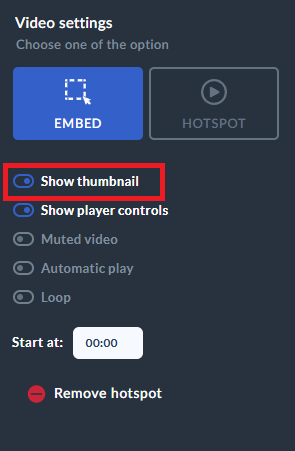
Puoi anche abilitare i controlli del video e definire il momento esatto in cui il video deve iniziare utilizzando il campo INIZIA DA.
Per vedere come appare il tuo video all'interno del flipbook, fai clic sul pulsante ANTEPRIMA situato nell'angolo in alto a destra.

Oppure fai clic sul pulsante SALVA se sei soddisfatto del risultato.

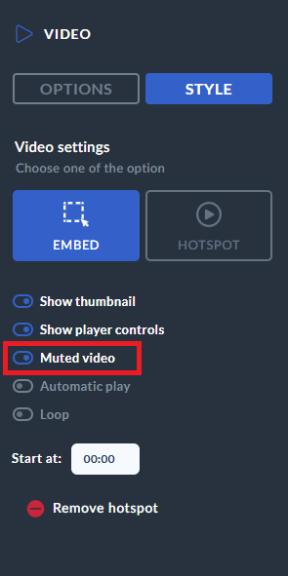
Inoltre, se desideri che il tuo video venga riprodotto senza audio, attiva semplicemente l'opzione VIDEO MUTO.
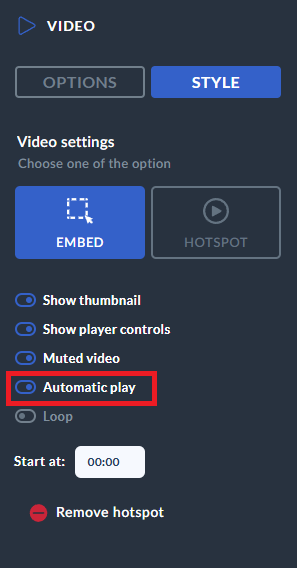
Per far sì che il video inizi automaticamente quando la pagina viene girata, abilita l'opzione RIPRODUZIONE AUTOMATICA spostando l'interruttore verso destra.
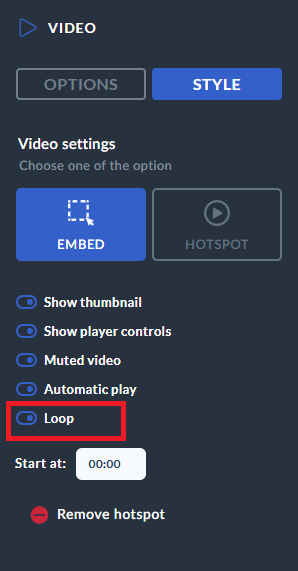
Puoi anche scegliere di riprodurre il video in loop, ovvero in modo continuo: il video ripartirà automaticamente ogni volta che termina, senza bisogno di premere il tasto play di nuovo. Sposta l'interruttore del loop verso destra: si illuminerà di blu quando è attivo.
Se necessario, puoi sempre rimuovere il video in qualsiasi momento selezionando l'opzione Rimuovi Hotspot.
Come aggiungere un video come hotspot in un flipbook?
Se invece desideri che il video appaia in una finestra pop-up quando qualcuno clicca sul hotspot animato, vai su IMPOSTAZIONI VIDEO e seleziona il pulsante HOTSPOT.
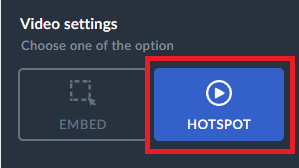
Ora che il tuo video è un hotspot animato, puoi cliccare e trascinarlo per posizionarlo ovunque desideri sulla pagina.
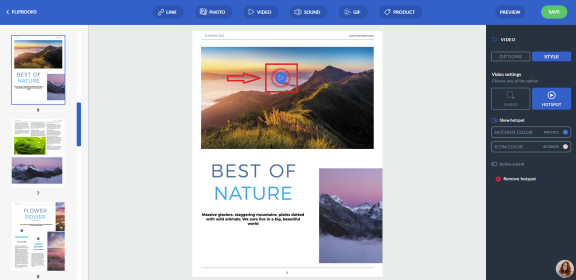
Successivamente, decidi se preferisci configurarlo come un singolo hotspot animato o rendere l'intera area cliccabile. Se scegli l'opzione hotspot, potrai personalizzarlo selezionando un colore e un'icona.
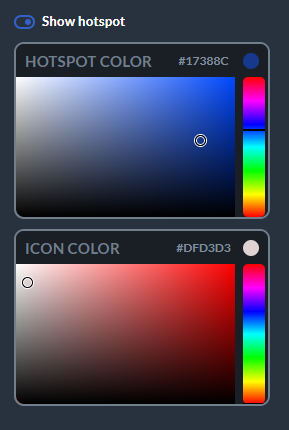
Ecco come apparirà l'hotspot una volta attivato il pulsante MOSTRA HOTSPOT e completata la personalizzazione.

Per configurarlo come un'area attiva, attiva il pulsante AREA ATTIVA spostandolo verso destra. Dopodiché, puoi personalizzarlo ulteriormente scegliendo un colore dalla palette disponibile. Per applicare le stesse impostazioni a tutti gli hotspot, seleziona semplicemente l'opzione IMPOSTA PER TUTTI.
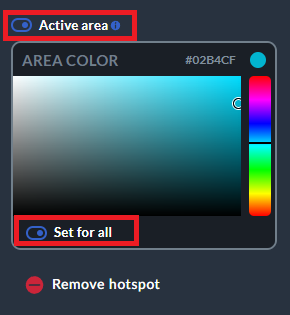
Quando le impostazioni MOSTRA HOTSPOT e AREA ATTIVA sono attivate,
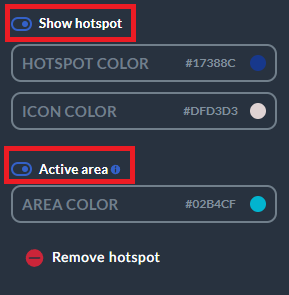
ecco come apparirà il tuo hotspot:
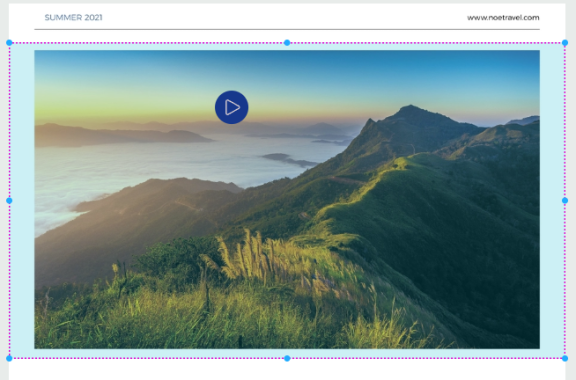
Se vuoi mostrarlo esclusivamente come un'area attiva, disattiva l'opzione Mostra Hotspot spostandola verso sinistra, mantenendo attiva l'opzione Area Attiva.
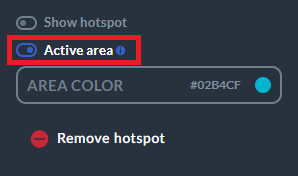
Questo effetto creerà una sovrapposizione trasparente, pulsante e blu, simile a quella mostrata nell'immagine sottostante.
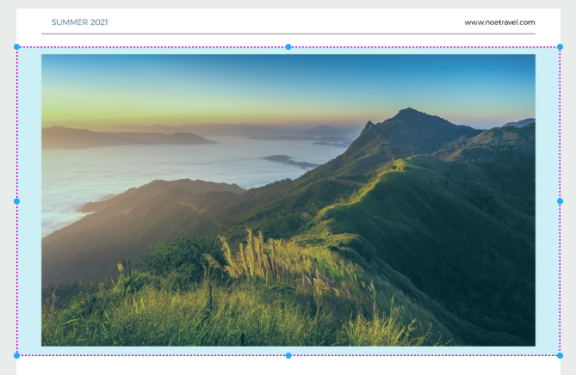
Se tutto sembra a posto, premi il pulsante ANTEPRIMA in alto per visualizzare le modifiche in tempo reale.
Quando hai terminato, ricordati di salvare il tuo lavoro cliccando sul pulsante SALVA situato in alto a destra dello schermo.
Infine, se desideri eliminare l'hotspot, premi il pulsante RIMUOVI HOTSPOT che si trova in basso a destra nel pannello delle impostazioni del video.
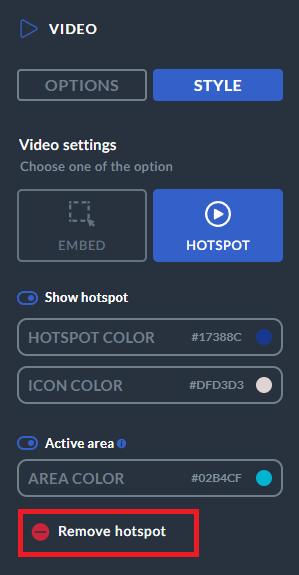
Per concludere, speriamo che questa guida ti renda il processo di aggiunta di un video rapido e semplice. Provalo subito e scopri come può arricchire la tua pubblicazione digitale!
Potrebbero interessarti anche questi articoli:
Come aggiungere video al tuo flipbook utilizzando un link?
Come aggiungere GIF alla tua pubblicazione online?
Come personalizzare gli hotspot?
