


Comment créer des dossiers ?
Organiser vos flipbooks n’a jamais été aussi simple ! Avec Publuu, vous pouvez créer des dossiers pour garder vos flipbooks bien rangés et faciles à retrouver. Que vous gériez des projets ou que vous souhaitiez simplement un espace de travail plus ordonné, les dossiers vous permettent de rester organisé. Le meilleur dans tout ça ? Vous pouvez créer autant de dossiers que vous le souhaitez, sans aucune limite sur le nombre de flipbooks qu’un dossier peut contenir. Cette fonctionnalité est incluse dans tous les forfaits. Dans ce guide, nous vous expliquons, étape par étape, comment créer et gérer des dossiers dans Publuu.
🎥 Vous préférez regarder plutôt que lire ? Découvrez le tutoriel vidéo :
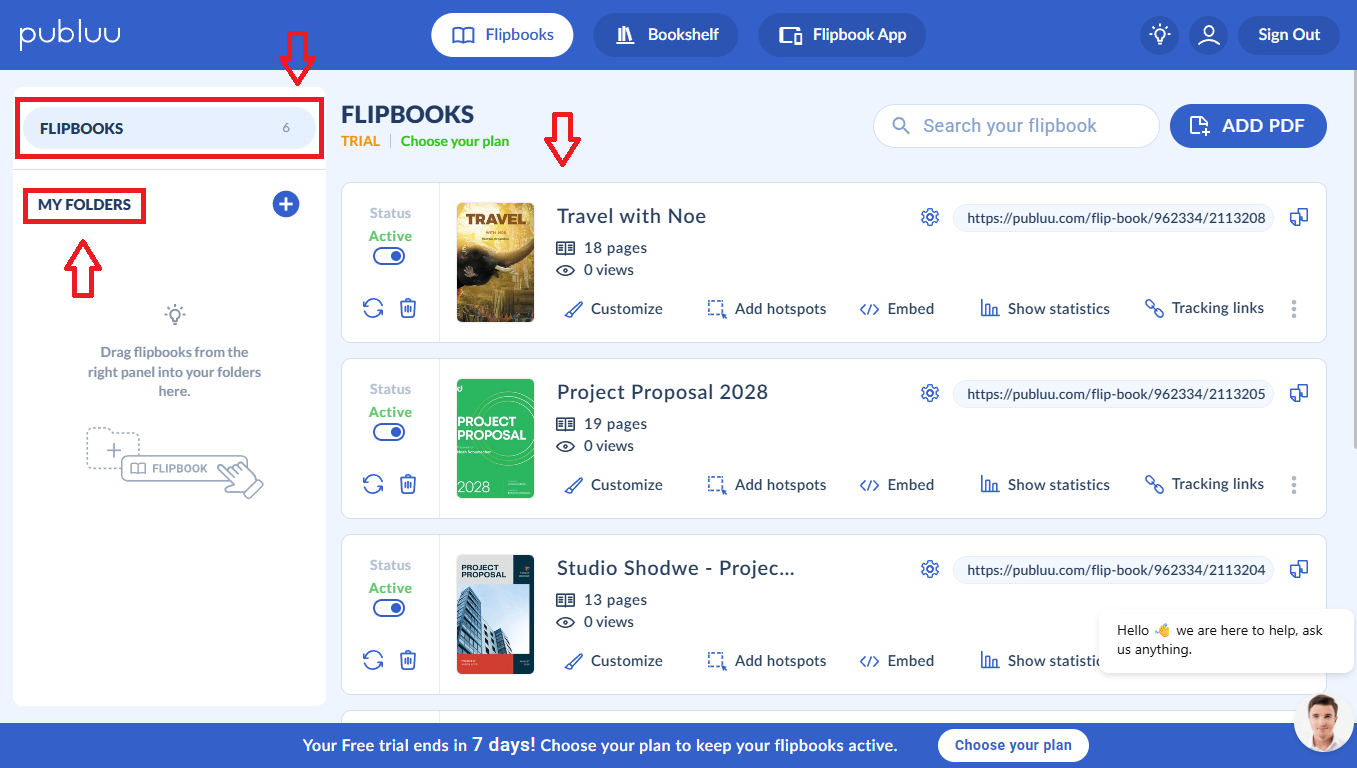
Tout d’abord, connectez-vous à votre compte Publuu. Une fois connecté, la section principale au centre de la page affichera tous les flipbooks que vous avez téléchargés. Sur la gauche de l’écran, un onglet bleu vous indique le nombre de flipbooks actuellement présents dans votre compte. Juste en dessous, vous trouverez une section intitulée Mes dossiers.
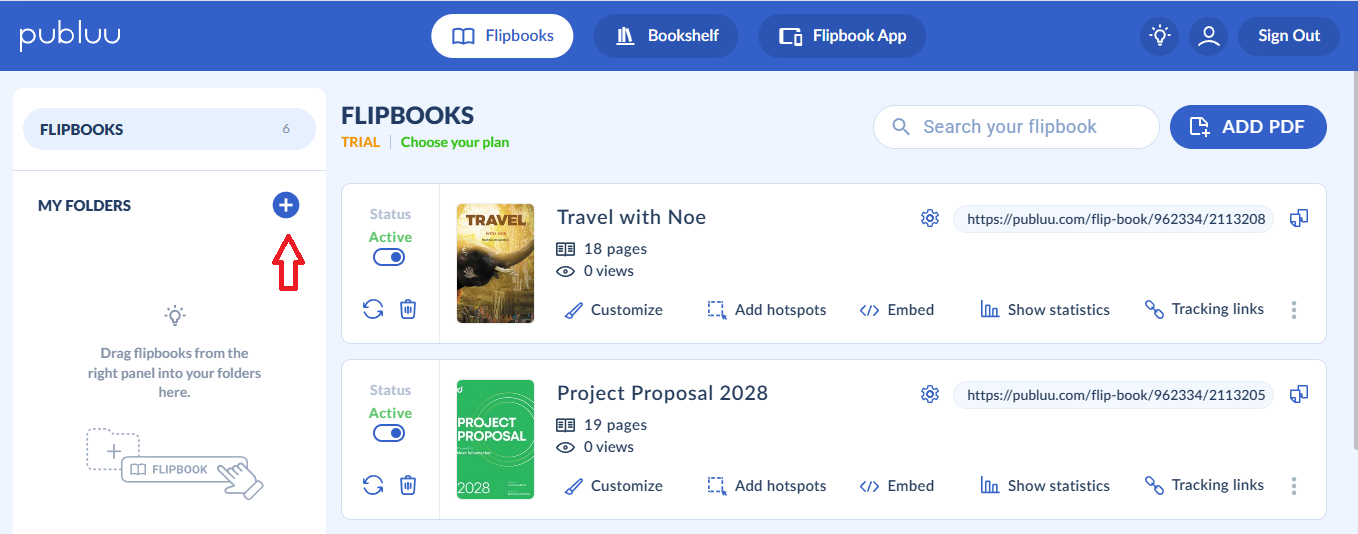
Pour commencer, cliquez sur l’icône plus à droite pour créer un nouveau dossier.
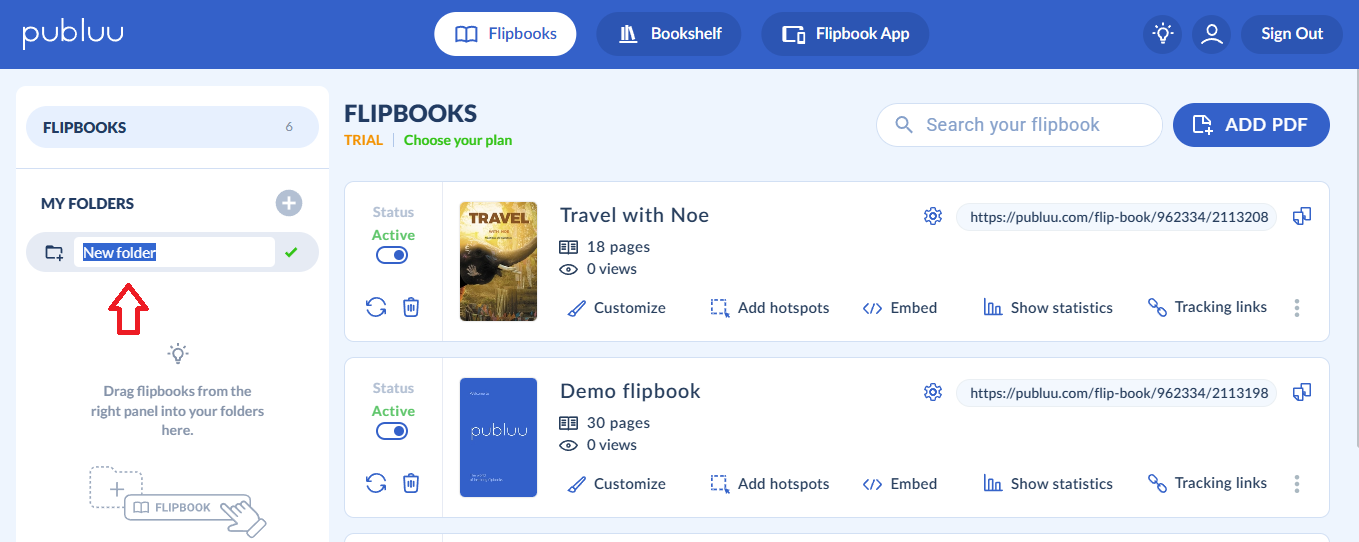
Une fois le nouveau dossier créé, il sera nommé par défaut Nouveau dossier.
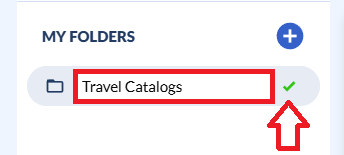
Cependant, vous pouvez le renommer en saisissant un nouveau titre dans l’onglet, puis en enregistrant la modification en cliquant sur la coche verte.
Par la suite, vous pouvez également modifier facilement le nom du dossier à tout moment en cliquant sur le petit icône en forme de crayon. Une fois la modification effectuée, cliquez à nouveau sur la coche verte pour l’enregistrer.
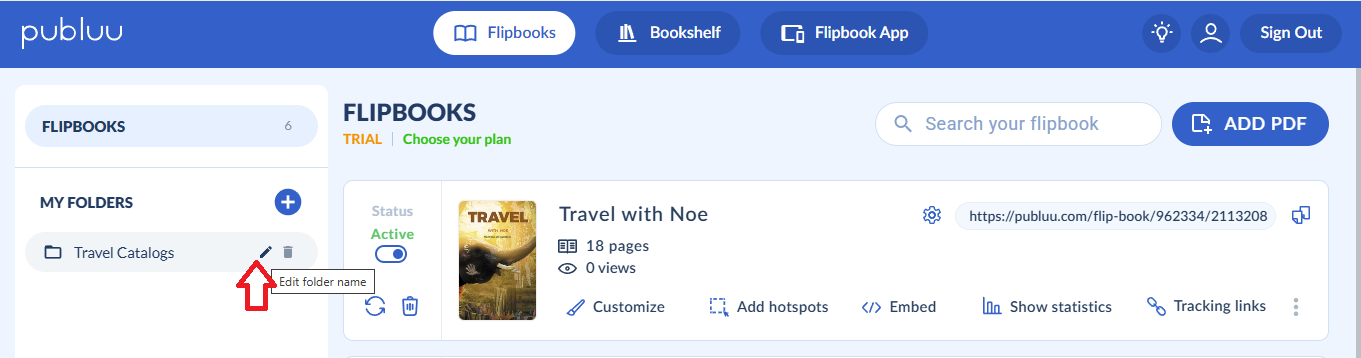
Une fois que votre dossier est prêt, vous pouvez commencer à y ajouter des flipbooks depuis la liste principale. Il vous suffit de survoler le flipbook souhaité avec votre souris, puis de le faire glisser depuis le panneau de droite vers le dossier de votre choix.
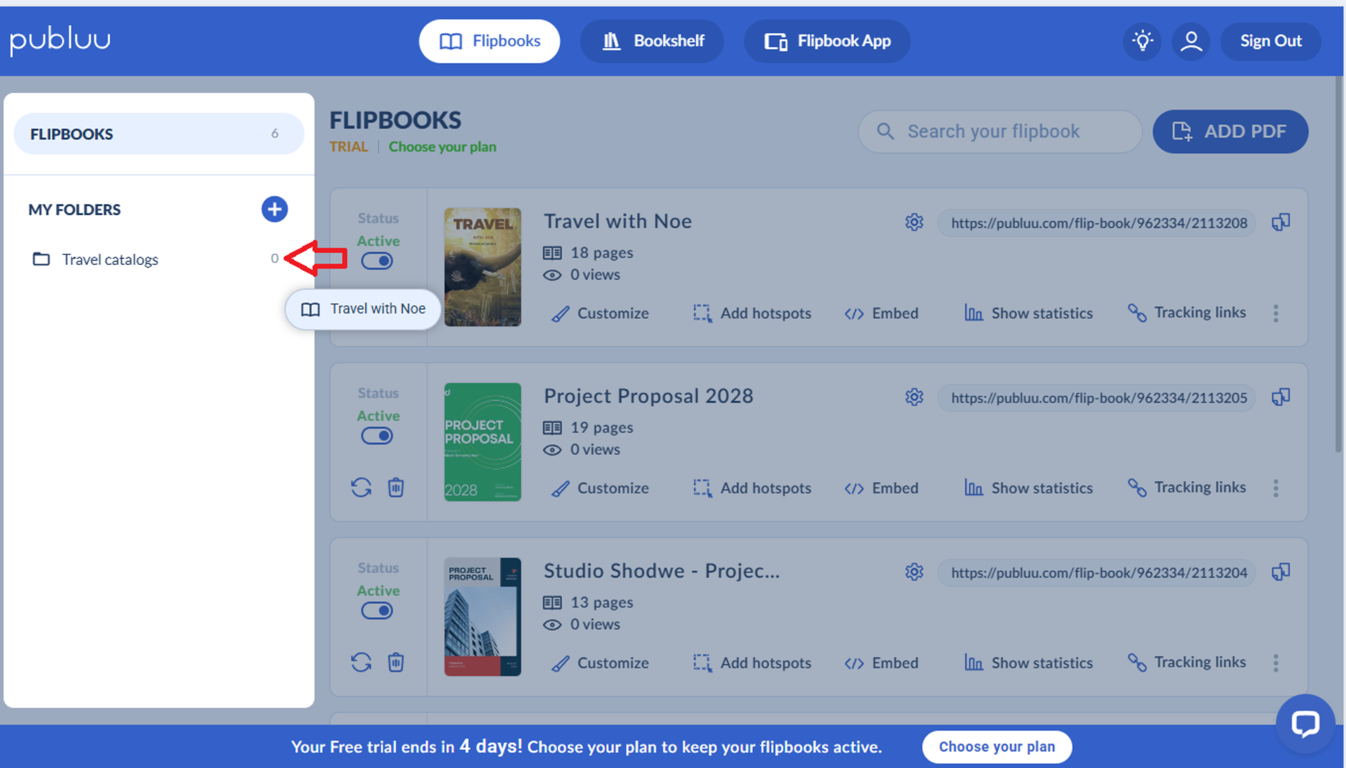
Une fois que vous avez déplacé votre flipbook, vous le verrez correctement placé dans votre dossier. Dans la section des dossiers, vous pouvez également vérifier le nombre de flipbooks stockés à l'intérieur. De plus, le nom du dossier s'affichera dans le coin supérieur gauche du panneau.
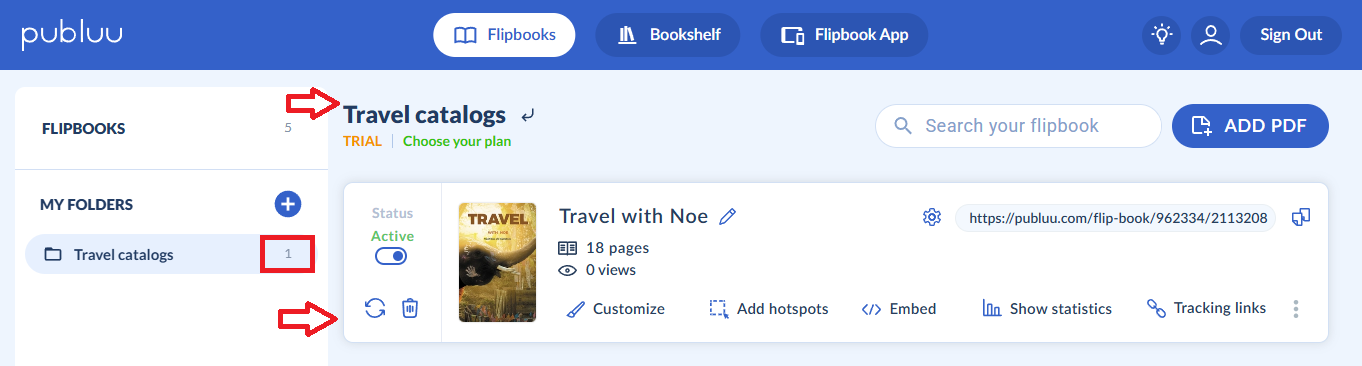
Si vous souhaitez ajouter d'autres flipbooks à votre dossier, cliquez sur la flèche située à côté du nom du dossier ou sélectionnez l'onglet Flipbooks dans le panneau de gauche, puis cliquez dessus.
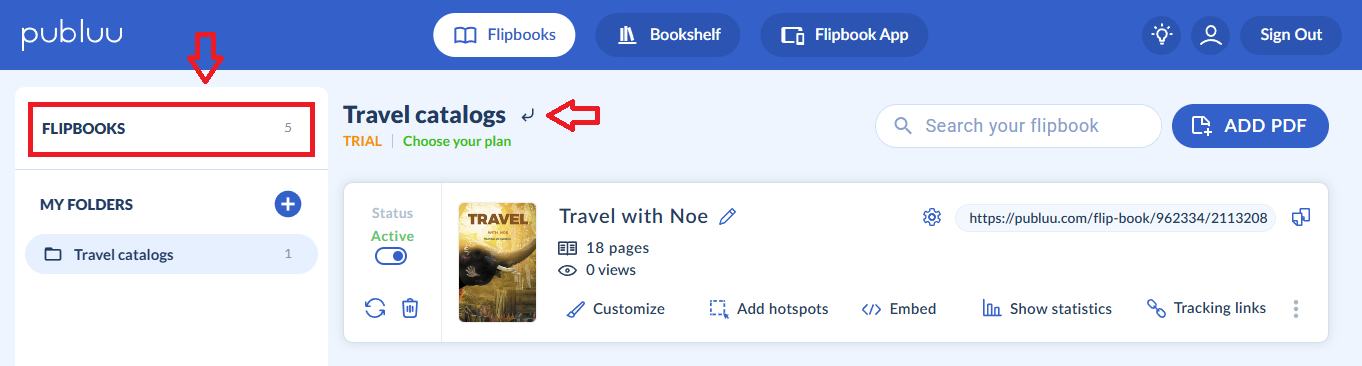
Cela vous ramènera à votre liste principale de flipbooks téléchargés, à partir de laquelle vous pouvez glisser n'importe quel fichier dans le dossier souhaité à nouveau.
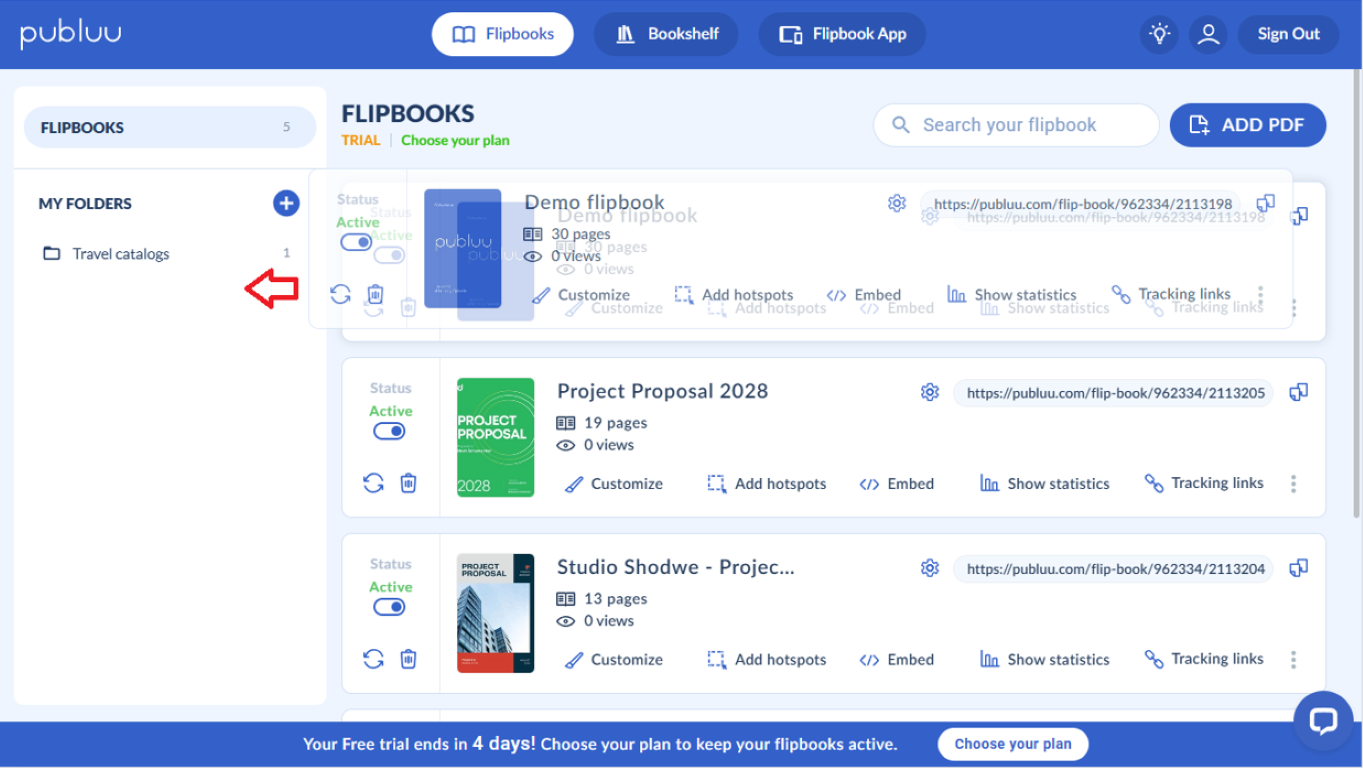
Veuillez noter qu'une fois vos flipbooks déplacés du panneau principal vers un dossier, ils n'apparaîtront plus dans la liste principale. Cette modification sera également reflétée dans le décompte de vos flipbooks.
Si vous souhaitez retirer un flipbook d'un dossier, ouvrez le dossier en question et glissez le flipbook vers la liste principale.
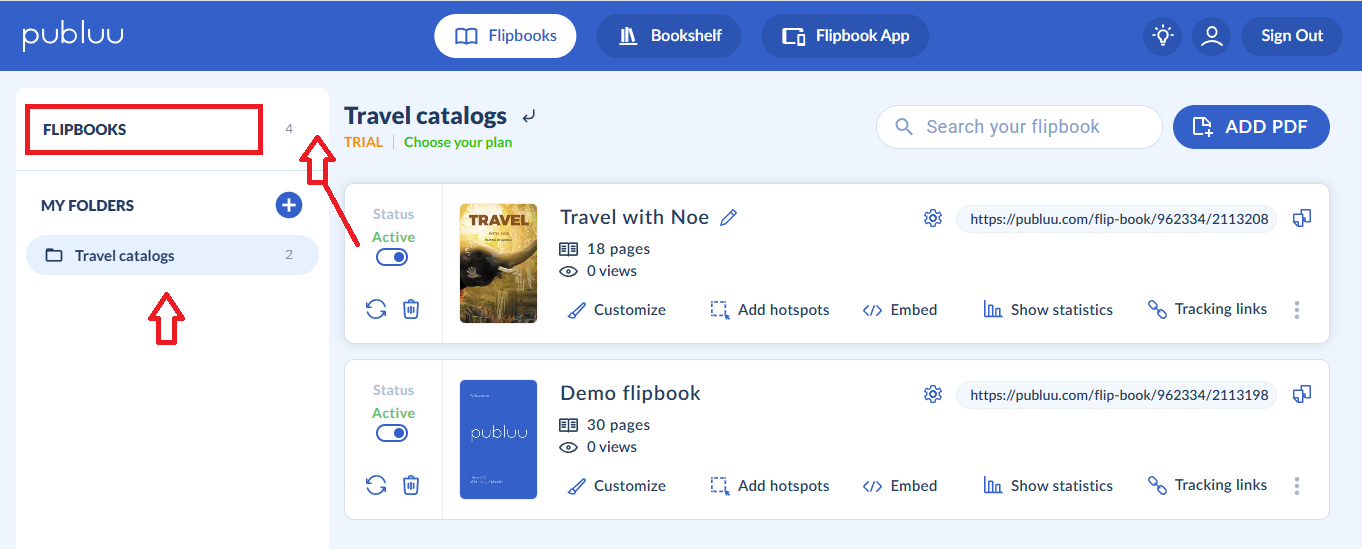
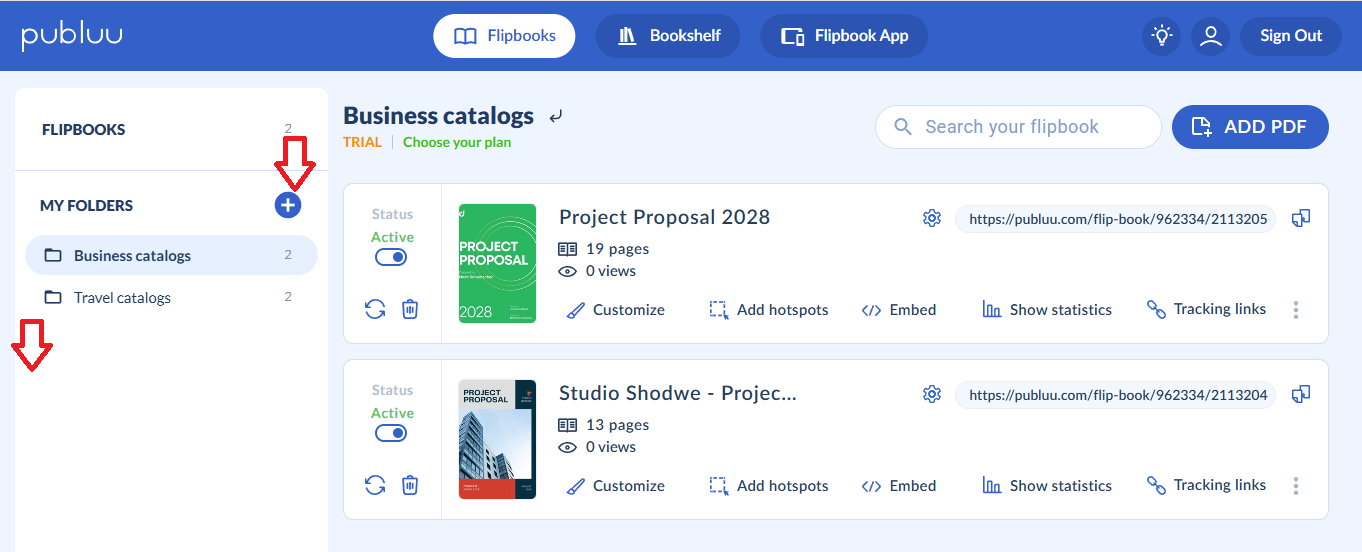
De plus, lorsque vous créez de nouveaux dossiers dans la section des dossiers en cliquant sur l'icône plus à droite, ils apparaîtront sous forme de liste sur le côté gauche du menu.
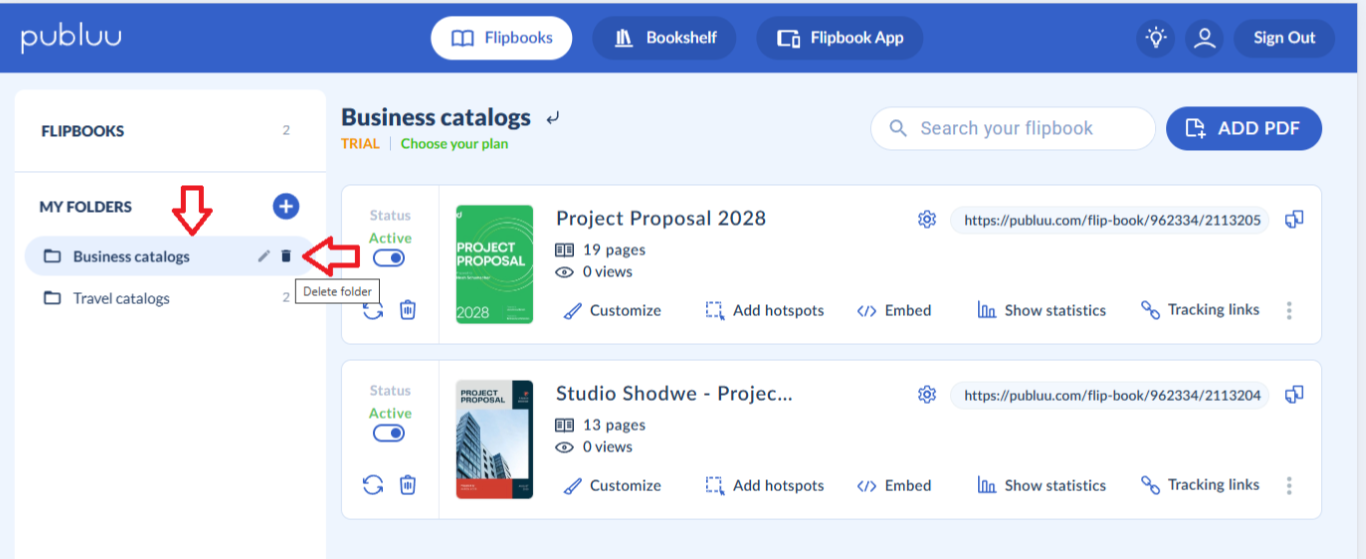
Vous pouvez également supprimer des dossiers à tout moment. Il vous suffit de passer votre souris sur l'onglet du dossier (ou de cliquer dessus), puis de sélectionner l'icône de la corbeille 🗑️. Le dossier sera alors retiré de votre liste de dossiers.
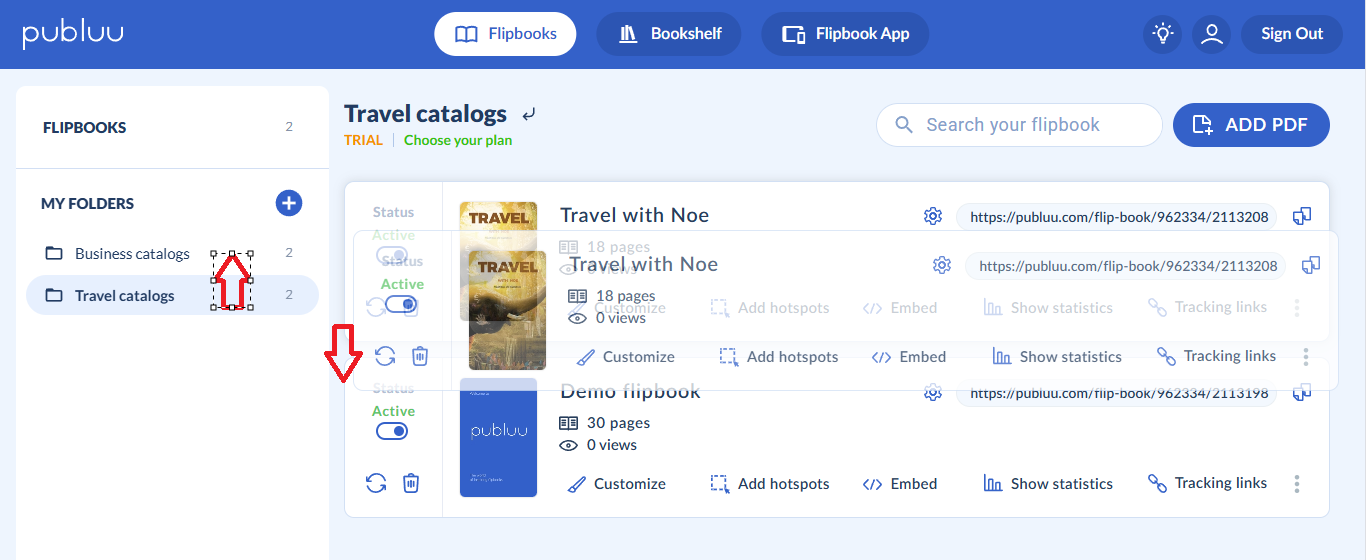
Vous pouvez également modifier l'ordre de vos dossiers et flipbooks. Il vous suffit de les faire glisser vers le haut ou vers le bas pour les organiser selon vos préférences.
Bravo ! Maintenant que vous avez configuré vos dossiers, vous pouvez en profiter pleinement pour organiser vos flipbooks et tirer le meilleur parti de votre compte Publuu.
Vous pourriez également être intéressé(e) par :
Comment ajouter une table des matières à mon flipbook ?
Comment utiliser la fonction de recherche dans un flipbook ?
