


Incorpora un flipbook nella tua email
Sapevi che puoi facilmente incorporare il tuo flipbook direttamente nella tua email? Una volta cliccato, i tuoi destinatari verranno reindirizzati alla versione completa della tua pubblicazione digitale direttamente dalla tua email.
Non è fantastico? Ora puoi aggiungere il tuo catalogo prodotti, la tua brochure online o la tua proposta commerciale alle email per renderle ancora più accessibili ai tuoi clienti!
Potresti pensare che sia un’operazione complicata, ma con il nostro tutorial è davvero semplice!
Iniziamo subito!
Come ottenere il codice embed
Per incorporare un flipbook nella tua email, devi prima ottenere il codice embed.
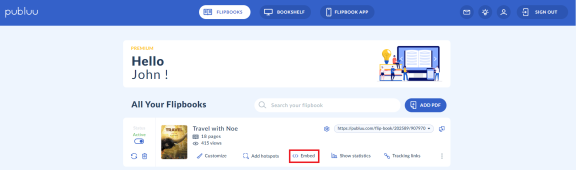
Per farlo, accedi a Publuu e clicca sul pulsante INCORPORA disponibile nella barra del flipbook selezionato.
Dopo aver cliccato, verrai reindirizzato all’editor di incorporamento. A questo punto, seleziona la scheda PULSANTE sul lato destro del pannello.
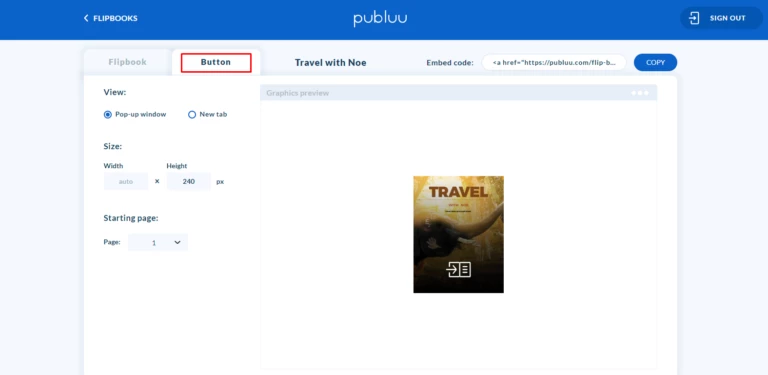
Ora hai l’opportunità di personalizzare la copertina del tuo flipbook che sarà incorporata nella tua email. Fai attenzione, perché sarà visibile ogni volta che invii un’email ai tuoi clienti o potenziali contatti!
Prima di tutto, puoi scegliere tra due modalità di visualizzazione del flipbook quando si clicca sulla copertina incorporata:
- Come pop-up oppure
- In una nuova scheda.
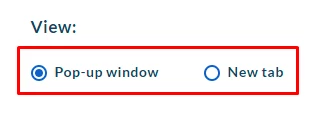
Se scegli il pop-up, il flipbook sarà mostrato in una finestra pop-up, mentre se selezioni la nuova scheda, il flipbook si aprirà in una nuova scheda del browser del destinatario.
A te la scelta: opta per l’opzione che preferisci.
Puoi anche impostare l’altezza della copertina del flipbook: ti basta inserire il numero di pixel desiderato. La larghezza verrà regolata automaticamente.
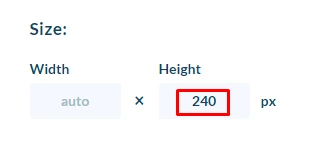
Noterai che l’anteprima della copertina si aggiorna automaticamente mentre modifichi l’altezza.
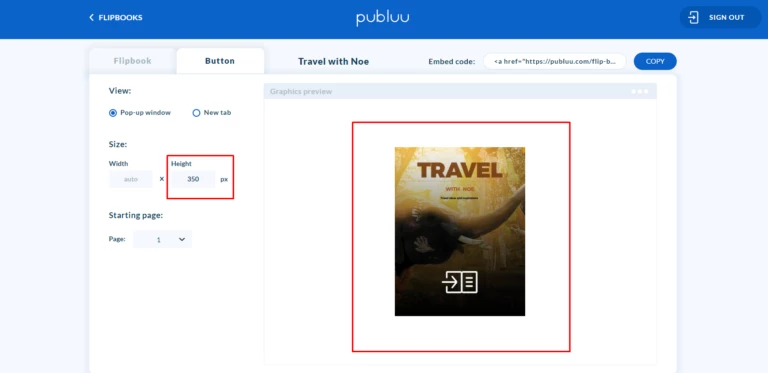
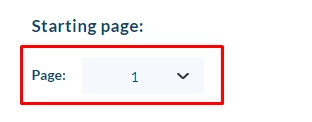
L’ultima cosa che puoi scegliere è la prima pagina che i tuoi lettori vedranno quando aprono il flipbook.
Puoi usare qualsiasi pagina: scegli quella che ti sembra più interessante.
Una volta personalizzate tutte le impostazioni, vai su CODICE INCORPORA nell’angolo in alto a destra e clicca su COPIA.
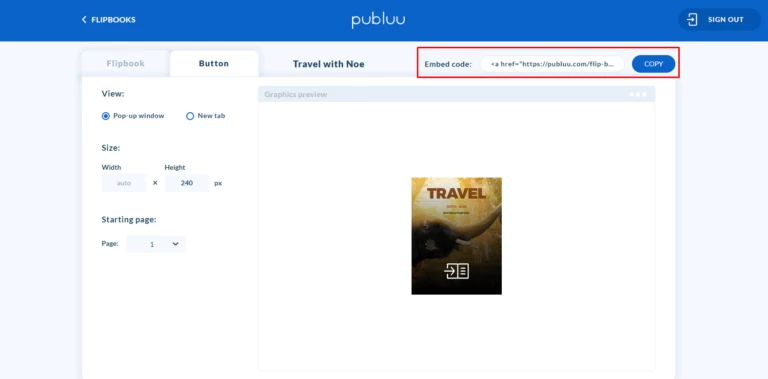
Ottimo! Hai copiato il codice di incorporamento negli appunti. Siamo quasi alla fine!
Ora accedi al tuo client email e incolla il codice nella firma.
IMPORTANTE!
Non incollare il codice di incorporamento direttamente nel campo del testo del nuovo messaggio, poiché non funzionerà come previsto! Invece, vai nelle impostazioni della firma e incolla il codice utilizzando la modalità HTML.
Incorporare il tuo flipbook nella firma può variare a seconda del servizio email che utilizzi. Di seguito trovi una lista di guide su come farlo correttamente nei servizi email più popolari, come Thunderbird, Outlook, Mailbird ed emClient.
Come aggiungere una firma in Thunderbird
Come aggiungere una firma in Outlook
Come aggiungere una firma in Mailbird
Come aggiungere una firma in emClient
Potresti essere interessato anche a:
Come condividere il tuo Flipbook tramite un link?
Come incorporare un Flipbook nel tuo sito web?
Come condividere un Flipbook sui social media?
