


Come aggiungere un indice al tuo flipbook?
In questa guida passo dopo passo, scoprirai come creare un indice per il tuo flipbook. Questo ti aiuterà a organizzare i contenuti, migliorare la navigazione e offrire un’esperienza più fluida e piacevole ai tuoi lettori. Cominciamo subito!
Passo 1
Accedi al sito di Publuu e fai il login al tuo account.
Passo 2
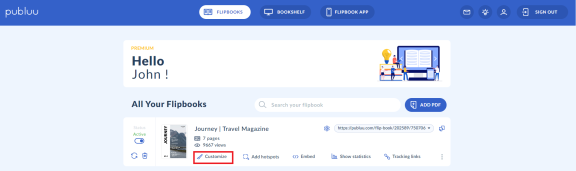
Vai al flipbook che desideri modificare e clicca sul pulsante Personalizza nel pannello del flipbook.
Passo 3
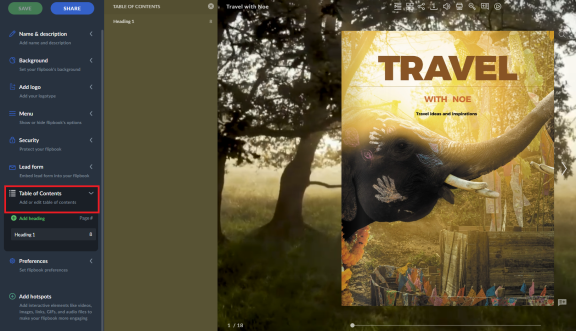
Una volta entrato nelle opzioni di personalizzazione, vai alla scheda “Indice” per iniziare a creare e organizzare il tuo indice.
Passo 4
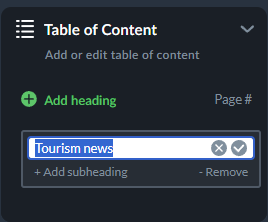
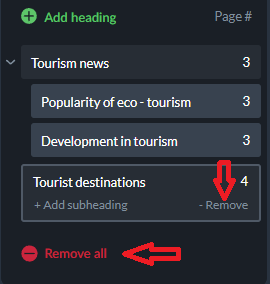
a) Clicca su Aggiungi Titolo e inserisci il nome della sezione nel campo dedicato.
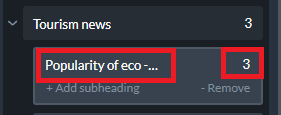
b) Puoi anche selezionare il numero di pagina corrispondente al titolo, così i lettori potranno accedere direttamente alla sezione desiderata nel tuo flipbook.

c) Inoltre, puoi creare dei sottotitoli sotto ciascun titolo principale per organizzare ulteriormente i contenuti. Ogni sottotitolo può avere un numero di pagina associato, garantendo una navigazione ancora più precisa. Questo aiuterà a strutturare il contenuto in modo chiaro e a rendere più semplice per i lettori trovare informazioni specifiche all’interno delle sezioni.
Passo 5
Puoi continuare ad aggiungere nuove voci per ogni sezione dell’indice cliccando nuovamente su “Aggiungi Titolo”.
Inserisci semplicemente il nuovo titolo e assegna i numeri di pagina appropriati per ogni voce.

Passo 6.
Hai anche la possibilità di rimuovere singoli titoli o sottotitoli, se necessario, oppure puoi scegliere di eliminare tutti i titoli in una sola volta. Questa flessibilità ti consente di gestire e modificare facilmente il sommario man mano che il tuo flipbook si evolve.
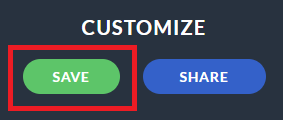
Alla fine, assicurati di cliccare sul pulsante Salva per memorizzare il sommario e applicare le modifiche al tuo flipbook. In questo modo, il tuo contenuto riorganizzato sarà pronto per essere esplorato dai tuoi lettori.
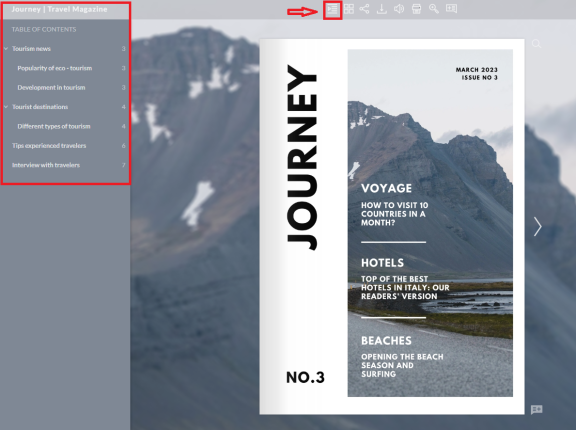
Per accedere rapidamente al sommario quando apri il tuo flipbook, ti basta cliccare sull'icona Sommario nella barra degli strumenti sopra il tuo flipbook. Il sommario appena creato, comprensivo di titoli e sottotitoli, apparirà sulla sinistra della tua pubblicazione digitale, facilitandone la navigazione. Ottimo lavoro!
Potrebbero interessarti anche:
